Table des matières
- Introduction
- Notre environnement réseau
- Comprendre l'adresse IP, le masque et la passerelle
- DHCP ou configuration manuelle ?
- Configurer Windows 11 avec l'interface graphique
- Configurer Windows 11 avec PowerShell
- Configurer Ubuntu Desktop avec l'interface graphique
- Configurer Ubuntu avec NetworkManager
- Configurer Debian Desktop avec l'interface graphique
- Configurer Debian avec NetworkManager
- Tester notre configuration
- Tester l'accès à Internet
- Conclusion
Introduction
Lorsqu'un ordinateur se connecte à un réseau, plusieurs paramètres lui permettent de communiquer avec les autres équipements et d'accéder à d'autres réseaux.
Parmi les principaux, nous retrouvons :
- l'adresse IP ;
- le masque de sous-réseau ;
- la passerelle par défaut ;
- le serveur DNS.
Dans ce tutoriel, nous allons comprendre le rôle d'une adresse IPv4, d'un masque de sous-réseau et d'une passerelle par défaut.
Nous verrons ensuite comment configurer manuellement une adresse IPv4 sur Windows 11, Ubuntu Desktop et Debian Desktop, avec l'interface graphique puis en ligne de commande.
Le fonctionnement du DNS sera abordé plus en détail dans le prochain tutoriel.
Notre environnement réseau
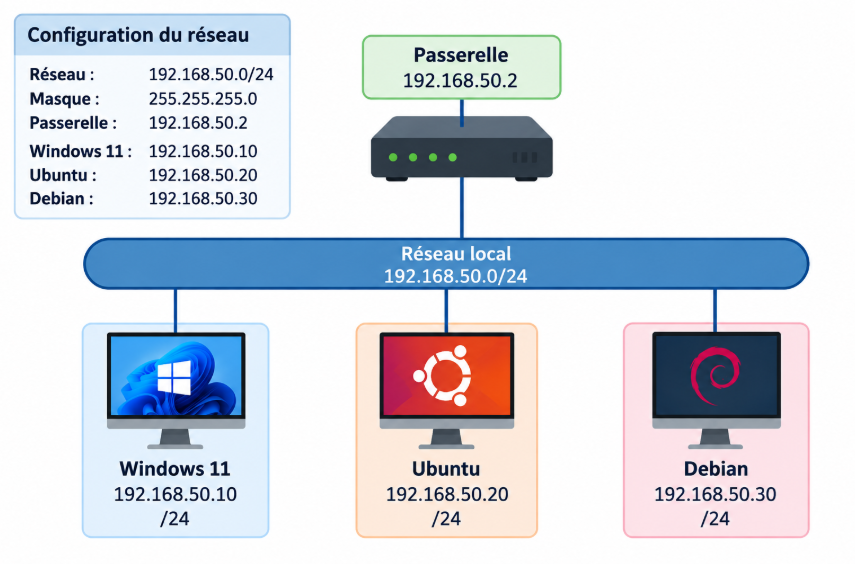
Nos trois machines virtuelles sont connectées au même réseau :
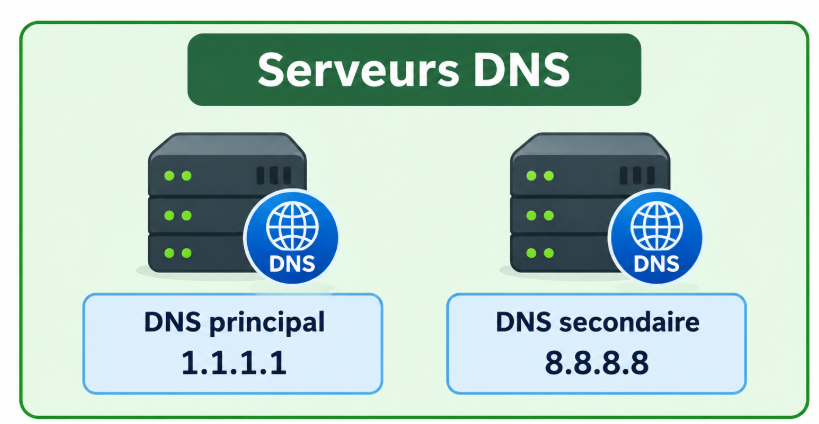
Nous utiliserons également :
Notre environnement est donc composé de trois machines appartenant au réseau 192.168.50.0/24 et utilisant la passerelle 192.168.50.2.
Comprendre l'adresse IP, le masque et la passerelle
Une adresse IP permet d'identifier un équipement sur un réseau utilisant le protocole IP.
Par exemple :
Windows 11 : 192.168.50.10
Ubuntu :     192.168.50.20
Debian :     192.168.50.30
Chaque machine doit utiliser une adresse IP différente afin d'éviter un conflit d'adresses IP.
Le masque de sous-réseau permet notamment de déterminer quelles adresses appartiennent au réseau local.
Dans notre exemple, 255.255.255.0 correspond à la notation CIDR /24.
Notre réseau est donc 192.168.50.0/24.
Enfin, la passerelle par défaut permet à une machine d'envoyer du trafic vers d'autres réseaux.
Dans notre environnement, la passerelle est 192.168.50.2.
Par exemple, 192.168.50.20 et 192.168.50.30 appartiennent au même réseau. Ubuntu et Debian peuvent donc communiquer directement.
Pour atteindre une destination située sur un autre réseau, la machine utilisera sa table de routage et, lorsqu'aucune route plus spécifique n'existe, sa passerelle par défaut.
DHCP ou configuration manuelle ?
Un ordinateur obtient généralement automatiquement sa configuration réseau grâce au DHCP.
Le DHCP peut notamment fournir :
- une adresse IP ;
- un masque ;
- une passerelle ;
- des serveurs DNS.
Dans ce tutoriel, nous allons volontairement configurer ces informations manuellement afin d'apprendre à mettre en place une configuration IPv4 statique.
Configurer Windows 11 avec l'interface graphique
Commençons par Windows 11.
Ouvrez :
Paramètres ? Réseau et Internet ? EthernetDans les paramètres d'attribution IP, cliquez sur Modifier les paramètres de cette connexion.
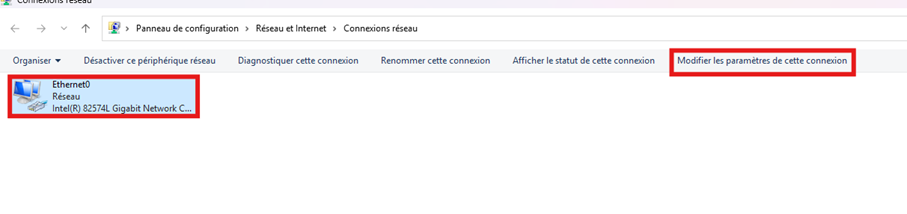
Cliquez ensuite sur Propriétés.
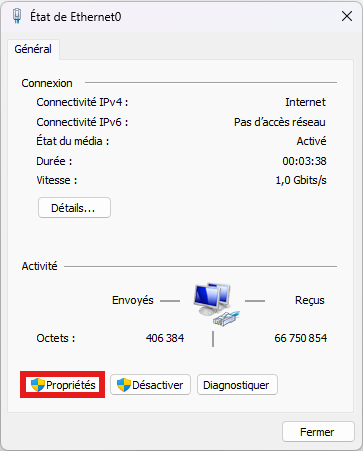
Dans la liste, sélectionnez Protocole Internet version 4 (TCP/IPv4), puis double-cliquez dessus pour ouvrir ses propriétés :
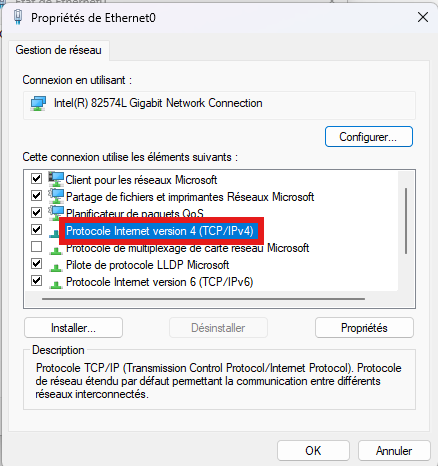
Sélectionnez Utiliser l’adresse IP suivante, puis renseignez :
Adresse IP :           192.168.50.10
Masque de sous-réseau : 255.255.255.0
Passerelle par défaut : 192.168.50.2
Sélectionnez ensuite Utiliser l’adresse de serveur DNS suivante, puis renseignez :
DNS préféré :    1.1.1.1
DNS secondaire : 8.8.8.8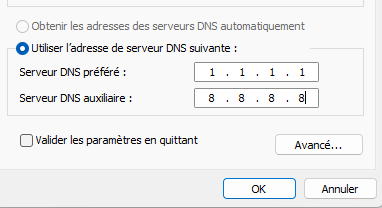
Enregistrez les modifications.
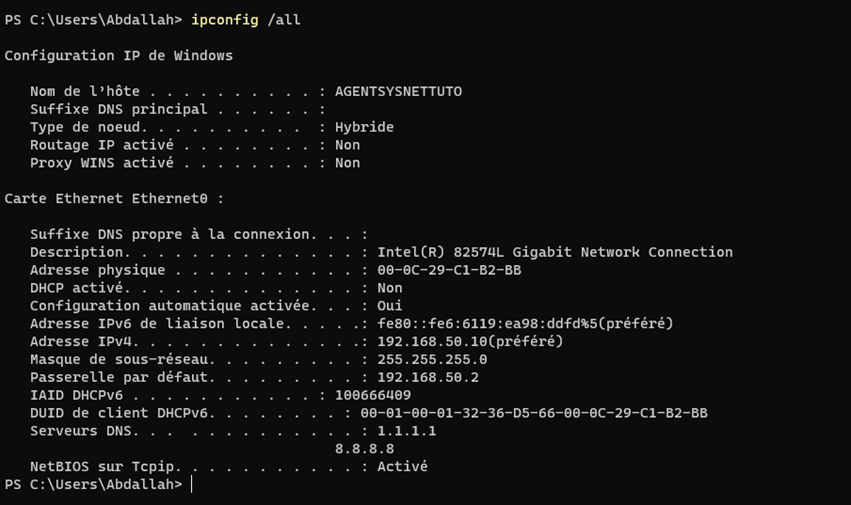
Ouvrez ensuite PowerShell ou l'invite de commandes et vérifiez la configuration :
ipconfig /allVous devez retrouver l'adresse 192.168.50.10, le masque /24 et la passerelle 192.168.50.2.
Configurer Windows 11 avec PowerShell
Nous pouvons également effectuer la configuration depuis PowerShell.
Lancez PowerShell en tant qu'administrateur.
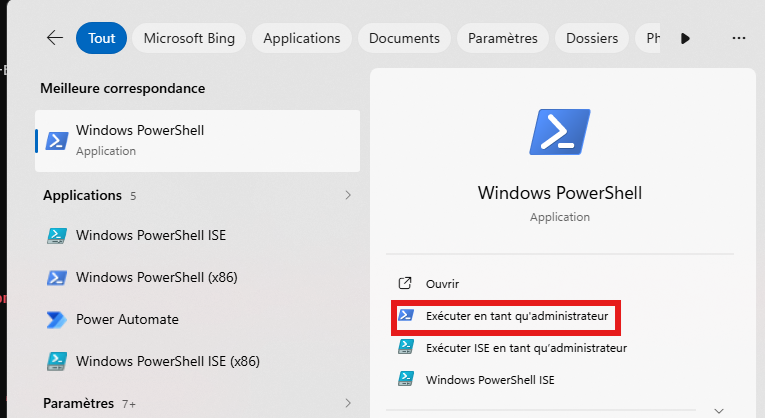
Identifiez d'abord votre interface :
Get-NetAdapter
Puis affichez sa configuration :
Get-NetIPConfiguration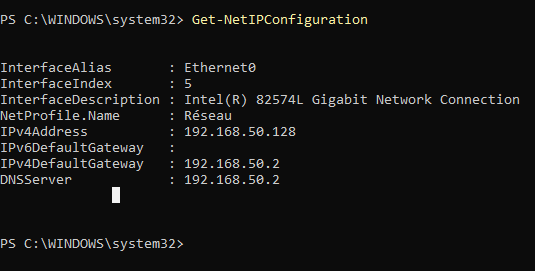
Dans notre exemple, l'interface s'appelle Ethernet.
Désactivez DHCP pour IPv4 :
Set-NetIPInterface -InterfaceAlias "Ethernet" -AddressFamily IPv4 -Dhcp Disabled
Configurez ensuite l'adresse et la passerelle :
New-NetIPAddress -InterfaceAlias "Ethernet" -IPAddress 192.168.50.10 -PrefixLength 24 -DefaultGateway 192.168.50.2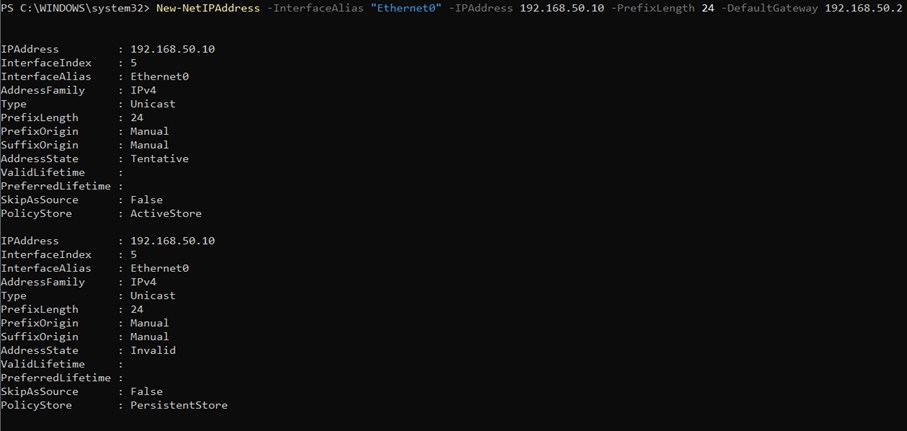
Configurez les serveurs DNS :
Set-DnsClientServerAddress -InterfaceAlias "Ethernet" -ServerAddresses ("1.1.1.1","8.8.8.8")
Vérifiez :
Get-NetIPConfiguration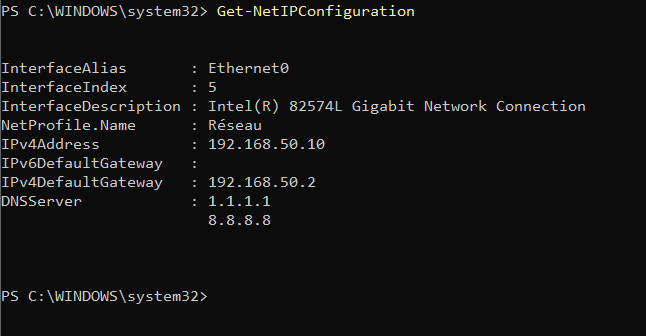
Le nom de l'interface peut être différent sur votre ordinateur. Utilisez toujours celui retourné par Get-NetAdapter.
Configurer Ubuntu Desktop avec l'interface graphique
Passons maintenant à Ubuntu Desktop.
Ouvrez Paramètres ? Réseau.
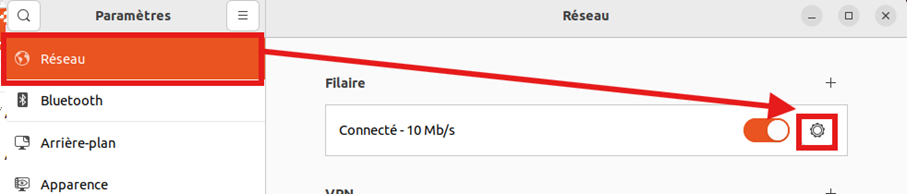
Accédez aux paramètres de la connexion filaire puis à la section IPv4.
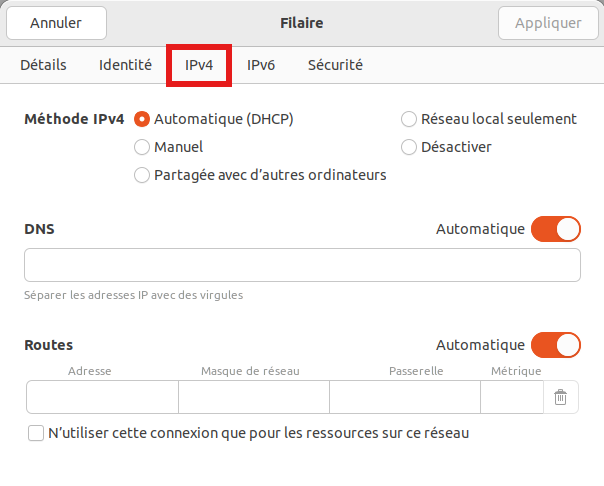
Passez la méthode de Automatique (DHCP) à Manuel.
Configurez :
Adresse :    192.168.50.20
Masque :     255.255.255.0
Passerelle : 192.168.50.2
DNS :        1.1.1.1, 8.8.8.8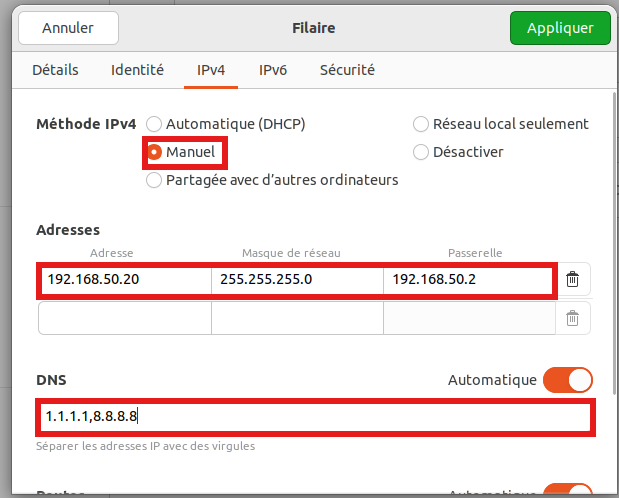
Appliquez les modifications puis reconnectez l'interface si nécessaire.
Vérifiez l'adresse :
ip addr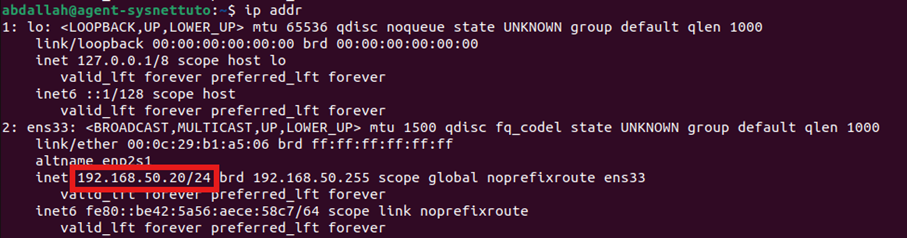
Puis la route par défaut :
ip route
Vous devez notamment retrouver 192.168.50.20/24 et une route par défaut via 192.168.50.2.
Configurer Ubuntu avec NetworkManager
En ligne de commande, nous allons utiliser NetworkManager avec nmcli.
Commencez par identifier le nom de votre connexion :
nmcli connection showDans notre exemple, elle s'appelle Connexion filaire 1.

Configurez l'adresse IP, la passerelle et les DNS :
sudo nmcli connection modify "Connexion filaire 1" \
ipv4.method manual \
ipv4.addresses 192.168.50.20/24 \
ipv4.gateway 192.168.50.2 \
ipv4.dns "1.1.1.1 8.8.8.8" \
ipv4.ignore-auto-dns yes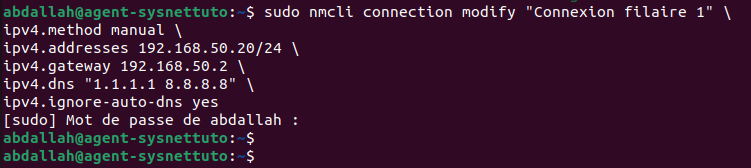
Appliquez la configuration :
sudo nmcli connection up "Connexion filaire 1"
Vérifiez :
ip addr
ip route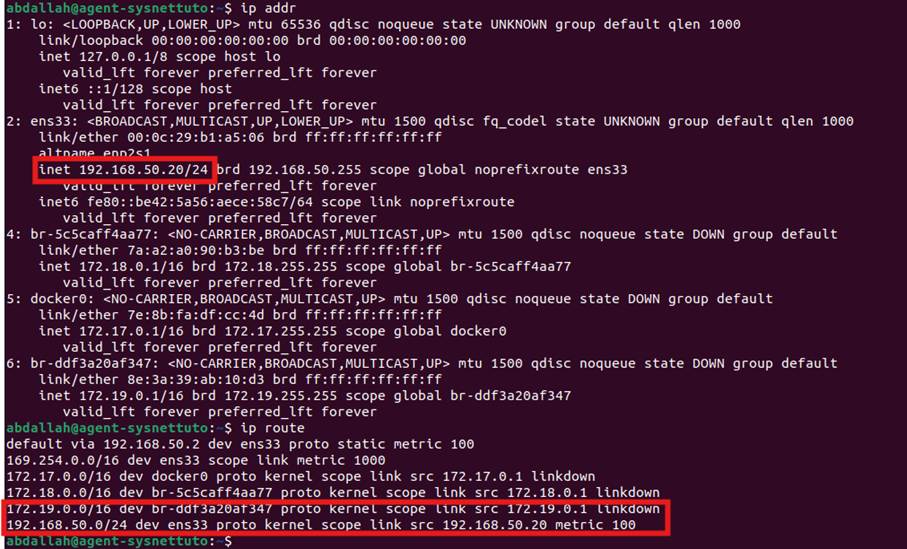
Pour vérifier les DNS :
nmcli device show | grep DNS
Le nom Connexion filaire 1 est uniquement un exemple. Utilisez le nom réellement affiché par nmcli connection show.
Configurer Debian Desktop avec l'interface graphique
Passons maintenant à Debian Desktop.
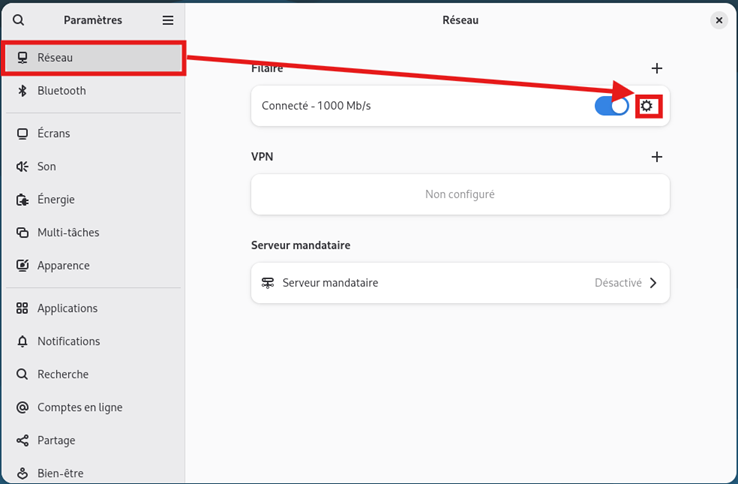
Ouvrez les paramètres réseau, sélectionnez votre connexion filaire puis ouvrez les paramètres IPv4.
Passez la méthode IPv4 en Manuel.
Configurez :
Adresse :    192.168.50.30
Masque :     255.255.255.0
Passerelle : 192.168.50.2
DNS :        1.1.1.1, 8.8.8.8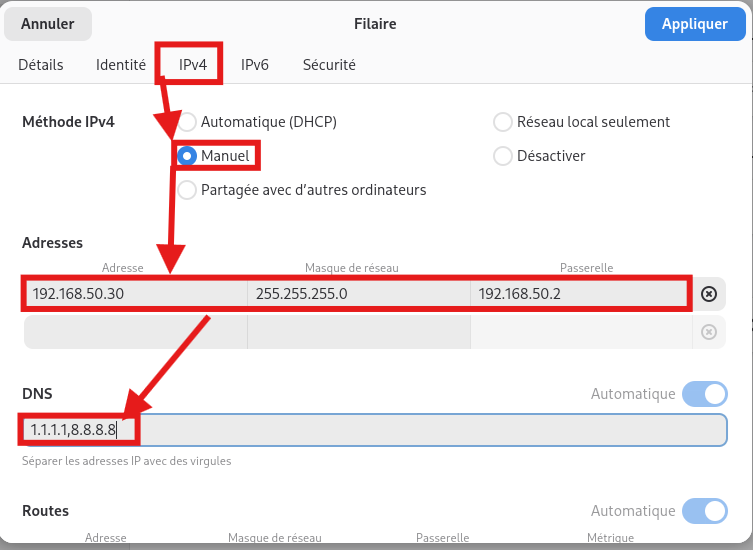
Enregistrez puis reconnectez l'interface si nécessaire.
Vous pouvez vérifier la configuration avec :
ip addr
ip route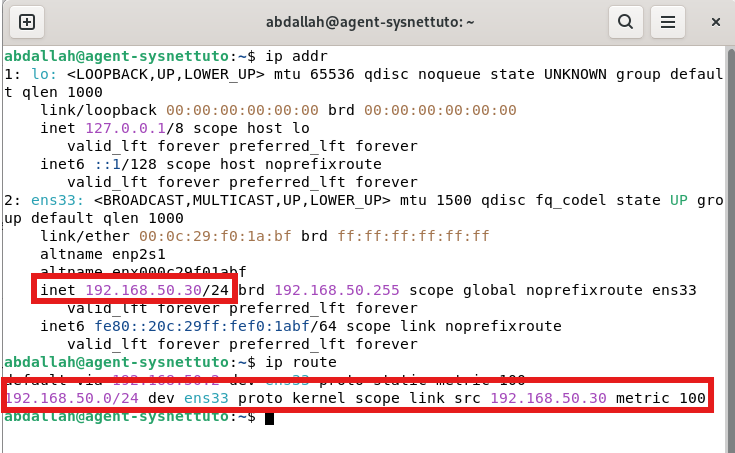
L'emplacement exact des paramètres graphiques peut varier selon l'environnement de bureau installé sous Debian.
Configurer Debian avec NetworkManager
Comme sous Ubuntu, notre Debian Desktop utilise NetworkManager.
Identifiez d'abord la connexion :
nmcli connection show
Puis configurez-la :
sudo nmcli connection modify "Wired connection 1" \
ipv4.method manual \
ipv4.addresses 192.168.50.30/24 \
ipv4.gateway 192.168.50.2 \
ipv4.dns "1.1.1.1 8.8.8.8" \
ipv4.ignore-auto-dns yes
Appliquez :
sudo nmcli connection up "Wired connection 1"
Vérifiez :
ip addr
ip route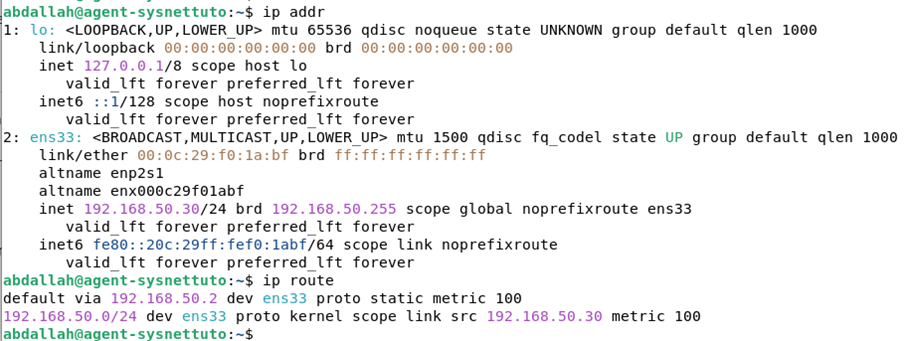
Notre Debian doit maintenant utiliser l'adresse 192.168.50.30/24 et la passerelle 192.168.50.2.
Tester notre configuration
Nos trois machines sont maintenant configurées :
Windows 11 : 192.168.50.10/24
Ubuntu :     192.168.50.20/24
Debian :     192.168.50.30/24
Passerelle : 192.168.50.2
Commençons par tester la passerelle.
Sous Windows :
ping 192.168.50.2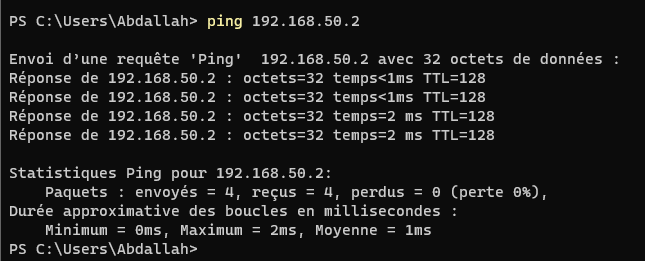
Sous Ubuntu ou Debian :
ping -c 4 192.168.50.2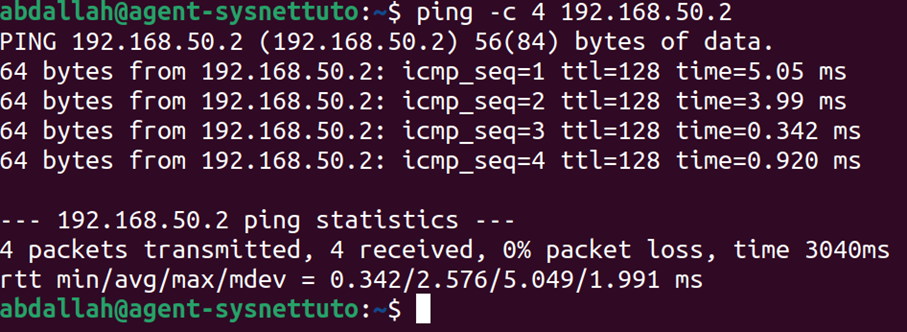
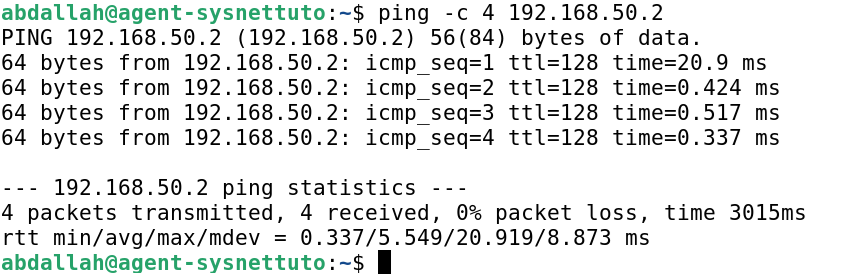
Testons ensuite la communication entre nos machines.
Depuis Ubuntu vers Debian :
ping -c 4 192.168.50.30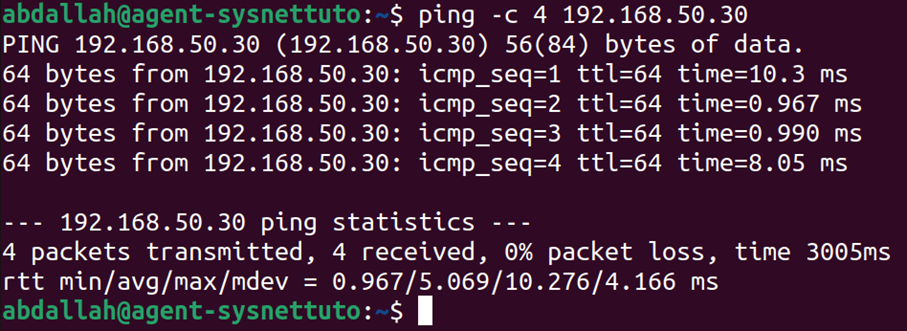
Depuis Windows vers Ubuntu :
ping 192.168.50.20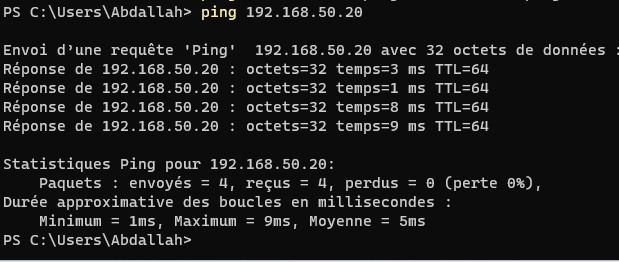
Si une machine ne répond pas au ping, cela ne signifie pas forcément que sa configuration IP est incorrecte. Un pare-feu peut notamment bloquer les requêtes ICMP.
Tester l'accès à Internet
Pour terminer, testons une adresse IP externe.
Sous Windows :
ping 1.1.1.1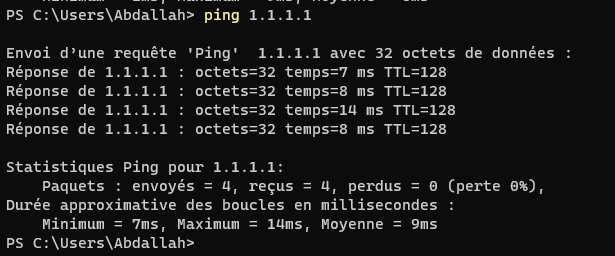
Sous Ubuntu ou Debian :
ping -c 4 1.1.1.1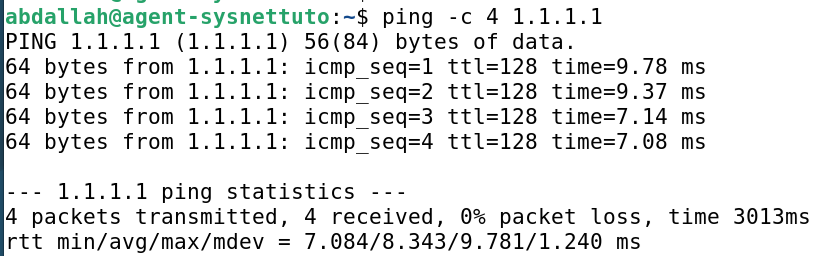
Si la passerelle et 1.1.1.1 répondent, nous savons que la machine arrive à communiquer avec sa passerelle et à atteindre un réseau externe.
Conclusion
Dans ce tutoriel, nous avons découvert trois éléments essentiels d'une configuration IPv4 :
- l'adresse IP, qui identifie une machine sur le réseau ;
- le masque de sous-réseau, qui permet notamment de déterminer le réseau local ;
- la passerelle par défaut, utilisée pour joindre d'autres réseaux.
Nous avons utilisé l'interface graphique et PowerShell sous Windows 11, puis l'interface graphique et NetworkManager avec nmcli sous Ubuntu et Debian.
Dans le prochain tutoriel, nous découvrirons le fonctionnement du DNS et verrons comment un nom de domaine comme sysnettuto.fr peut être résolu en adresse IP.


Commentaires
Laisser un commentaire
Soyez le premier à commenter cet article !