Table des matières
- Introduction
- 1. Comprendre le principe
- 2. Prérequis
- 3. Récupérer l’adresse du dépôt GitHub
- 4. Choisir le dossier dans lequel récupérer le projet
- 5. Cloner le dépôt GitHub
- 6. Entrer dans le projet
- 7. Vérifier que le dossier est bien un dépôt Git
- 8. Vérifier le dépôt distant
- 9. Que se passe-t-il si le projet change sur GitHub ?
- 10. Récupérer les dernières modifications avec git pull
- 11. Utiliser git pull origin main
- 12. Que signifie Already up to date ?
- 13. Différence entre git clone et git pull
- 14. Workflow classique avec Git et GitHub
- Conclusion
Introduction
Dans les tutoriels précédents, nous avons appris à créer un dépôt Git local, à enregistrer les modifications d’un projet avec Git et à envoyer ce projet sur GitHub avec git push.
Une fois qu’un projet est disponible sur GitHub, il est également important de savoir effectuer l’opération inverse : récupérer le projet sur un autre ordinateur ou mettre à jour une copie locale déjà existante.
Pour cela, Git propose principalement deux commandes :
git clone
git pull
Dans ce tutoriel, nous allons découvrir :
- comment récupérer un projet GitHub pour la première fois avec git clone ;
- comment accéder au projet téléchargé ;
- comment vérifier le dépôt distant ;
- comment récupérer les dernières modifications avec git pull ;
- la différence entre git clone et git pull.
1. Comprendre le principe
Lorsqu’un projet est disponible sur GitHub, les fichiers du projet sont stockés dans un dépôt distant.
Pour travailler dessus depuis un ordinateur, il faut récupérer une copie locale du dépôt.
Le fonctionnement peut être représenté ainsi :
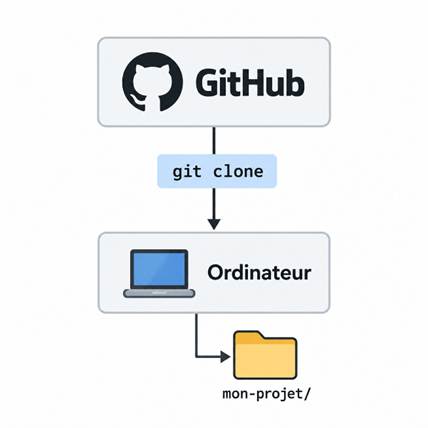
La commande git clone ne récupère pas uniquement les fichiers visibles du projet.
Elle récupère également les informations Git nécessaires au fonctionnement du dépôt, notamment son historique et sa configuration.
Le dossier récupéré est donc immédiatement utilisable avec Git.
2. Prérequis
Avant de commencer, Git doit être installé sur l’ordinateur.
Vous pouvez vérifier son installation avec :
git --versionPar exemple :

Vous devez également disposer de l’adresse du dépôt GitHub que vous souhaitez récupérer.
3. Récupérer l’adresse du dépôt GitHub
Rendez-vous sur la page GitHub du projet.
Cliquez ensuite sur le bouton Code.
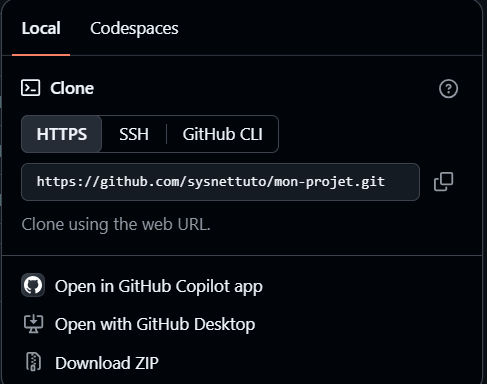
GitHub propose plusieurs méthodes pour récupérer l’adresse du dépôt.
HTTPS :
Une adresse HTTPS ressemble à ceci :
https://github.com/utilisateur/mon-projet.git
SSH :
Une adresse SSH ressemble à ceci :
git@github.com:utilisateur/mon-projet.git
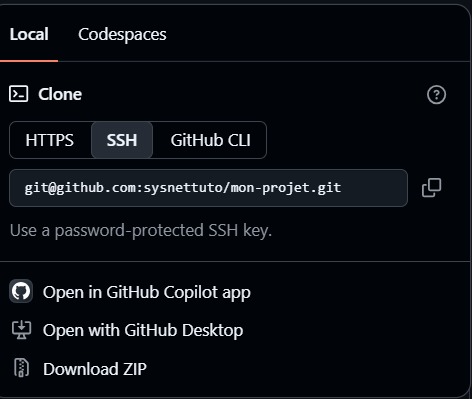
Si vous avez déjà configuré une clé SSH avec GitHub comme dans les précédents tutoriels, vous pouvez utiliser l’adresse SSH.
4. Choisir le dossier dans lequel récupérer le projet
Avant de cloner le dépôt, choisissez l’emplacement dans lequel vous souhaitez enregistrer le projet.
Par exemple, pour aller dans le dossier Documents :
cd ~/DocumentsVous pouvez vérifier votre emplacement actuel avec :
pwdPar exemple :

5. Cloner le dépôt GitHub
Nous pouvons maintenant utiliser la commande :
git clone git@github.com:utilisateur/mon-projet.gitGit contacte GitHub puis récupère le dépôt.
Un résultat similaire peut apparaître :

Un nouveau dossier est automatiquement créé :
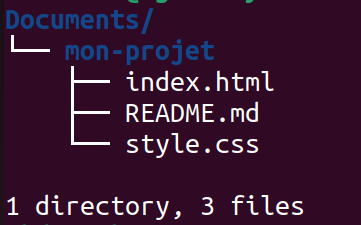
Le projet GitHub est maintenant présent sur l’ordinateur.
6. Entrer dans le projet
Déplacez-vous dans le dossier récupéré :
cd mon-projetVous pouvez afficher son contenu avec :
lsPar exemple :

Nous avons maintenant une copie locale du projet GitHub.
7. Vérifier que le dossier est bien un dépôt Git
Utilisez :
git statusGit peut par exemple afficher :

Cela confirme que nous sommes bien dans un dépôt Git.
Contrairement à la création d’un nouveau dépôt local, il ne faut pas exécuter :
git initLe dépôt a déjà été initialisé automatiquement lors du git clone.

8. Vérifier le dépôt distant
Lorsque Git clone un projet, il mémorise automatiquement l’adresse du dépôt GitHub.
Nous pouvons la vérifier avec :
git remote -vLe résultat peut ressembler à ceci :

Le nom origin désigne généralement le dépôt distant principal.
Nous retrouvons également deux opérations : fetch et push.
fetch correspond à la récupération de données depuis GitHub.
push correspond à l’envoi des modifications vers GitHub.
9. Que se passe-t-il si le projet change sur GitHub ?
Imaginons maintenant que le projet soit modifié directement depuis GitHub ou depuis un autre ordinateur.
Par exemple, un nouveau fichier script.js est ajouté au dépôt distant. Vous pouvez l’ajouter directement sur GitHub en utilisant Add file > Create new file, puis en lui donnant un nom.
Notre copie locale ne sera pas automatiquement mise à jour.
Nous pouvons avoir :
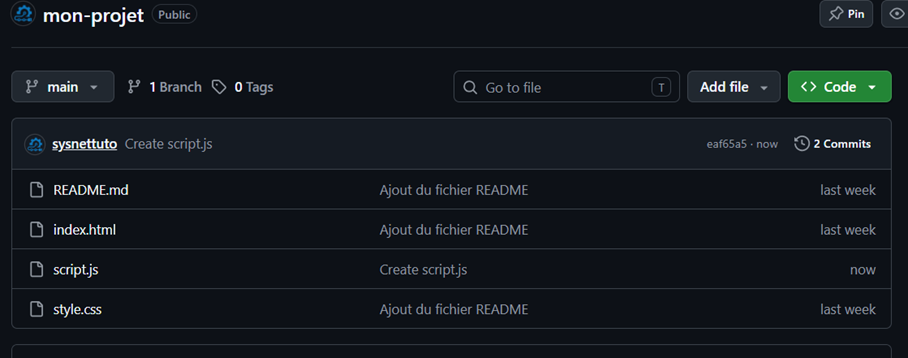
alors que notre ordinateur possède encore :
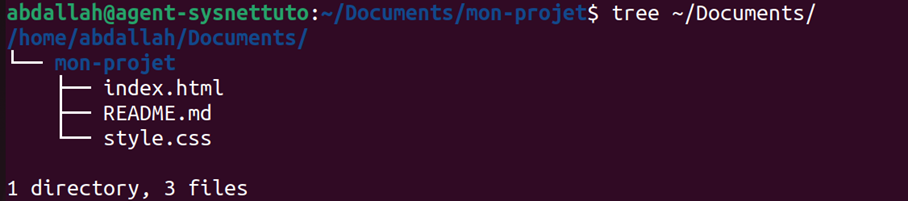
Le fichier script.js existe sur GitHub, mais il n’est pas encore disponible localement.
Il faut donc synchroniser notre dépôt.
10. Récupérer les dernières modifications avec git pull
Placez-vous dans le dossier du projet :
cd ~/Documents/mon-projetVérifiez éventuellement l’état du dépôt :
git status

Puis exécutez :
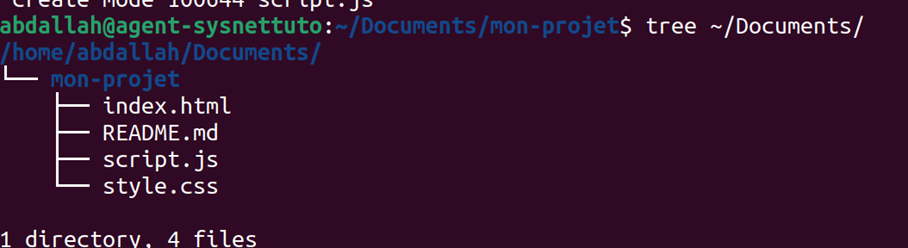
git pullGit récupère les nouvelles modifications disponibles sur le dépôt distant et les intègre dans le projet local.
Par exemple :
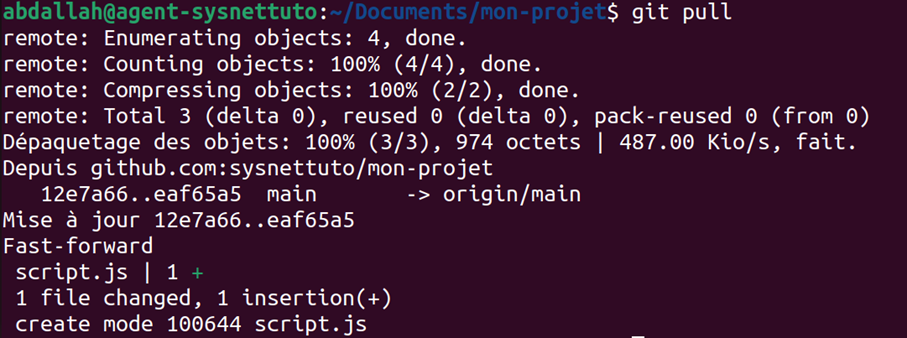
Le nouveau fichier est désormais disponible sur notre ordinateur :
11. Utiliser git pull origin main
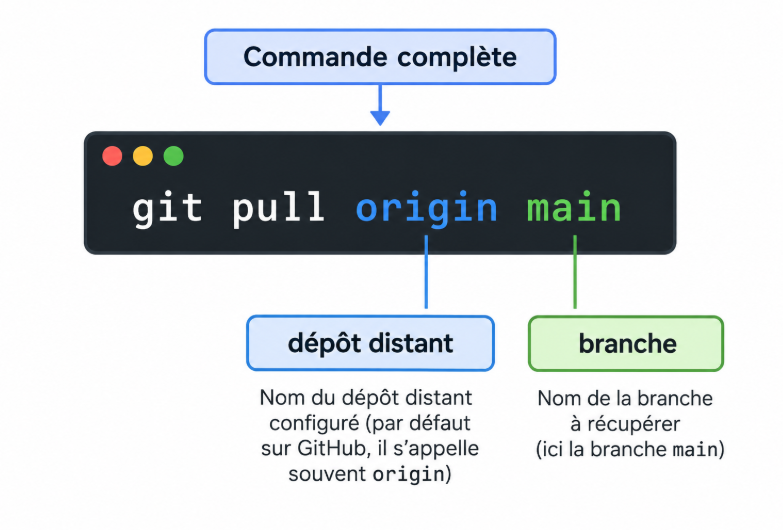
Il est également possible d’indiquer explicitement à Git le dépôt distant et la branche à récupérer :
git pull origin mainDans cette commande :
Dans de nombreux cas, un simple :
git pullsuffit lorsque la branche locale est déjà associée à la branche distante.
12. Que signifie Already up to date ?
Si aucune nouvelle modification n’est disponible sur GitHub, la commande :
git pullpeut afficher Already up to date.
Cela signifie simplement que le dépôt local possède déjà les dernières modifications disponibles sur GitHub.
Aucune action supplémentaire n’est nécessaire.
13. Différence entre git clone et git pull
Il est important de ne pas confondre les deux commandes.
git clone permet de récupérer un dépôt pour la première fois.
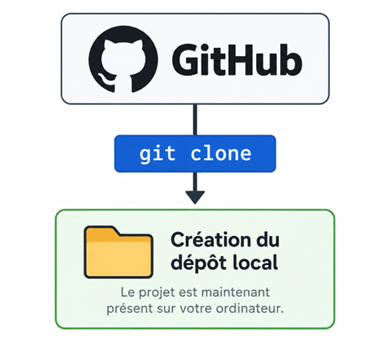
git pull permet ensuite de mettre à jour un dépôt déjà présent sur l’ordinateur.
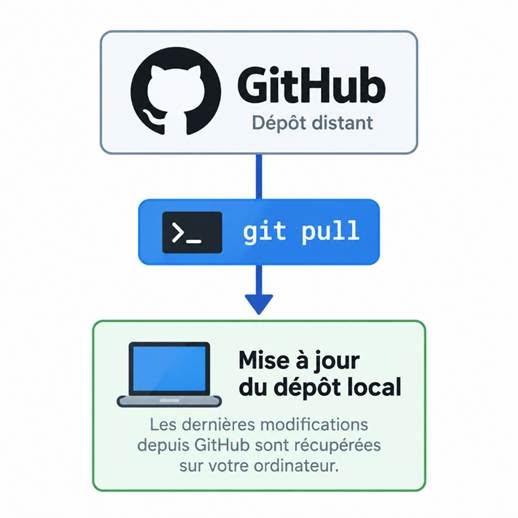
On peut donc retenir :
Première récupération : git clone
Récupérations suivantes : git pull
Il n’est généralement pas nécessaire de supprimer puis de recloner entièrement le projet à chaque nouvelle modification.
14. Workflow classique avec Git et GitHub
Nous avons maintenant découvert les principales commandes permettant de travailler avec un projet distant.
Le fonctionnement général devient :
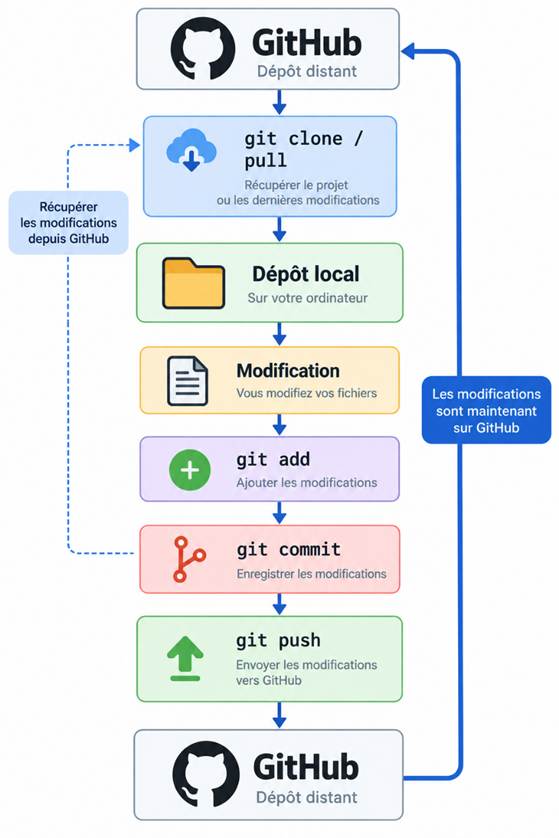
Lorsque vous récupérez un projet pour la première fois :
git clone git@github.com:utilisateur/mon-projet.gitLorsque vous souhaitez récupérer les dernières modifications :
git pullAprès avoir travaillé sur le projet :
git add .
git commit -m "Description des modifications"
git push
Nous obtenons ainsi un cycle complet entre notre ordinateur et GitHub.
Conclusion
Dans ce tutoriel, nous avons appris à récupérer un projet GitHub sur notre ordinateur.
La commande git clone permet de créer une copie locale complète d’un dépôt distant.
Une fois le projet récupéré, la commande git pull permet de télécharger et d’intégrer les nouvelles modifications présentes sur GitHub.
Nous avons également vu qu’après un clonage, Git configure automatiquement le dépôt distant sous le nom origin.
Les deux commandes essentielles de ce tutoriel sont donc :
git clone git@github.com:utilisateur/mon-projet.git
git pull
Avec git clone, git pull et git push, nous disposons maintenant des commandes principales permettant d’échanger un projet entre un ordinateur et GitHub.


Commentaires
Laisser un commentaire
Soyez le premier à commenter cet article !