
Table des matières
- Introduction
- Le projet utilisé
- Qu’est-ce qu’un dépôt distant ?
- Créer un dépôt sur GitHub
- Créer un dépôt GitHub vide
- Copier l’adresse SSH du dépôt
- Relier le dépôt local à GitHub
- Pourquoi utiliser le nom origin ?
- Vérifier le dépôt distant
- Utiliser main comme branche principale
- Envoyer le projet sur GitHub
- Comprendre l’option -u
- Vérifier le projet sur GitHub
- Envoyer une nouvelle modification
- Comprendre le fonctionnement complet
- Vérifier la synchronisation
- Corriger une mauvaise adresse distante
- Corriger l’erreur « remote origin already exists »
- Attention aux informations confidentielles
- Conclusion
Introduction
Dans le tutoriel précédent, nous avons créé un dépôt Git local sous Ubuntu et enregistré notre projet avec un premier commit.
Pour le moment, le projet et son historique sont uniquement présents sur l’ordinateur. Nous allons maintenant créer un dépôt sur GitHub, le relier au dépôt local et envoyer le projet en ligne avec la commande git push.
Dans ce tutoriel, nous allons découvrir :
- la différence entre un dépôt local et un dépôt distant ;
- la création d’un dépôt sur GitHub ;
- la commande
git remote add; - le rôle du nom
origin; - la commande
git push; - l’envoi des prochaines modifications.
Le projet utilisé
Nous reprenons le projet créé dans le tutoriel précédent :
mon-projet/
|-- .git/
|-- README.md
|-- index.html
`-- style.css
Placez-vous dans son dossier :
cd ~/mon-projetVérifiez que le projet contient bien un commit :
git log --onelineUn résultat similaire doit apparaître :

Le code situé à gauche est l’identifiant abrégé du commit.
Qu’est-ce qu’un dépôt distant ?
Le dossier mon-projet présent sur l’ordinateur est un dépôt local.
Un dépôt créé sur GitHub est appelé dépôt distant. Il permet d’héberger le projet et son historique sur une plateforme accessible en ligne.
Le projet sera donc présent à deux endroits :
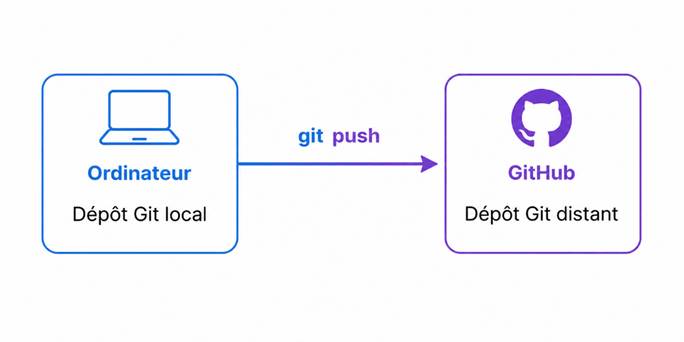
La commande git push permet d’envoyer les commits du dépôt local vers le dépôt distant.
GitHub ne remplace pas Git :
- Git gère les versions du projet ;
- GitHub héberge le dépôt Git en ligne.
Créer un dépôt sur GitHub
Connectez-vous à votre compte sur :
Cliquez sur le bouton + situé en haut à droite, puis sur :
New repository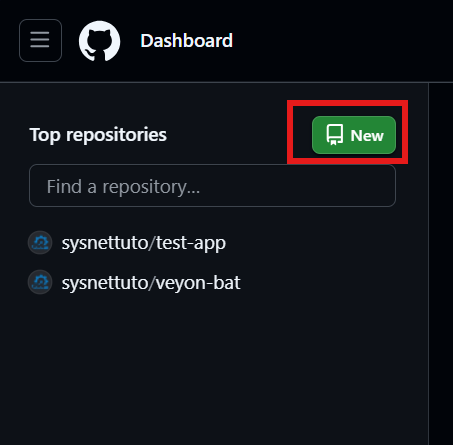
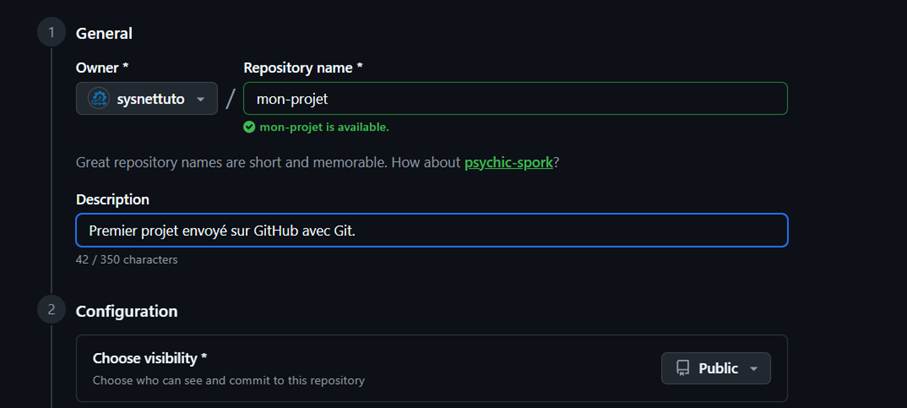
Dans le champ Repository name, saisissez :
mon-projetVous pouvez ajouter une description, par exemple :
Premier projet envoyé sur GitHub avec Git.
Choisissez ensuite la visibilité du dépôt :
- Public : le dépôt peut être consulté par tout le monde ;
- Private : le dépôt est uniquement accessible aux personnes autorisées.
Pour ce tutoriel, vous pouvez sélectionner Public.
Créer un dépôt GitHub vide
GitHub propose d’ajouter automatiquement différents fichiers :
- un fichier
README.md; - un fichier
.gitignore; - une licence.
Ne sélectionnez aucune de ces options.
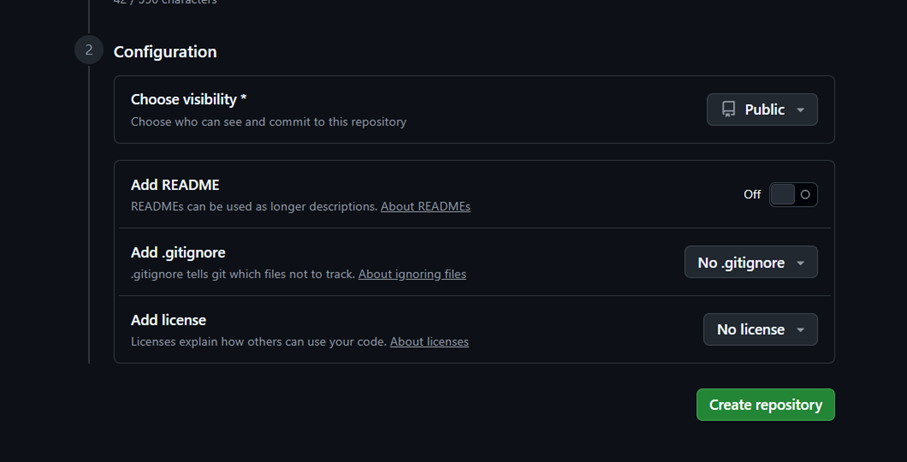
Le projet local possède déjà ses fichiers et son propre historique. Le dépôt GitHub doit donc rester vide afin d’éviter de créer un historique différent.
La configuration doit être similaire à celle-ci :
Repository name : mon-projet
Visibility      : Public
Add a README    : Non
.gitignore      : None
License         : None
Cliquez ensuite sur Create repository.
Copier l’adresse SSH du dépôt
Après la création du dépôt, GitHub affiche les instructions permettant d’y envoyer un projet.
Sélectionnez l’onglet SSH.
L’adresse obtenue possède cette structure :
git@github.com:utilisateur/mon-projet.gitRemplacez utilisateur par votre nom d’utilisateur GitHub.
Exemple :
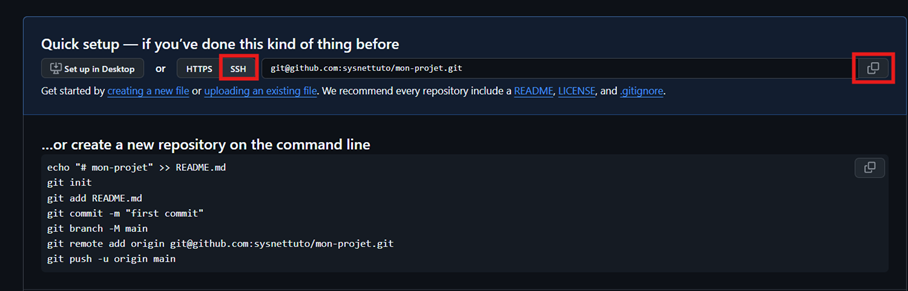
Copiez cette adresse. Elle permettra de relier le dépôt local au dépôt GitHub.
Nous utilisons ici SSH, car la connexion entre Ubuntu et GitHub a déjà été configurée dans un tutoriel précédent.
Relier le dépôt local à GitHub
Retournez dans le terminal et assurez-vous d’être dans le dossier du projet :
cd ~/mon-projetAjoutez le dépôt GitHub avec la commande suivante :
git remote add origin git@github.com:utilisateur/mon-projet.git
Cette commande contient plusieurs éléments :
git remotepermet de gérer les dépôts distants ;addajoute une nouvelle adresse distante ;originest le nom donné au dépôt distant ;- l’adresse SSH indique l’emplacement du dépôt GitHub.
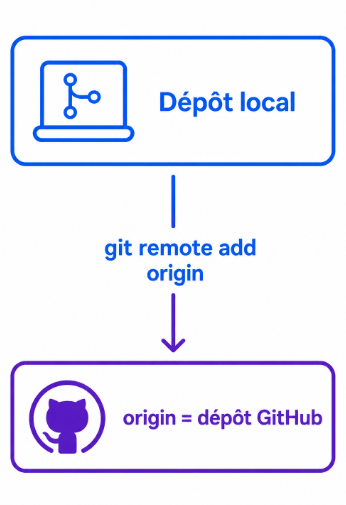
Cette commande n’envoie pas encore le projet. Elle enregistre uniquement l’adresse du dépôt GitHub dans la configuration du dépôt local.
Pourquoi utiliser le nom origin ?
Le nom origin est utilisé par convention pour désigner le dépôt distant principal.
Il représente ici le dépôt GitHub auquel le projet local est relié.
Nous pourrions utiliser un autre nom, mais origin est le nom habituellement utilisé dans les projets Git :
origin
??? git@github.com:utilisateur/mon-projet.git
Lorsque nous utiliserons origin dans une commande, Git saura qu’il doit communiquer avec cette adresse.
Vérifier le dépôt distant
Pour afficher les dépôts distants configurés, utilisez :
git remote -vGit doit afficher deux lignes similaires :

La mention fetch correspond à l’adresse utilisée pour récupérer les données.
La mention push correspond à l’adresse utilisée pour envoyer les commits.
Les deux opérations utilisent ici la même adresse GitHub.
Utiliser main comme branche principale
Affichez le nom de la branche actuelle :
git branchVous devez obtenir un résultat similaire :

L’astérisque indique la branche actuellement utilisée.
Si la branche porte un autre nom, renommez-la en main :
git branch -M mainGitHub utilise généralement main comme branche principale. Utiliser le même nom localement permet de conserver une configuration cohérente.
Envoyer le projet sur GitHub
Le dépôt local est maintenant relié au dépôt GitHub.
Envoyez la branche main avec :
git push -u origin mainCette commande signifie :
git pushenvoie les commits vers un dépôt distant ;origindésigne le dépôt GitHub ;maindésigne la branche à envoyer ;-uassocie la branche localemainà la branche distanteorigin/main.
Un résultat similaire doit apparaître :
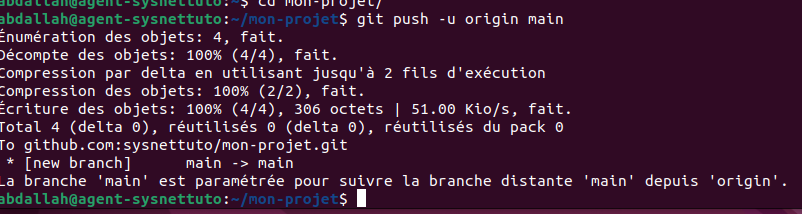
Le projet et ses commits sont maintenant présents sur GitHub.
Comprendre l’option -u
L’option -u crée une association entre la branche locale et la branche distante :
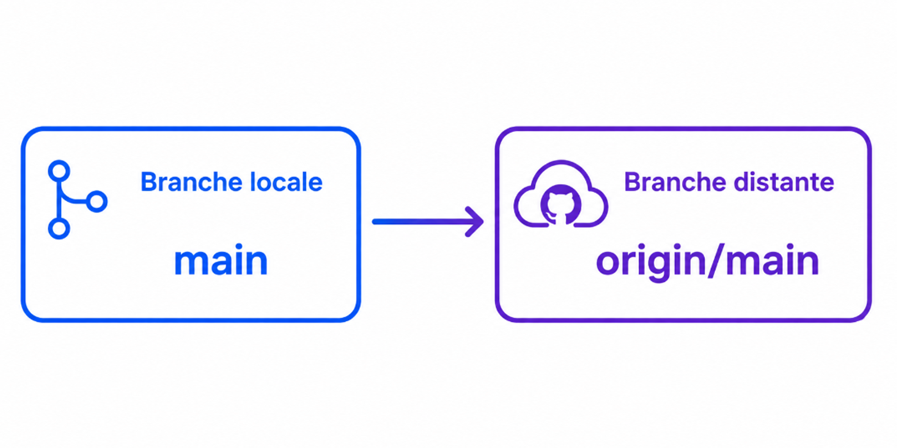
Cette association indique à Git où envoyer les prochains commits de la branche main.
Elle est nécessaire lors du premier envoi :
git push -u origin mainPour les prochains envois, la commande suivante suffira :
git pushVérifier le projet sur GitHub
Retournez sur la page du dépôt GitHub, puis actualisez-la.
Les fichiers du projet doivent maintenant apparaître :
README.md
index.html
style.css
GitHub affiche également :
- la branche
main; - le dernier message de commit ;
- l’historique des commits ;
- le contenu du fichier
README.md.
Le fichier README.md est automatiquement affiché sur la page principale du dépôt lorsqu’il se trouve à la racine du projet.
Envoyer une nouvelle modification
Après le premier envoi, le fonctionnement reste identique à celui découvert précédemment.
Modifiez par exemple le fichier README.md :
echo "Projet Git hébergé sur GitHub." >> README.mdEnregistrez la modification dans un nouveau commit :
git add README.md
git commit -m "Mise à jour du fichier README"
Le nouveau commit est enregistré localement, mais il n’est pas encore disponible sur GitHub.
Envoyez-le avec :
git pushIl n’est plus nécessaire d’indiquer origin main, car l’association a été créée lors du premier envoi avec l’option -u.
Actualisez ensuite la page GitHub pour voir la modification et le nouveau commit.
Comprendre le fonctionnement complet
Le projet suit désormais ce parcours :
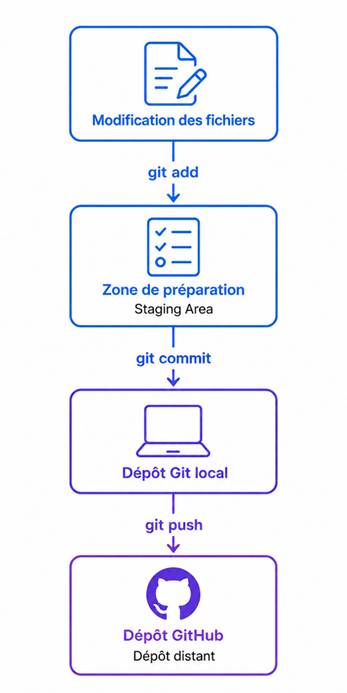
La commande git commit enregistre une version sur l’ordinateur.
La commande git push envoie les commits locaux vers GitHub.
Il est donc possible de créer plusieurs commits localement, puis de les envoyer ensemble avec une seule commande git push.
Vérifier la synchronisation
Utilisez la commande suivante :
git statusLorsque le dépôt local et GitHub sont synchronisés, Git affiche :
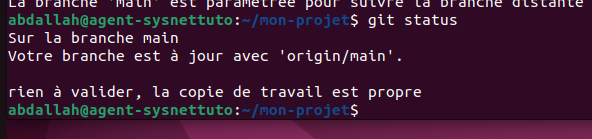
La ligne suivante est particulièrement importante :
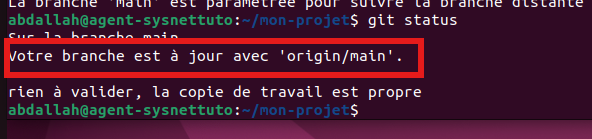
Elle signifie que la branche locale main et la branche distante origin/main contiennent les mêmes commits.
Corriger une mauvaise adresse distante
Si vous avez ajouté une mauvaise adresse GitHub, affichez l’adresse actuelle :
git remote -vRemplacez-la avec :
git remote set-url origin git@github.com:utilisateur/mon-projet.gitVérifiez ensuite la nouvelle adresse :
git remote -vCette opération ne supprime ni les fichiers ni les commits du projet.
Corriger l’erreur « remote origin already exists »
Si vous essayez d’ajouter une nouvelle adresse alors que origin existe déjà, Git affiche un message d’erreur.
Cette erreur signifie qu’une adresse distante portant le nom origin est déjà configurée.
Affichez-la avec :
git remote -vSi elle est incorrecte, remplacez-la :
git remote set-url origin git@github.com:utilisateur/mon-projet.gitIl ne faut pas relancer git init ni recréer le projet.
Attention aux informations confidentielles
Avant d’envoyer un projet sur GitHub, vérifiez qu’il ne contient pas :
- de mot de passe ;
- de clé privée SSH ;
- de jeton d’accès ;
- d’identifiants de base de données ;
- de fichier
.envcontenant des informations sensibles.
Un dépôt public est visible par tout le monde.
Même dans un dépôt privé, les informations confidentielles ne doivent pas être enregistrées directement dans Git.
Conclusion
Vous avez créé un dépôt GitHub et relié celui-ci au dépôt Git présent sur votre ordinateur.
Vous savez maintenant :
- créer un dépôt vide sur GitHub ;
- récupérer son adresse SSH ;
- ajouter un dépôt distant avec
git remote add; - comprendre le rôle du nom
origin; - envoyer une branche avec
git push -u origin main; - envoyer les prochains commits avec
git push; - vérifier la synchronisation entre le dépôt local et GitHub.
Le projet est désormais sauvegardé sur GitHub et peut être consulté depuis sa page en ligne.
Dans le prochain tutoriel, nous verrons comment récupérer un projet GitHub sur un ordinateur avec git clone.


Commentaires
Laisser un commentaire
Soyez le premier à commenter cet article !