
Table des matières
Cisco Packet Tracer est un outil incontournable pour toute personne qui souhaite apprendre les bases du réseau informatique. Développé par Cisco, il permet de simuler des infrastructures réseau complètes sans avoir besoin de matériel physique. C’est donc une solution idéale pour les débutants qui veulent comprendre concrètement comment les machines communiquent entre elles.
La virtualisation t’a déjà permis de créer des machines Windows et Linux. Avec Packet Tracer, tu vas passer à l’étape suivante : comprendre comment ces machines peuvent être connectées dans un réseau. L’objectif ici est simple : créer ton premier réseau fonctionnel en quelques minutes.
Qu’est-ce que Cisco Packet Tracer ?
Cisco Packet Tracer est un simulateur réseau qui permet de créer, configurer et tester des équipements comme des ordinateurs, des switches ou des routeurs. Contrairement à un environnement réel, tout se passe dans un logiciel, ce qui évite les erreurs coûteuses et rend l’apprentissage beaucoup plus accessible.
Ce type d’outil est largement utilisé dans les formations réseau, notamment dans le cadre des certifications Cisco comme le CCNA. Il permet de visualiser ce qui se passe dans un réseau et de comprendre les interactions entre les différents équipements.
Pourquoi utiliser Packet Tracer ?
L’un des principaux avantages de Packet Tracer est sa simplicité. Il ne nécessite aucune connaissance avancée pour démarrer et propose une interface visuelle très intuitive. En quelques clics, tu peux créer un réseau complet et tester la communication entre plusieurs machines.
C’est également un outil gratuit, ce qui le rend accessible à tous. Tu peux t’entraîner autant que tu veux, faire des erreurs, recommencer et progresser à ton rythme sans risque pour ton propre système.
Récupérer Packet Tracer gratuitement sur NetAcad
Pour utiliser Packet Tracer, il faut d’abord le télécharger depuis le site officiel de Cisco Networking Academy. Voici un guide :
- Allez sur le site https://www.netacad.com/fr/ et cliquez sur Connexion.

- Cliquez ensuite sur S’inscrire.

- Renseignez les informations demandées.

- Renseignez ensuite les informations d’identification.

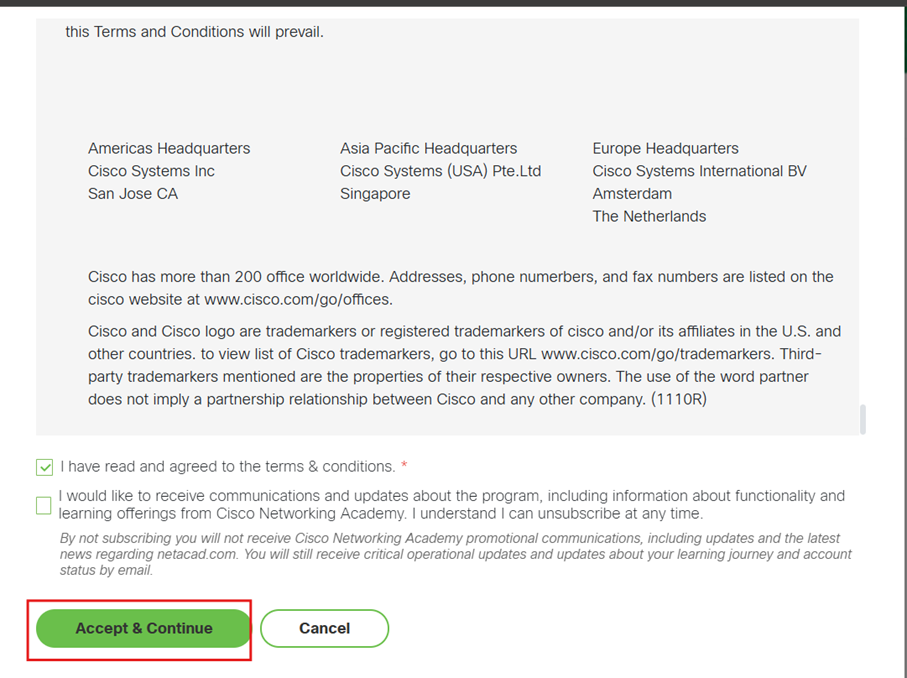
- Acceptez les conditions d’utilisation de NetAcad.
- Sélectionnez la langue Français.

Avec votre compte NetAcad, vous avez la possibilité de passer des certifications gratuites que nous verrons dans un prochain tutoriel.
- Avant de passer au téléchargement du logiciel Packet Tracer, nous allons d’abord procéder à la vérification de la boîte électronique pour des raisons de sécurité. Cliquez en haut à droite sur votre nom puis sur Mettre à jour le profil.
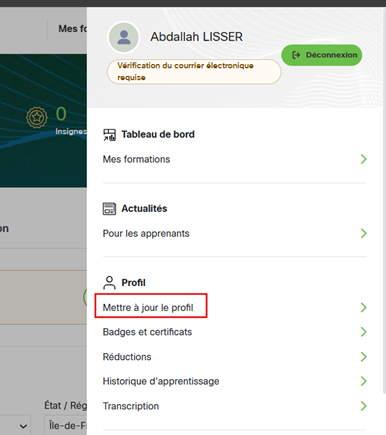
Ensuite, cliquez sur le bouton Envoyer un email de vérification et consultez votre boîte mail. Vérifiez également les dossiers Promotions et/ou Spams au cas où le message se trouverait dans l’un de ces dossiers.

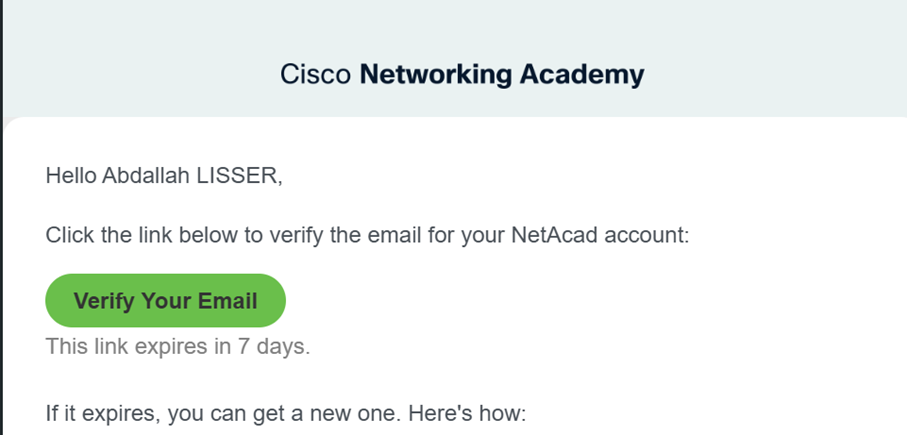
Dans le mail de vérification, vous devriez avoir un lien valable 7 jours pour vérifier votre adresse mail.
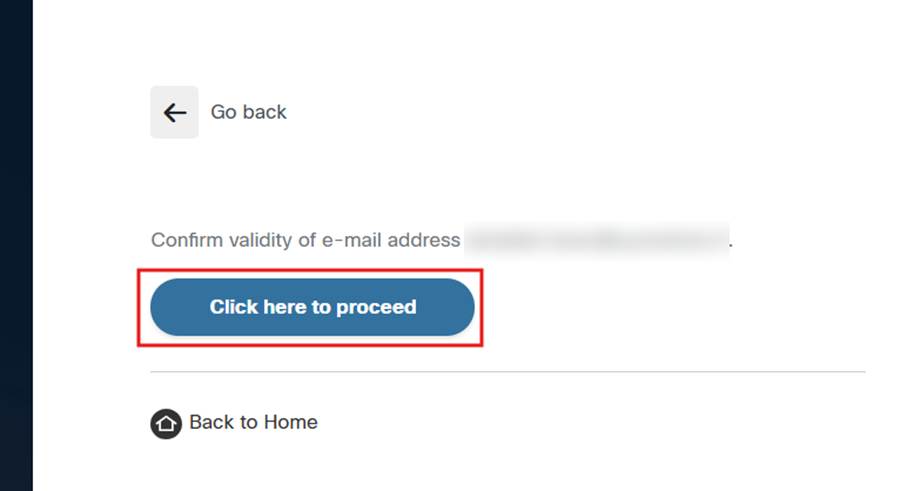
Enfin, cliquez sur Proceed pour confirmer.
Maintenant, nous allons pouvoir passer au téléchargement du logiciel Packet Tracer.
- Retournez sur NetAcad et recherchez Premier pas avec Cisco Packet Tracer, puis cliquez sur le résultat correspondant au cours.
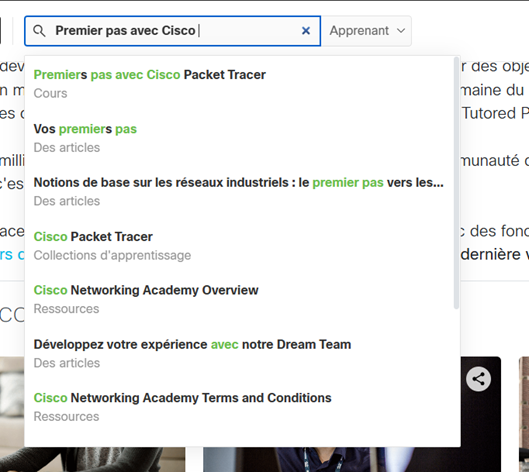
Si jamais vous ne le trouvez pas, voici le lien :
https://www.netacad.com/fr/courses/getting-started-cisco-packet-tracer?courseLang=fr-FR
Cliquez sur Commencer avec Self-Paced. C’est une mini-formation que nous allons faire ensemble pour comprendre l’environnement Packet Tracer.
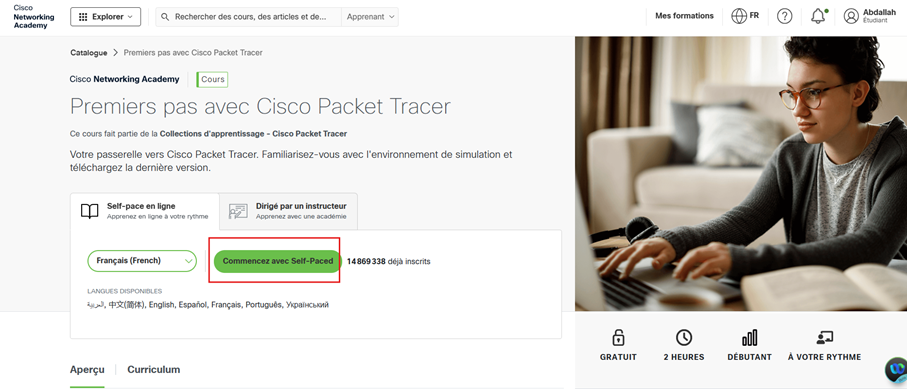
- Vous êtes inscrit à votre premier cours chez NetAcad. Cliquez sur la section 1.0 Installer Cisco Packet Tracer.
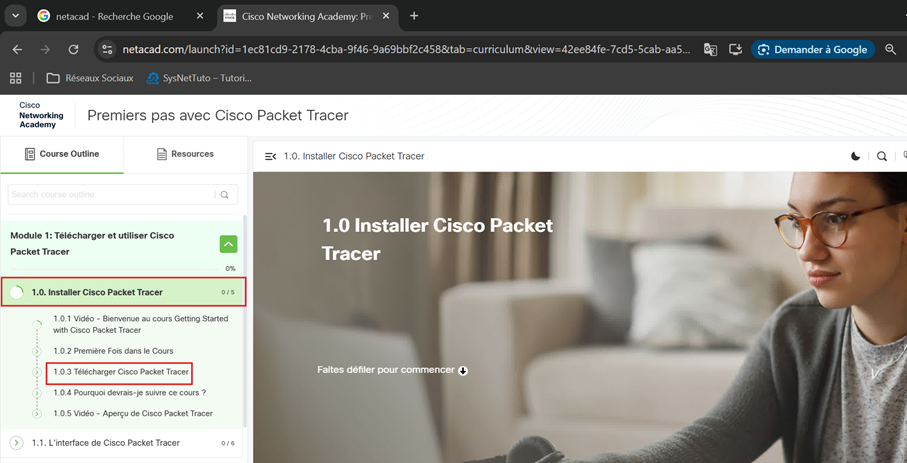
- Une fois dans la section Télécharger Packet Tracer, un lien apparaît pour accéder au téléchargement. Cliquez dessus.
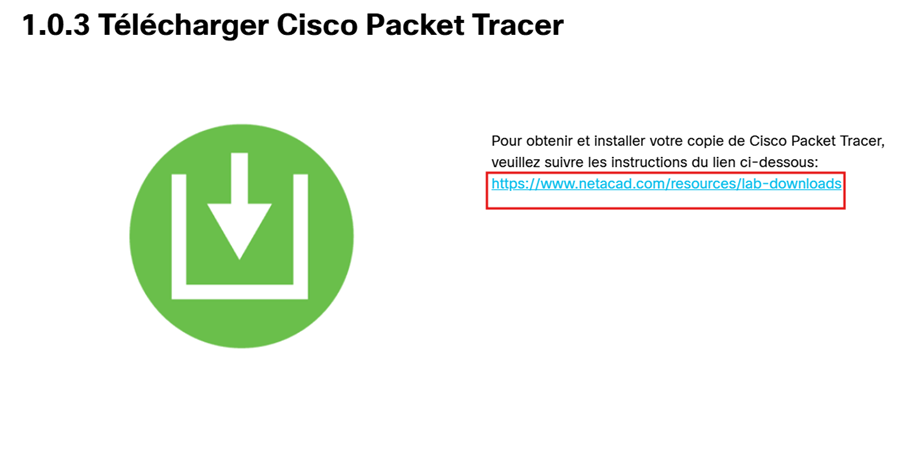
Voici le lien pour y accéder dans le cas où vous ne le trouvez pas :
https://www.netacad.com/resources/lab-downloads?courseLang=fr-FR
- Sur cette page, vous avez toutes les ressources pour faire et suivre des laboratoires gratuits chez Cisco. Nous allons nous concentrer sur Cisco Packet Tracer.
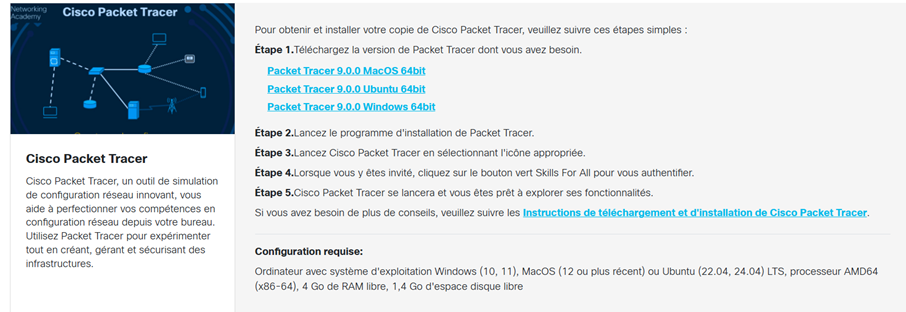
Vous avez plusieurs fichiers d’installation pour chaque système. Pour notre cas, nous allons nous concentrer sur Windows et Linux uniquement. À la fin du bloc Packet Tracer, vous trouverez les prérequis pour installer Packet Tracer. Je vous invite à les vérifier avec les informations système en ce qui concerne la partie matérielle et la gestion des disques pour la partie stockage.
Installer le logiciel sur Windows
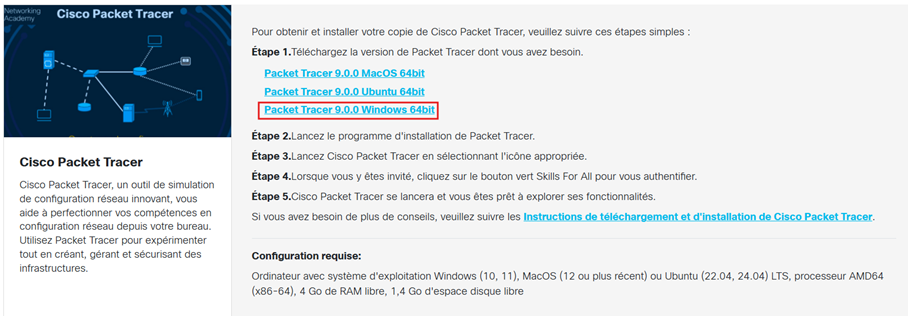
- Cliquez sur le lien Installer Cisco Packet Tracer 9.0.0 Windows 64 bit et attendez que le fichier se télécharge.
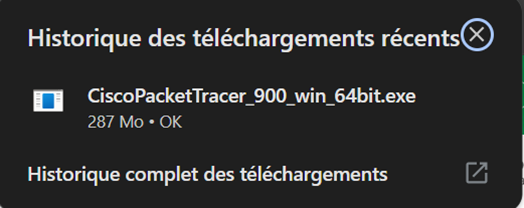
- Exécutez le logiciel une fois que le fichier a fini de se télécharger.
- Suivez les instructions de l’assistant.
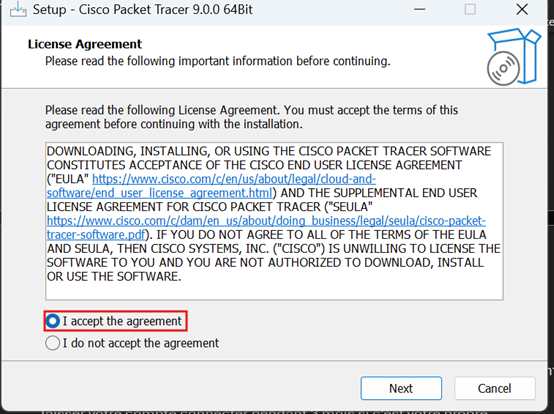
Acceptez la licence d’utilisation du logiciel.
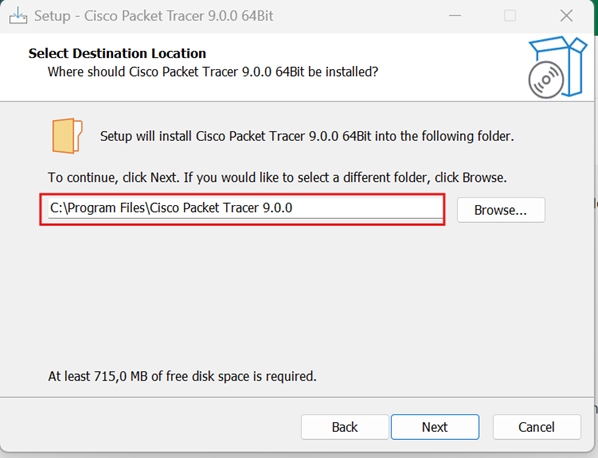
Laissez le chemin d’installation par défaut.
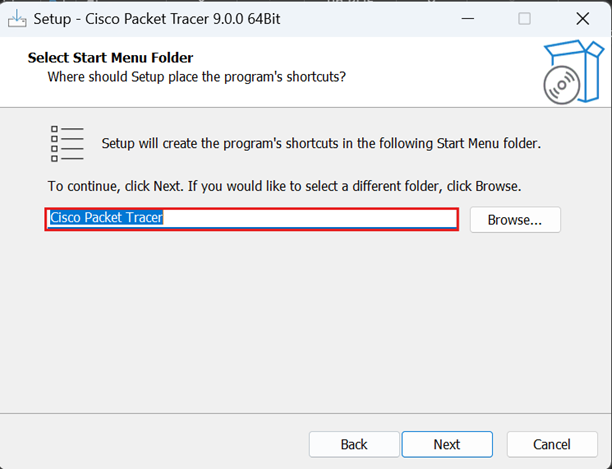
Laissez l’emplacement par défaut pour la création du raccourci.
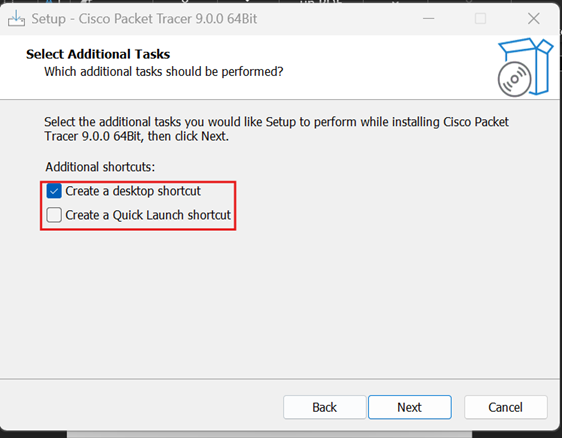
Laissez cochée l’option permettant de créer un raccourci sur le bureau et, si nécessaire, créez également un raccourci dans le menu Windows.
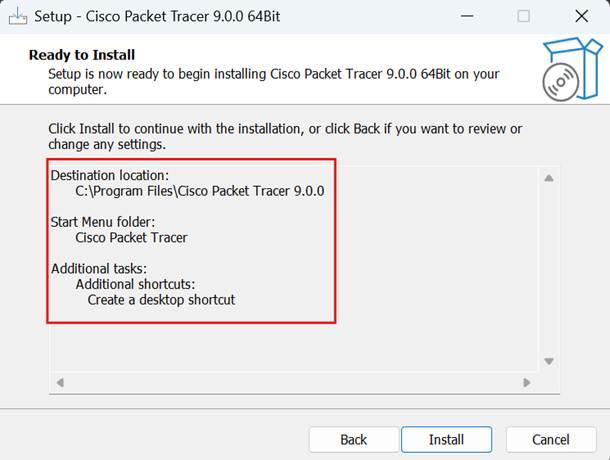
Un récapitulatif apparaît pour lister tous vos choix. Si tout est correct, cliquez sur Install pour lancer l’installation.
L’assistant copie alors toutes les ressources nécessaires sur votre ordinateur.
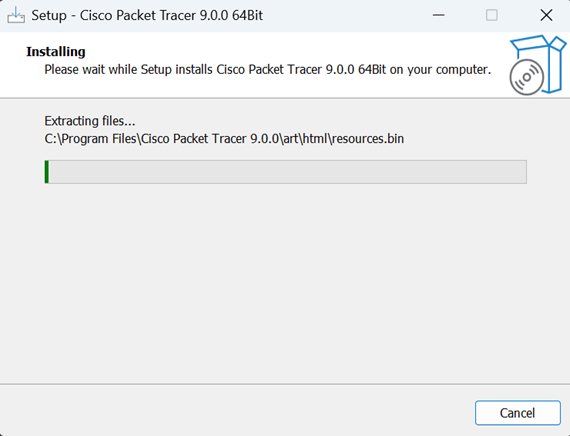
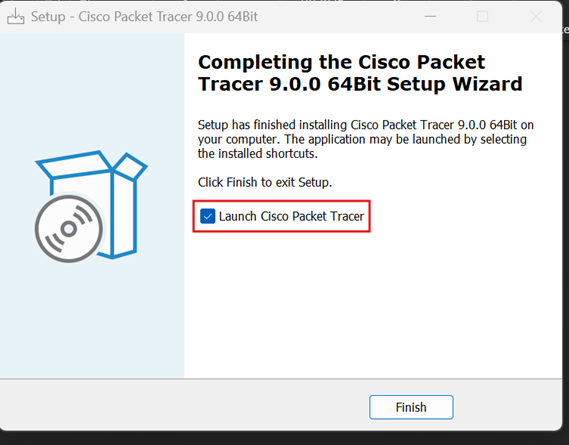
Une fois l’installation terminée, vérifiez que l’option Launch Packet Tracer est cochée afin de lancer Packet Tracer après avoir fermé l’assistant avec le bouton Finish.
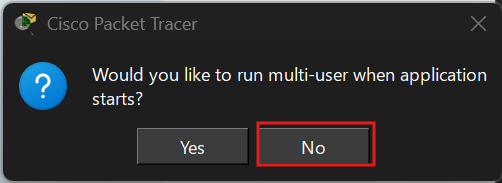
Vous allez peut-être voir une boîte de dialogue au lancement de Packet Tracer vous demandant si vous souhaitez activer le mode multi-utilisateur de Cisco Packet Tracer au démarrage. Cliquez sur No.
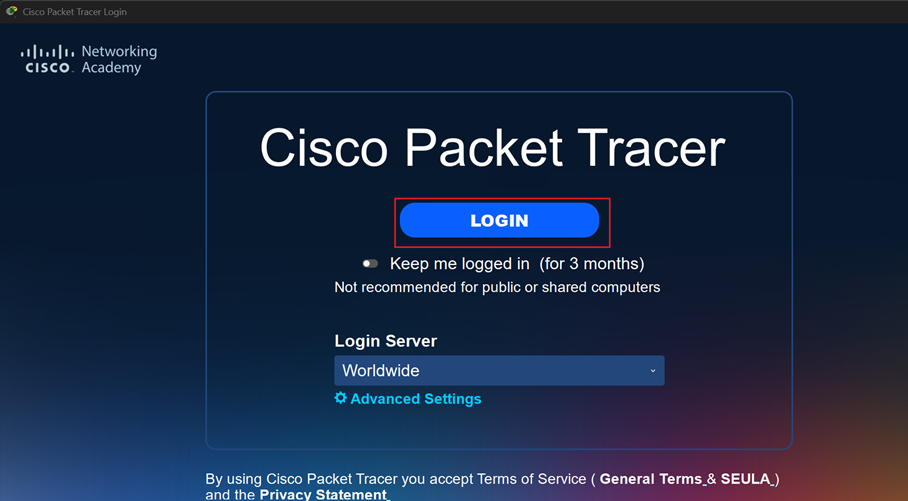
- Cliquez sur le bouton bleu Login pour vous connecter avec votre compte NetAcad. Vous pouvez cocher l’option Keep me logged in (for 3 months) afin de conserver votre connexion pendant trois mois si vous utilisez votre propre ordinateur. Sur un ordinateur partagé, il est préférable de ne pas activer cette option afin que Packet Tracer vous demande de vous reconnecter lors du prochain lancement.
- Renseignez l’adresse mail et le mot de passe de votre compte NetAcad.

- Si toutes vos informations sont correctes, un message vous indiquera que vous êtes bien connecté.
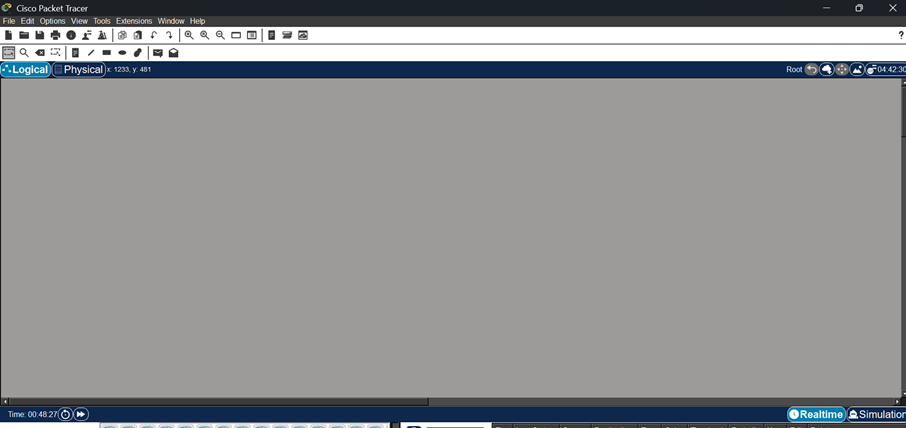
Désormais, vous pouvez utiliser Packet Tracer !
Installer Packet Tracer sur Ubuntu
- Cliquez sur le lien Installer Packet Tracer 9.0.0 Ubuntu et attendez que le fichier se télécharge.
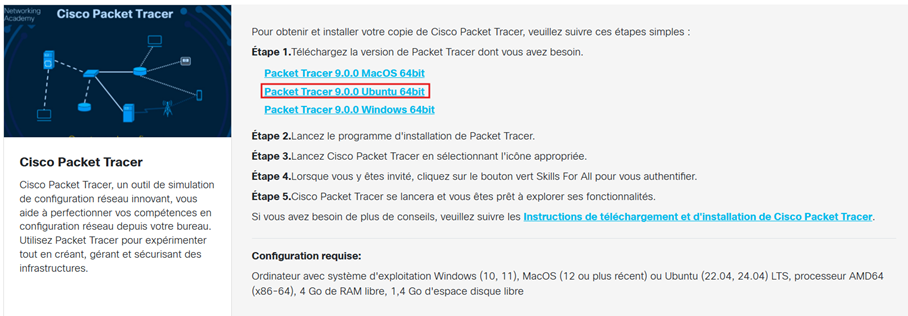
- Attendez que le téléchargement se termine.

- Ouvrez le terminal et positionnez-vous dans le dossier Téléchargements.
CTRL + ALT + T
cd Téléchargements
ls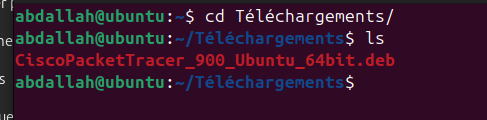
- Lancez la commande suivante pour installer le logiciel :
sudo apt install ./CiscoPacketTracer_900_Ubuntu_64bit.deb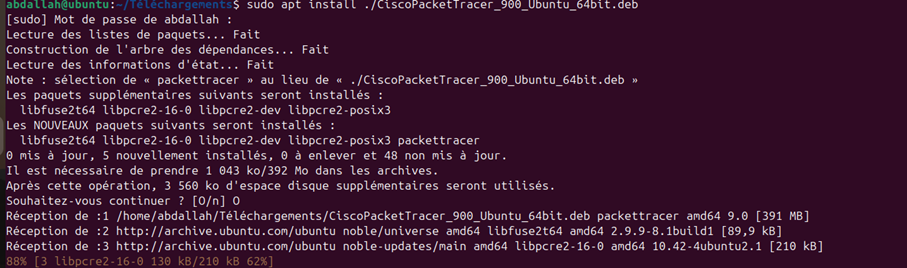
Vous devez ensuite consulter les conditions d’utilisation. Appuyez sur q pour quitter leur affichage, puis sélectionnez 1 pour accepter.
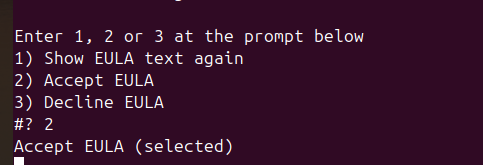
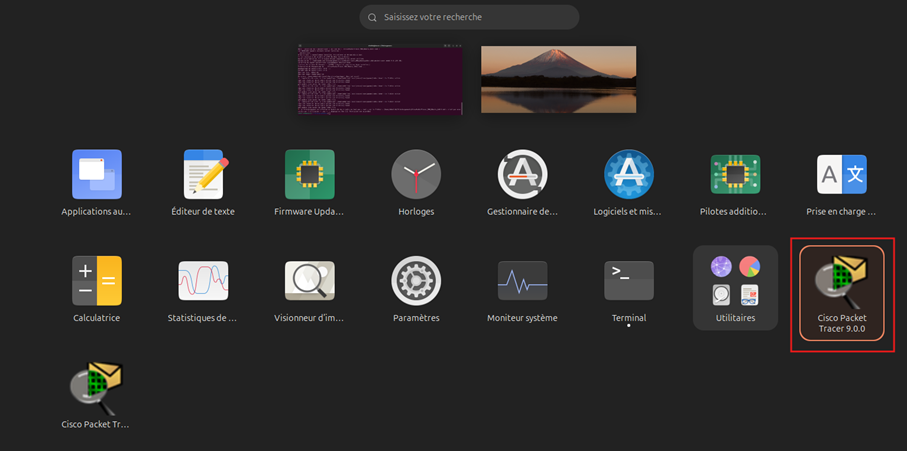
- Une fois le logiciel installé, lancez Packet Tracer. Il est normal de trouver deux applications Packet Tracer, dont un raccourci avec l’acronyme PSTA pour Packet Tracer Skills Assessment, utilisé notamment pour les évaluations et les travaux pratiques verrouillés.
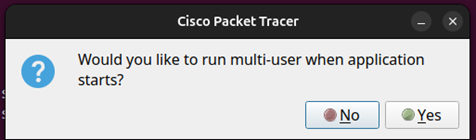
- Vous allez peut-être voir une boîte de dialogue au lancement de Packet Tracer vous demandant si vous souhaitez activer le mode multi-utilisateur de Cisco Packet Tracer au démarrage. Cliquez sur No.
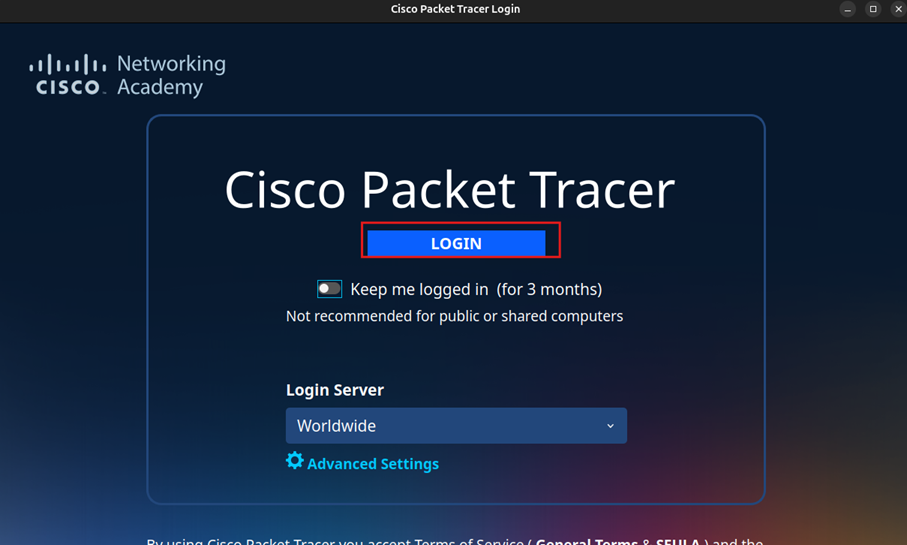
- Cliquez sur le bouton bleu Login pour vous connecter avec votre compte NetAcad. Vous pouvez cocher l’option Keep me logged in (for 3 months) afin de conserver votre connexion pendant trois mois si vous utilisez votre propre ordinateur. Sur un ordinateur partagé, il est préférable de ne pas activer cette option.
- Connectez-vous avec votre compte NetAcad.

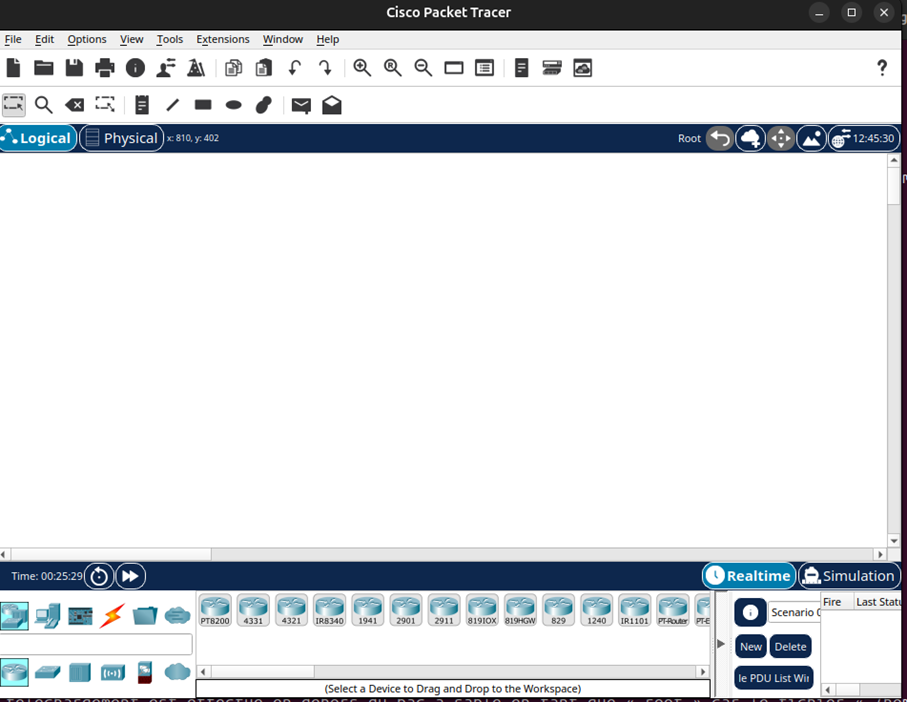
Voilà, Cisco Packet Tracer est installé !
Conclusion
Cisco Packet Tracer est un outil simple, puissant et accessible qui permet de comprendre rapidement les bases du réseau. En quelques minutes, tu es capable de créer un réseau fonctionnel et de visualiser la communication entre les machines.
C’est une étape essentielle pour toute personne souhaitant évoluer dans l’administration système, le réseau ou la cybersécurité.
Dans un prochain tutoriel, nous allons voir ensemble la prise en main du logiciel Packet Tracer et la création d’un premier réseau.
Commentaires
Laisser un commentaire
Soyez le premier à commenter cet article !