Table des matières
- Introduction
- Qu’est-ce que ONLYOFFICE ?
- Pourquoi utiliser ONLYOFFICE ?
- Interface moderne
- Compatibilité Microsoft Office
- Gratuit
- Disponible sur Linux
- Collaboration en ligne
- Présentation des outils disponibles
- Éditeur de documents
- Tableur
- Présentations
- Formulaires PDF
- Installation de ONLYOFFICE sur Windows
- Étape 1 — Télécharger ONLYOFFICE
- Étape 2 — Lancer l’installation
- Étape 3 — Premier lancement
- Découverte de l’interface
- Créer un premier document
- Étape 1 — Nouveau document
- Étape 2 — Ajouter du texte
- Étape 3 — Mise en forme
- Étape 4 — Sauvegarder
- Installation de ONLYOFFICE sur Linux Ubuntu/Debian
- Étape 1 — Télécharger le logiciel
- Étape 2 — Installer ONLYOFFICE
- Lancer ONLYOFFICE sous Linux
- Activer le thème sombre
- Conclusion
- À retenir
- Liens utiles
Introduction
Lorsque l’on parle de suite bureautique, beaucoup de personnes pensent immédiatement à Microsoft Office ou encore à LibreOffice. Pourtant, il existe aujourd’hui une alternative moderne, performante et très agréable à utiliser : ONLYOFFICE.
J’ai découvert cet outil grâce au président de l’Association IRO-O, que je remercie encore aujourd’hui pour cette excellente découverte.
Dans ce tutoriel, nous allons découvrir :
- ce qu’est ONLYOFFICE ;
- ses principales fonctionnalités ;
- comment installer ONLYOFFICE sur Windows ;
- comment l’installer sur Linux Ubuntu/Debian ;
- puis effectuer une première prise en main.
Qu’est-ce que ONLYOFFICE ?
ONLYOFFICE est une suite bureautique moderne permettant de créer et modifier :
- des documents texte ;
- des tableurs ;
- des présentations ;
- des formulaires PDF.
Le logiciel est disponible gratuitement sur plusieurs systèmes :
- Windows ;
- Linux ;
- macOS.
ONLYOFFICE est également connu pour ses fonctionnalités collaboratives permettant à plusieurs utilisateurs de travailler simultanément sur un même document.
Pourquoi utiliser ONLYOFFICE ?
Voici plusieurs avantages de ONLYOFFICE :
Interface moderne
L’interface ressemble beaucoup à celle de Microsoft Office, ce qui facilite énormément la prise en main.
Compatibilité Microsoft Office
ONLYOFFICE prend très bien en charge les formats :
- .docx
- .xlsx
- .pptx
Cela permet d’échanger facilement des documents avec d’autres utilisateurs.
Gratuit
La version Desktop Editors est totalement gratuite.
Disponible sur Linux
Contrairement à certaines solutions bureautiques propriétaires, ONLYOFFICE fonctionne parfaitement sur Linux.
Collaboration en ligne
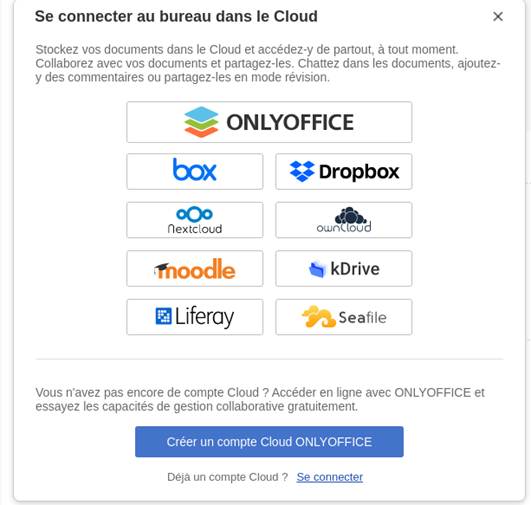
ONLYOFFICE peut être connecté à :
- Nextcloud ;
- ownCloud ;
- Seafile ;
- ou un serveur ONLYOFFICE.
Présentation des outils disponibles
Éditeur de documents
Permet de créer :
- des lettres ;
- des rapports ;
- des cours ;
- des CV ;
- des documents professionnels.
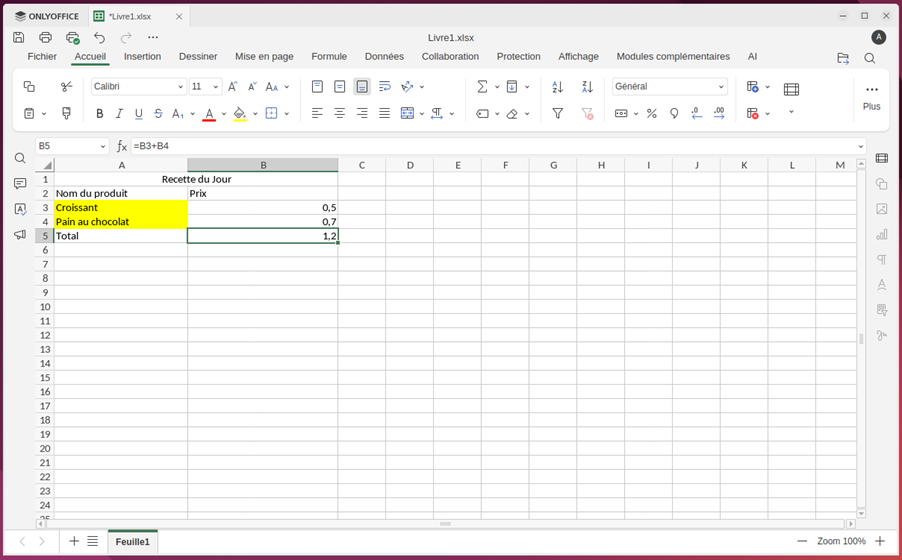
Tableur
Permet :
- d’effectuer des calculs ;
- de créer des tableaux ;
- d’utiliser des formules ;
- de générer des graphiques.
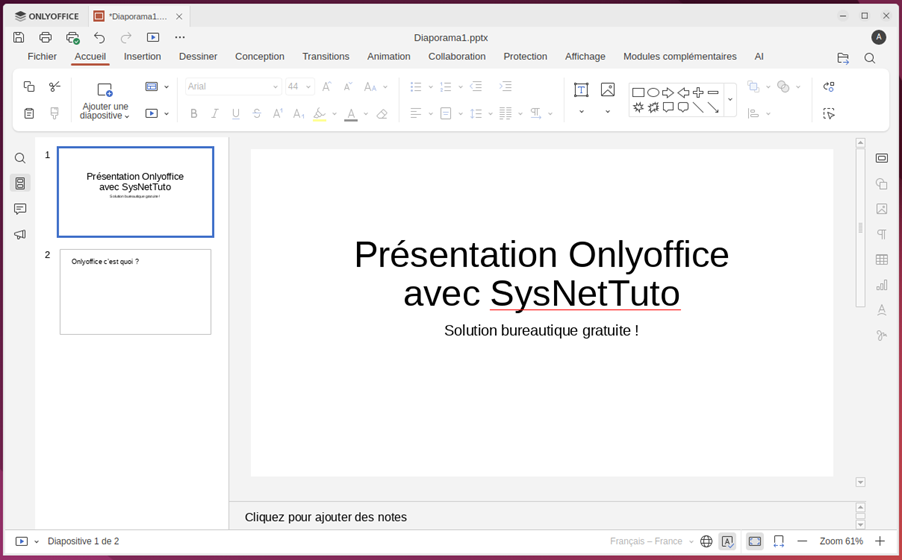
Présentations
ONLYOFFICE permet également de créer des diaporamas similaires à PowerPoint.
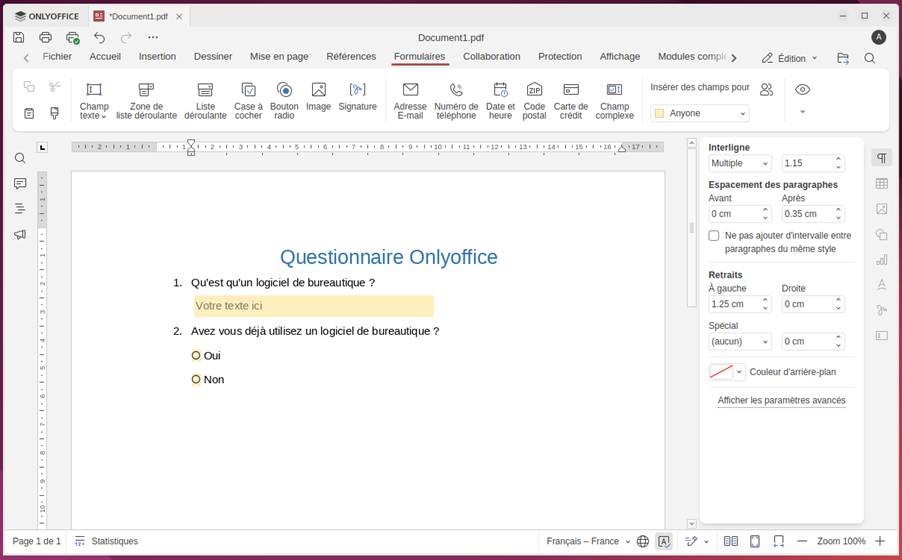
Formulaires PDF
Il est possible de créer et modifier certains formulaires PDF directement depuis la suite.
Installation de ONLYOFFICE sur Windows
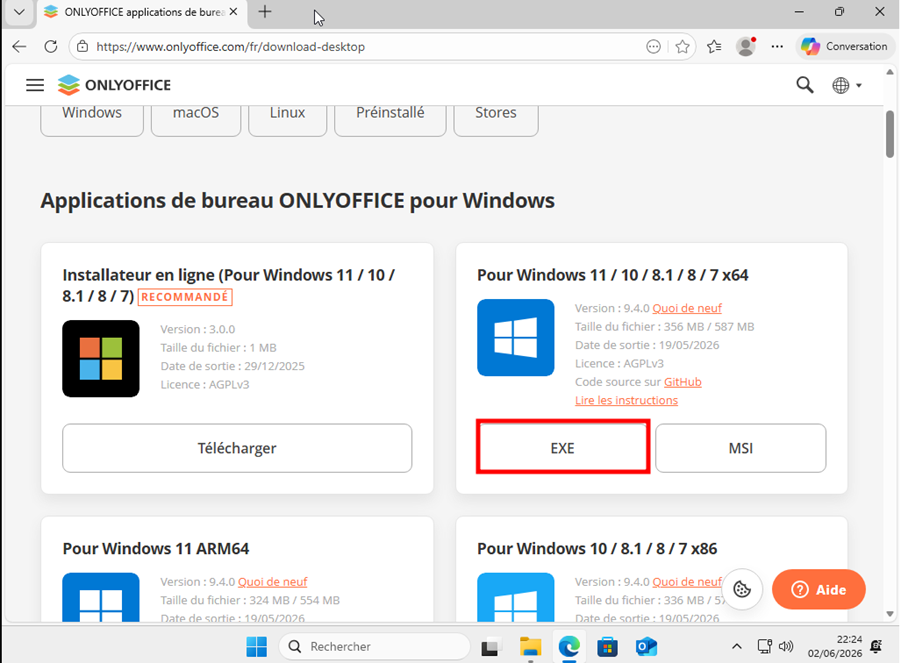
Étape 1 — Télécharger ONLYOFFICE
Rendez-vous sur le site officiel :
Téléchargez la version Windows.
Étape 2 — Lancer l’installation
Une fois le fichier téléchargé :
- Double-cliquez sur le fichier .exe.

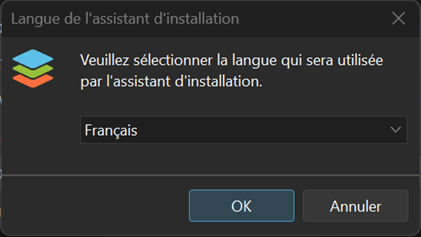
- Choisissez la langue Français.
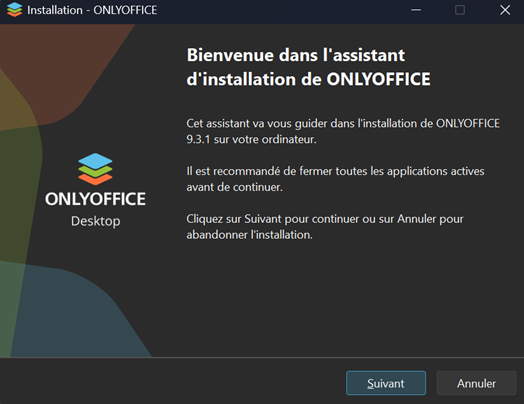
- Cliquez sur Suivant.
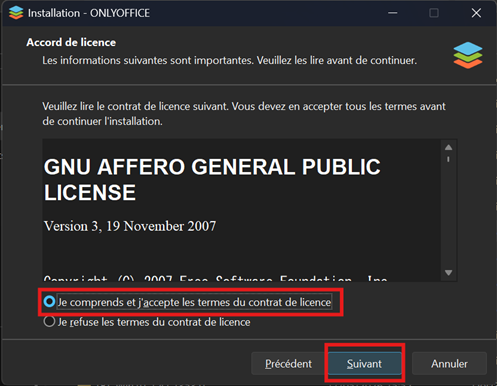
- Acceptez les conditions.
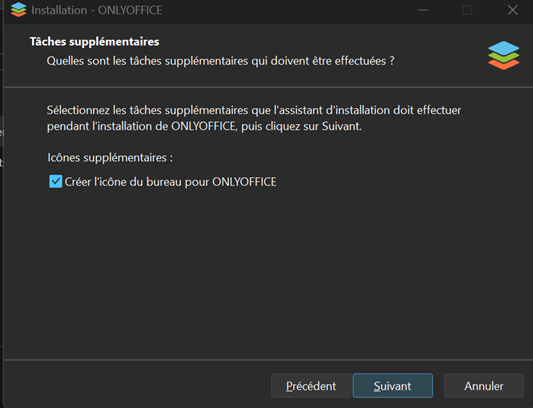
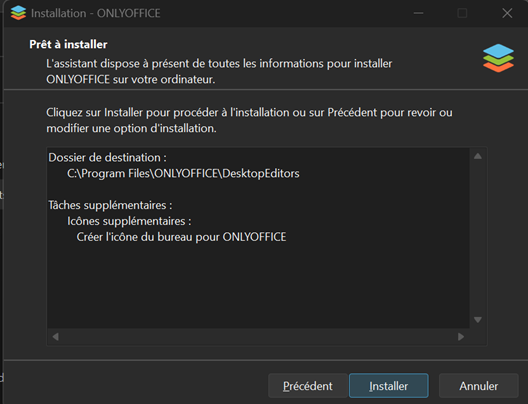
- Cochez l’option si nécessaire pour créer un raccourci sur le bureau.
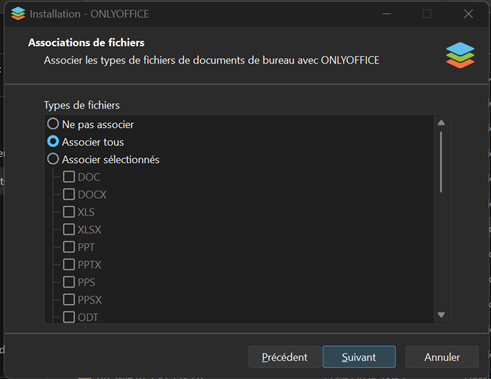
- Associez les formats pris en charge par ONLYOFFICE si vous souhaitez qu’ils s’ouvrent par défaut avec ce logiciel.
- Cliquez sur Installer.
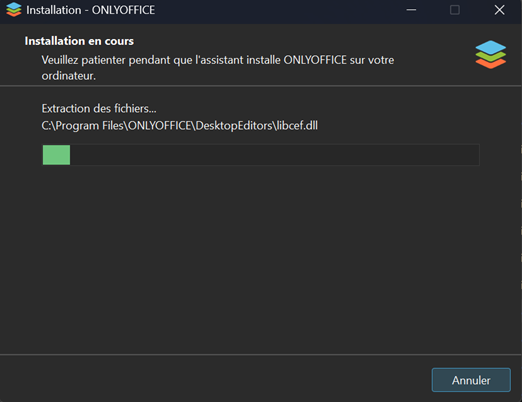
L’installation démarre automatiquement.
Étape 3 — Premier lancement
Une fois l’installation terminée :
- Cliquez sur Terminer.
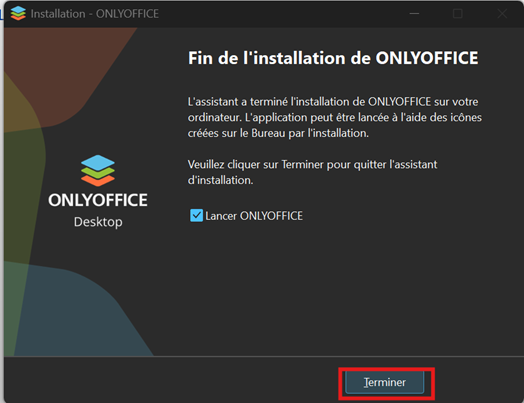
- Lancez ONLYOFFICE Desktop Editors.
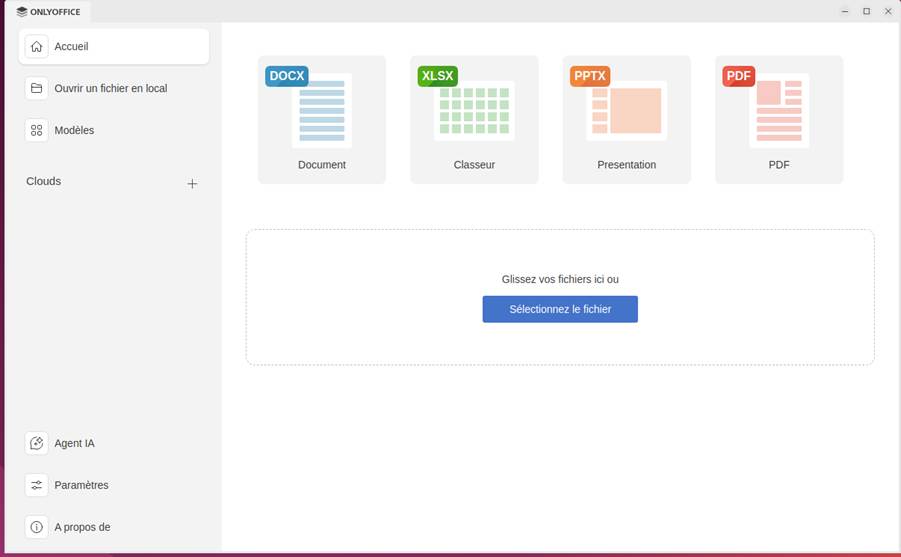
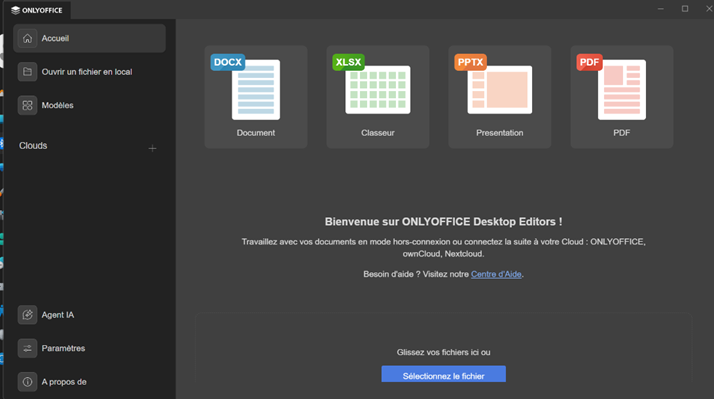
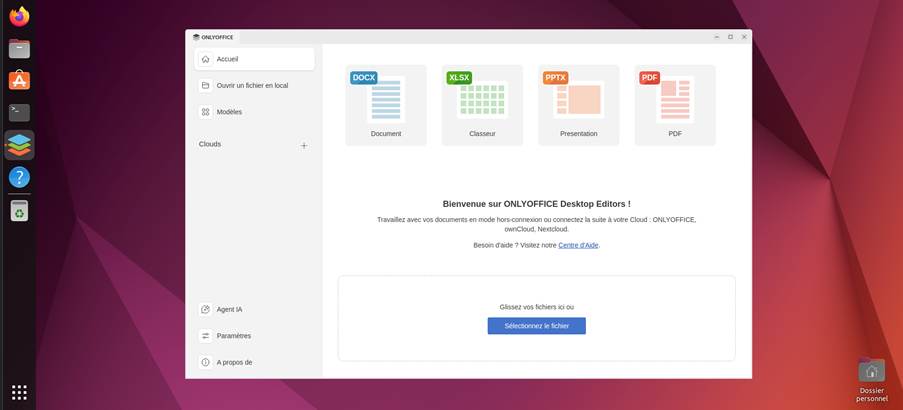
Vous arrivez alors sur l’interface principale.
Découverte de l’interface
L’interface principale permet :
- de créer un nouveau document ;
- d’ouvrir un fichier existant ;
- d’accéder aux différents éditeurs.
Vous retrouverez plusieurs sections :
- Document ;
- Tableur ;
- Présentation ;
- Formulaire PDF.
L’interface est très proche de celle de Microsoft Office.
Créer un premier document
Étape 1 — Nouveau document
Cliquez sur :
Document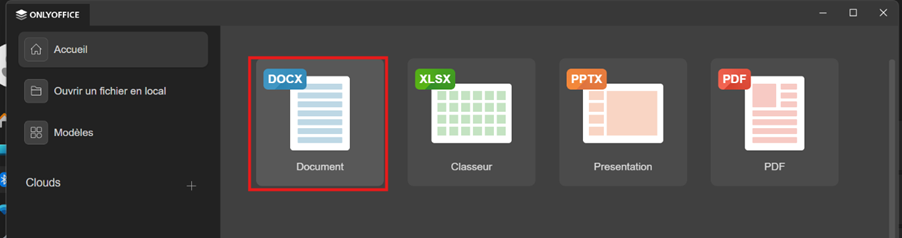
Étape 2 — Ajouter du texte
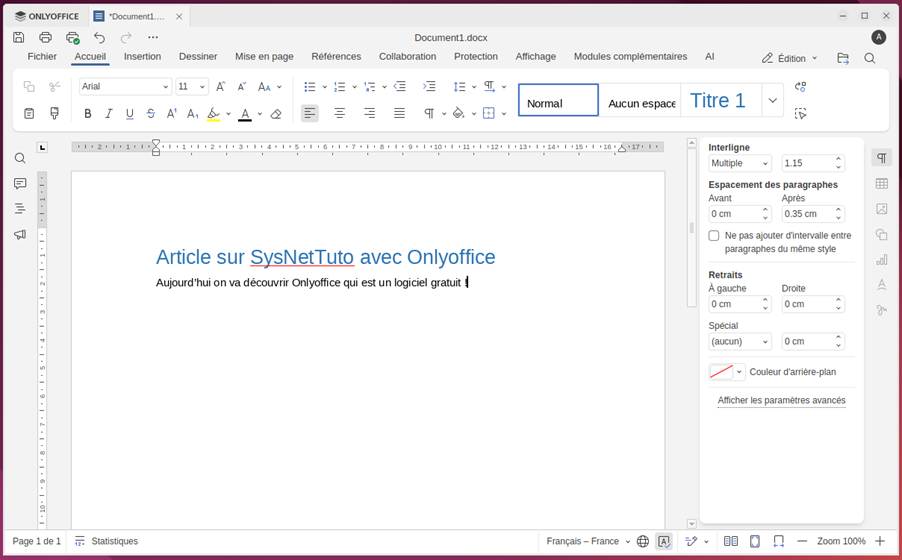
Saisissez un texte simple :
Bienvenue sur ONLYOFFICE !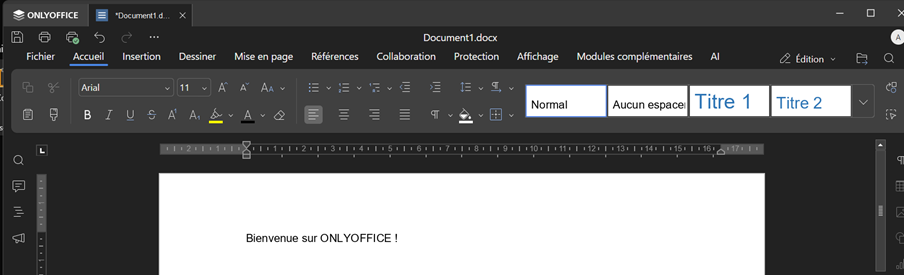
Étape 3 — Mise en forme
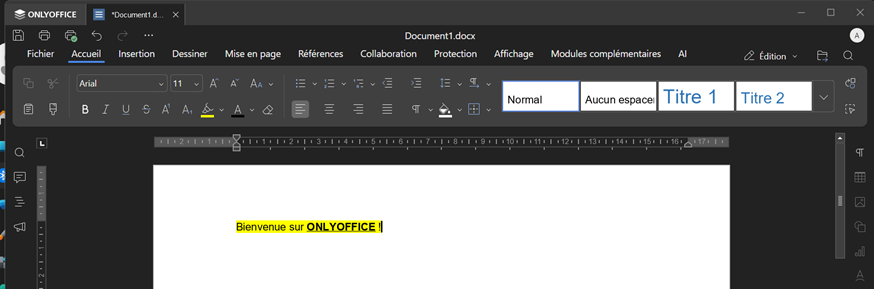
Testez :
- le gras ;
- l’italique ;
- les couleurs ;
- les tailles de police.
Étape 4 — Sauvegarder
Cliquez sur :
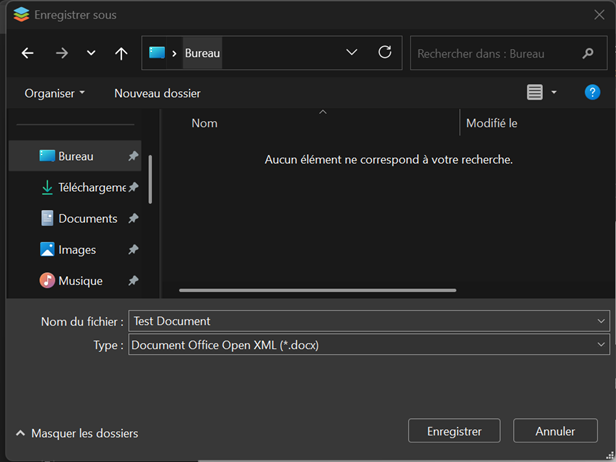
Fichier > Enregistrer sous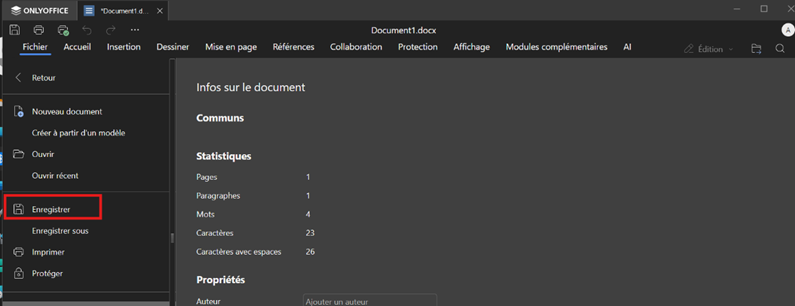
Choisissez ensuite :
- le dossier ;
- le format du document.
Installation de ONLYOFFICE sur Linux Ubuntu/Debian
Étape 1 — Télécharger le logiciel
Ouvrez l’application Ubuntu Software.

Recherchez ONLYOFFICE dans le catalogue des applications et sélectionnez l’application correspondante.

Étape 2 — Installer ONLYOFFICE
Cliquez sur Installer.
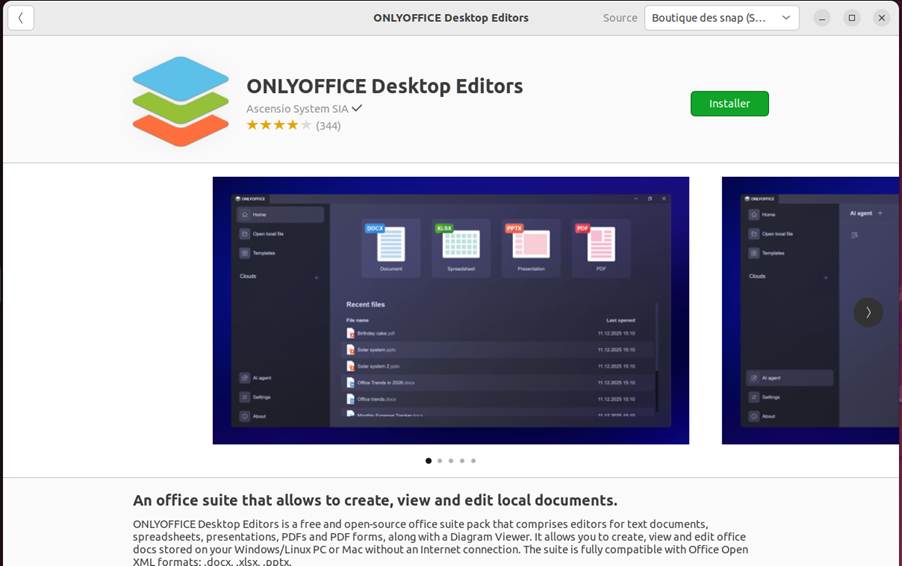
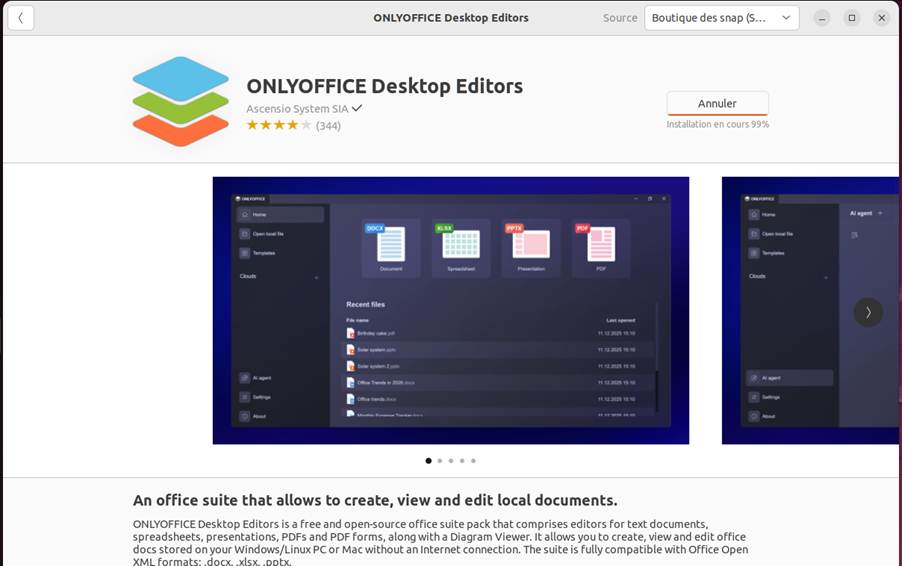
Attendez que ONLYOFFICE s’installe.
Lancer ONLYOFFICE sous Linux
Après l’installation :
- Ouvrez le menu des applications.
- Recherchez ONLYOFFICE Desktop Editors.
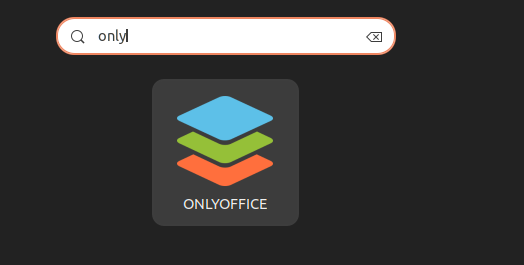
- Lancez le logiciel.
Le logiciel doit alors se lancer correctement.
Activer le thème sombre
ONLYOFFICE propose un thème sombre moderne.
Cliquez sur :
Fichier > Paramètres > ApparencePuis choisissez :
Thème sombre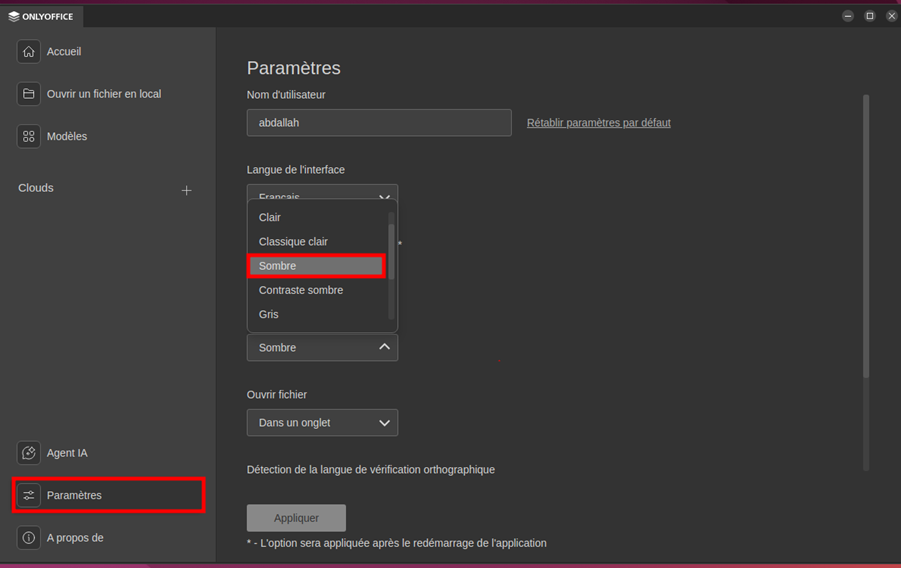
Conclusion
ONLYOFFICE est une excellente alternative bureautique moderne et gratuite.
Le logiciel offre :
- une très bonne compatibilité avec Microsoft Office ;
- une interface agréable ;
- une disponibilité sur Windows et Linux ;
- des fonctionnalités collaboratives intéressantes.
Si vous recherchez une suite bureautique gratuite et performante, ONLYOFFICE mérite clairement d’être testé.
Encore merci au président de l’Association IRO-O pour cette découverte.
À retenir
- ONLYOFFICE est gratuit ;
- compatible Windows et Linux ;
- prend en charge les formats Microsoft Office ;
- propose une interface moderne ;
- permet la collaboration en ligne.
Liens utiles
Site officiel : ONLYOFFICE
Téléchargement : ONLYOFFICE Desktop Editors
Commentaires
Laisser un commentaire
Soyez le premier à commenter cet article !