Table des matières
Introduction
Lorsque l’on travaille sur un projet informatique, qu’il s’agisse d’un site web, d’une application, d’un script ou simplement de fichiers de configuration, le contenu du projet évolue régulièrement.
On ajoute de nouvelles fonctionnalités, on corrige des erreurs, on modifie des fichiers et il arrive parfois qu’une modification provoque un problème.
Une méthode simple pourrait être de créer plusieurs copies du projet :
projet
projet-v2
projet-v3
projet-final
projet-final-v2
Cette méthode devient rapidement difficile à gérer. Il devient compliqué de savoir quelle version est la plus récente, quelles modifications ont été effectuées et comment revenir proprement à une version précédente.
C’est précisément l’un des problèmes que Git permet de résoudre.
Dans ce tutoriel, nous allons découvrir ce qu’est Git, comprendre son fonctionnement général, l’installer sur Windows et Linux puis effectuer sa configuration de base.
Qu’est-ce que Git ?
Git est un système de gestion de versions distribué.
Il permet de suivre les modifications effectuées sur les fichiers d’un projet et de conserver un historique de son évolution.
Avec Git, il devient notamment possible de :
- suivre les modifications apportées aux fichiers ;
- conserver un historique des différentes versions d’un projet ;
- identifier l’auteur d’une modification ;
- revenir à une version précédente ;
- travailler à plusieurs sur un même projet ;
- créer différentes branches de développement sans modifier directement la version principale du projet.
Git est particulièrement utilisé dans le développement informatique, mais son fonctionnement peut également être utile pour gérer d’autres types de fichiers contenant principalement du texte, comme des fichiers de configuration.
Git et GitHub : quelle différence ?
Lorsque l’on découvre Git, une confusion fréquente consiste à penser que Git et GitHub sont la même chose.
Ce n’est pas le cas.
Git est le système de gestion de versions que nous allons installer sur notre ordinateur. Il fonctionne localement et permet de gérer l’historique d’un projet.
GitHub est une plateforme en ligne permettant notamment d’héberger des dépôts Git et de collaborer avec d’autres personnes.
Il est donc parfaitement possible d’utiliser Git sans utiliser GitHub.
Nous découvrirons GitHub dans un prochain tutoriel. Pour le moment, nous allons nous concentrer uniquement sur Git.
Comment fonctionne Git ?
Pour comprendre Git, imaginons que nous travaillons sur un projet contenant plusieurs fichiers.
Au départ, nous disposons d'une première version du projet.
Nous effectuons ensuite des modifications. Une fois que nous sommes satisfaits de ces modifications, Git nous permet d’enregistrer un nouvel état du projet.
Cet enregistrement s’appelle un commit.
Nous pouvons donc représenter simplement l’évolution d’un projet de cette manière :
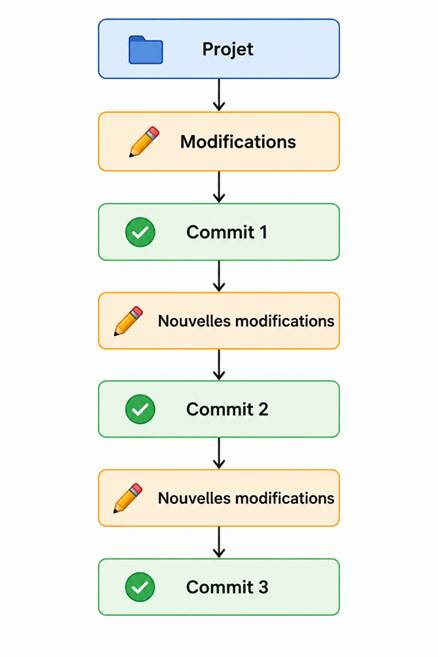
Chaque commit représente un point dans l’historique du projet.
Un commit possède également différentes informations, notamment un auteur, une date et un message permettant de décrire les modifications effectuées.
Nous verrons plus précisément le fonctionnement des commits dans les prochains tutoriels.
Installer Git sur Windows
Commençons par installer Git sur Windows.
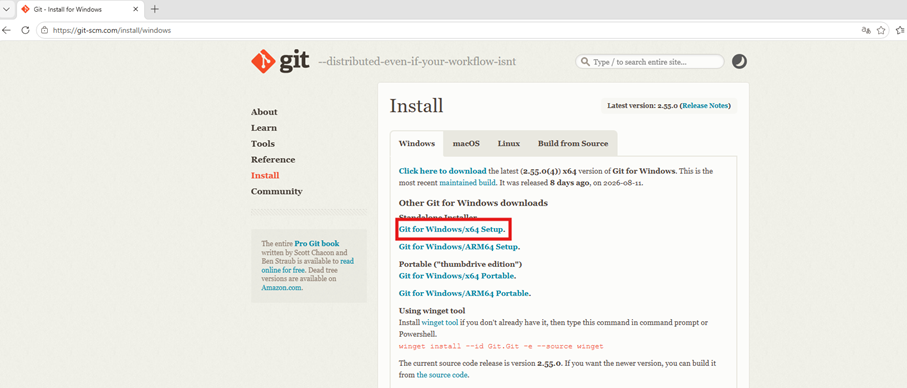
Rendez-vous sur le site officiel de Git :
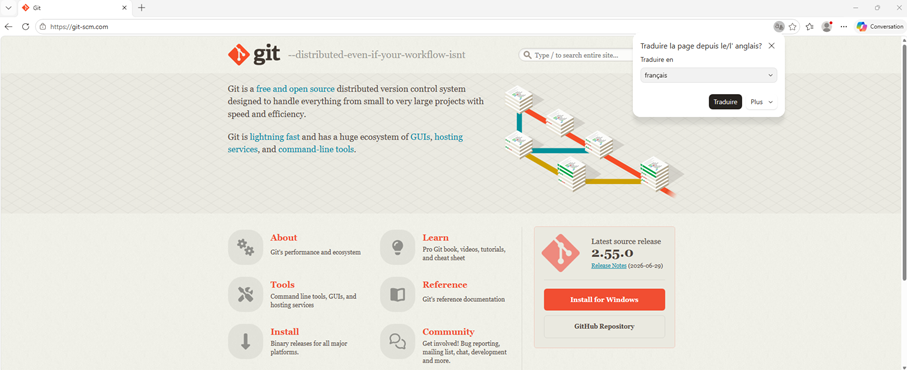
Cliquez sur Install for Windows.
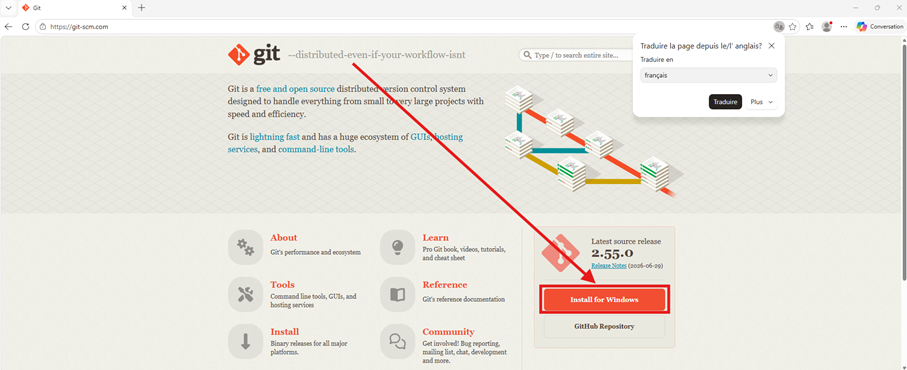
Téléchargez la version de Git correspondant à Windows.
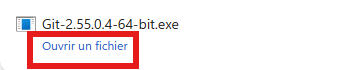
Une fois le fichier téléchargé, lancez l’installation :
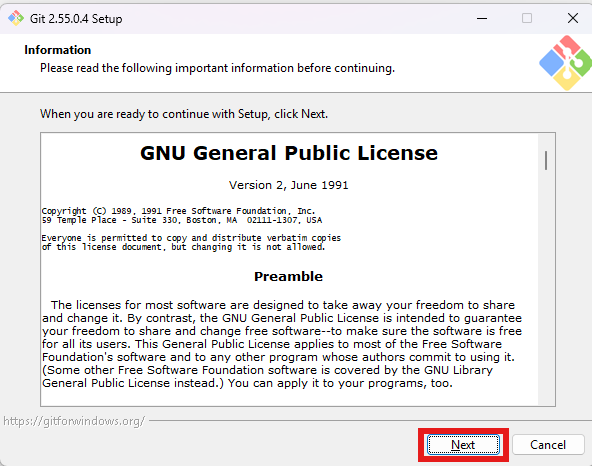
L’installateur propose plusieurs options concernant le comportement de Git. Pour une première installation, les options proposées par défaut conviennent généralement et peuvent être conservées.
Acceptez le contrat de licence d’utilisation du logiciel Git :
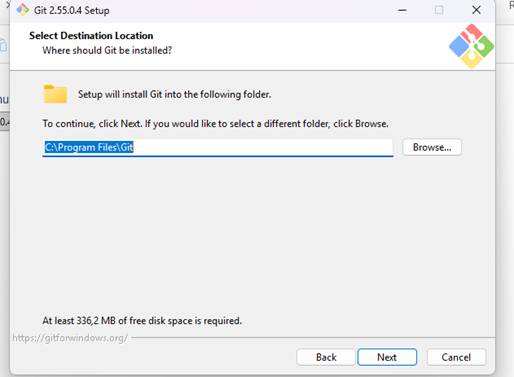
Conservez le dossier d’installation proposé par défaut (C:\Program Files\Git), puis cliquez sur Next pour continuer :
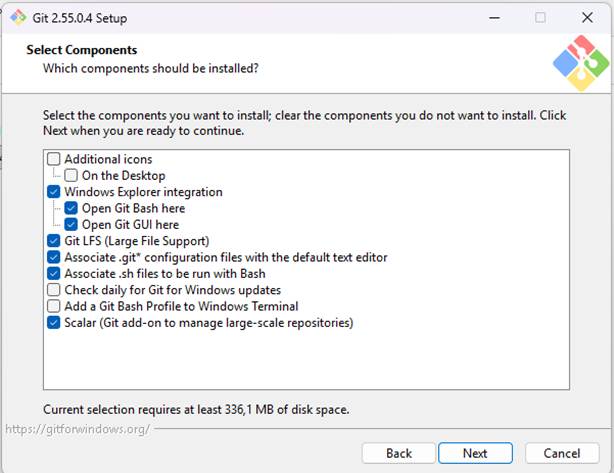
Conservez les composants sélectionnés par défaut, qui conviennent pour une installation classique de Git, puis cliquez sur Next pour continuer.
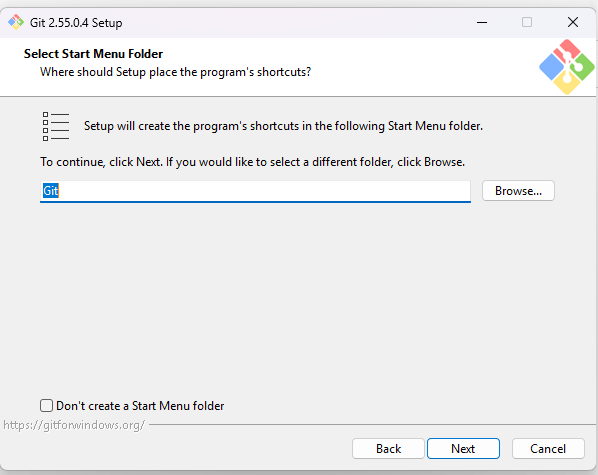
Conservez le dossier Git proposé par défaut pour créer les raccourcis dans le menu Démarrer, puis cliquez sur Next pour continuer :
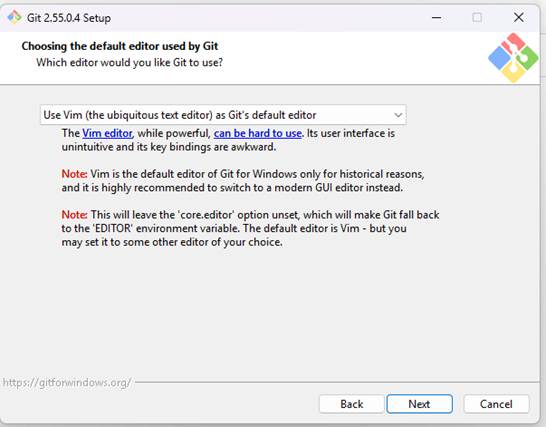
Git vous demande de choisir l’éditeur de texte qui sera utilisé par défaut. Pour débuter, vous pouvez conserver Vim, proposé par défaut, puis cliquer sur Next pour continuer :
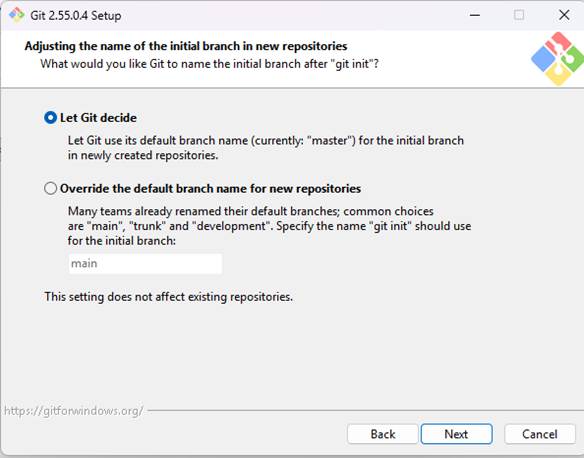
Git vous demande de choisir le nom de la branche créée par défaut lors de l’initialisation d’un nouveau dépôt. Vous pouvez conserver l’option Let Git decide, puis cliquez sur Next pour continuer :
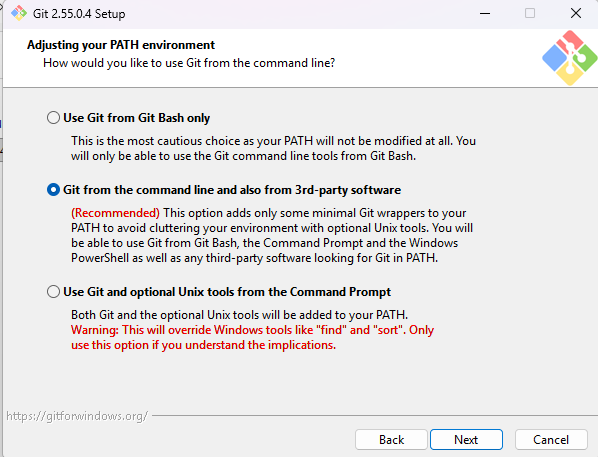
Conservez l’option recommandée « Git from the command line and also from 3rd-party software ». Elle permet d’utiliser Git depuis Git Bash, l’invite de commandes Windows (CMD), PowerShell ainsi que d’autres logiciels, puis cliquez sur Next pour continuer :
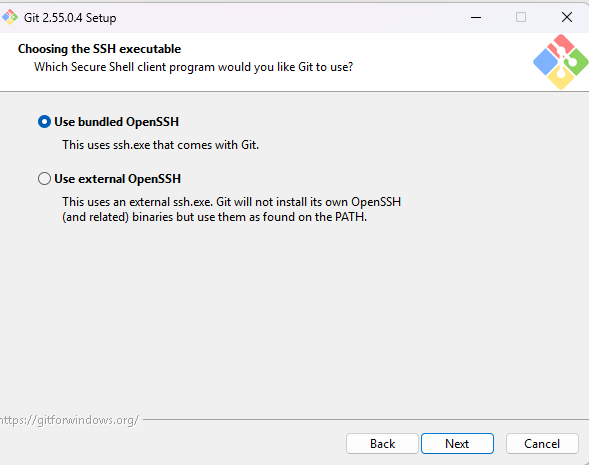
Conservez l’option « Use bundled OpenSSH », sélectionnée par défaut. Elle permet à Git d’utiliser directement le client OpenSSH fourni avec Git, notamment pour les futures connexions sécurisées à des dépôts distants.
Pour les étapes restantes de l’installation, vous pouvez conserver les options proposées par défaut jusqu’à la fin de l’installation.
Une fois l’installation terminée, ouvrez PowerShell, Windows Terminal ou l’Invite de commandes.
Exécutez ensuite :
git --versionSi Git est correctement installé, la commande retourne le numéro de la version installée, par exemple :
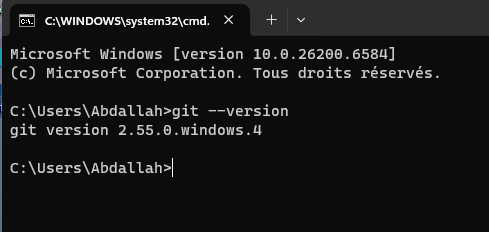
Le numéro exact peut être différent selon la version disponible au moment de votre installation.
Git est maintenant installé sur Windows.
Installer Git avec Winget
Si vous préférez utiliser le terminal, Windows permet également d’installer Git avec le gestionnaire de paquets Winget.
Ouvrez PowerShell ou Windows Terminal puis exécutez :
winget install --id Git.Git -e --source winget
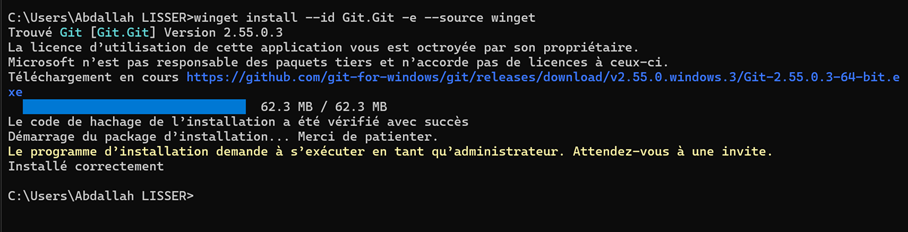
Une fois l’installation terminée, ouvrez un nouveau terminal puis vérifiez la présence de Git :
git --versionInstaller Git sur Linux
Git est disponible directement dans les dépôts de la plupart des distributions Linux.
La commande d’installation dépend donc principalement de la distribution utilisée.
Sur Ubuntu ou Debian, commencez par mettre à jour la liste des paquets :
sudo apt update
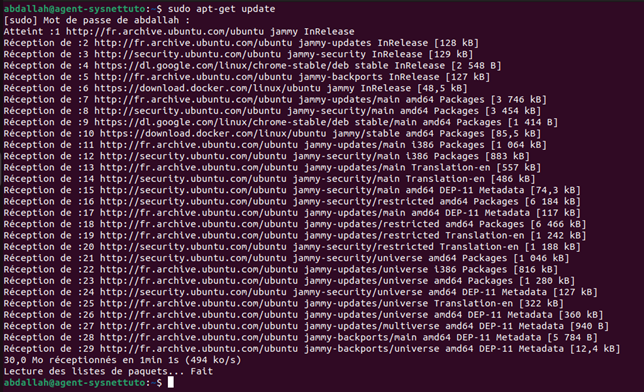
Installez ensuite Git :
sudo apt install git
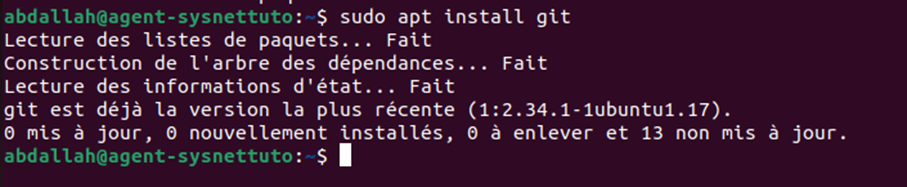
Une fois l’installation terminée, vérifiez la version installée :
git --versionSi la commande affiche une version de Git, l’installation est terminée.

Configurer Git
Maintenant que Git est installé, nous devons effectuer une première configuration.
Git associe notamment un nom et une adresse e-mail aux commits que nous allons créer.
Pour définir votre nom, utilisez :
git config --global user.name "Votre Nom"Par exemple :
git config --global user.name "Abdallah LISSER"Définissez ensuite votre adresse e-mail :
git config --global user.email "votre@email.fr"Par exemple :
git config --global user.email "abdallah.lisser@mail.com"

L’option --global indique que cette configuration sera utilisée par défaut pour les dépôts Git de votre utilisateur.
Ces informations seront utilisées pour identifier l’auteur des futurs commits.
Vérifier la configuration de Git
Nous pouvons vérifier la configuration enregistrée avec la commande suivante :
git config --global --listVous devriez notamment retrouver les informations précédemment configurées :

Git est maintenant installé et configuré.
Modifier sa configuration
Si vous avez fait une erreur dans votre nom ou votre adresse e-mail, il suffit d’exécuter à nouveau la commande correspondante.
Pour modifier le nom :
git config --global user.name "Nouveau Nom"Pour modifier l’adresse e-mail :
git config --global user.email "nouvelle@email.fr"La nouvelle valeur remplacera alors la précédente.
Conclusion
Git est un outil incontournable pour gérer les différentes versions d’un projet.
Contrairement à une méthode consistant à créer plusieurs copies d’un même dossier, Git permet de conserver un historique structuré des modifications et de revenir plus facilement sur les différentes étapes d’un projet.
Dans ce tutoriel, nous avons découvert la différence entre Git et GitHub, le principe des commits, puis installé Git sur Windows et Linux.
Nous avons également effectué la configuration initiale permettant de définir le nom et l’adresse e-mail qui seront associés à nos futurs commits.
Notre environnement est maintenant prêt.
Dans le prochain tutoriel, nous allons passer à la pratique en découvrant comment créer notre premier dépôt Git, suivre nos premiers fichiers et réaliser notre premier commit.

Commentaires
Laisser un commentaire
Soyez le premier à commenter cet article !