Table des matières
- Qu'est-ce que Docker Compose ?
- Pourquoi utiliser Docker Compose ?
- Docker Compose ou docker run ?
- Vérifier Docker Compose
- Comprendre le fichier compose.yaml
- Comprendre l'indentation YAML
- Créer notre premier fichier Compose
- Vérifier la configuration
- Démarrer avec docker compose up
- Afficher les services
- Tester le serveur Nginx
- Afficher les logs
- Arrêter les services
- Comprendre docker compose down
- Ajouter un volume
- Appliquer la nouvelle configuration
- Comprendre les réseaux avec Docker Compose
- Comprendre plusieurs services dans compose.yaml
- Différence entre docker compose stop et down
- Conclusion
Docker permet de créer et d'exécuter des conteneurs avec des commandes comme docker run. Cette méthode fonctionne très bien, mais les commandes peuvent rapidement devenir longues lorsqu'il faut gérer plusieurs services, ports, volumes ou réseaux.
Docker Compose permet de regrouper toute cette configuration dans un fichier appelé compose.yaml.
Dans ce tutoriel, nous allons découvrir ce qu'est Docker Compose, comprendre son fonctionnement, apprendre à utiliser son fichier de configuration et découvrir les principales commandes. Nous terminerons avec un exemple simple utilisant un serveur web Nginx.
Qu'est-ce que Docker Compose ?
Docker Compose est un outil permettant de définir et gérer des conteneurs Docker à partir d'un fichier YAML.
Avec Docker classique, nous pouvons par exemple lancer Nginx avec :
docker run -d --name serveur-web -p 8080:80 nginxAvec Docker Compose, nous pouvons placer cette configuration dans un fichier :
services:
  web:
    image: nginx
    ports:
      - "8080:80"
Puis lancer le service avec simplement :
docker compose up -dDocker Compose lit le fichier et crée automatiquement les ressources nécessaires.
Son intérêt devient encore plus important lorsqu'une application utilise plusieurs conteneurs.
Pourquoi utiliser Docker Compose ?
Prenons une application composée de plusieurs éléments :
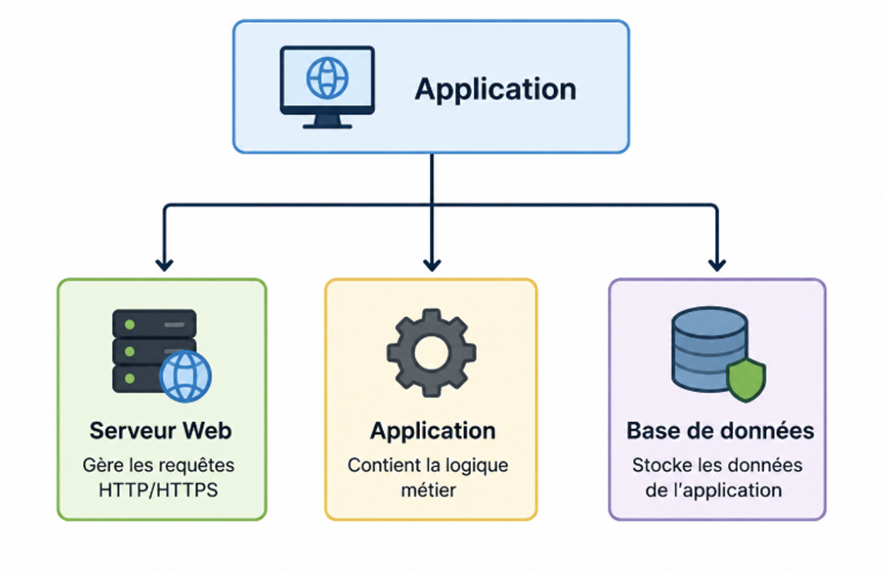
Sans Docker Compose, il faudrait généralement lancer et configurer chaque conteneur séparément avec plusieurs commandes docker run.
Avec Docker Compose, toute la configuration peut être regroupée dans un seul fichier :
compose.yamlNous pouvons ensuite démarrer les services avec :
docker compose up -dDocker Compose peut notamment gérer :
- les services ;
- les images Docker ;
- les ports ;
- les volumes ;
- les réseaux ;
- les variables d'environnement ;
- les dépendances entre services.
Le fichier Compose permet également de conserver la configuration et de la réutiliser facilement.
Docker Compose ou docker run ?
Les deux méthodes permettent de lancer des conteneurs Docker.
Avec docker run :
docker run -d \
  --name serveur-web \
  -p 8080:80 \
  nginx
La configuration se trouve directement dans la commande.
Avec Docker Compose :
services:
  web:
    image: nginx
    ports:
      - "8080:80"
Puis :
docker compose up -dNous pouvons retenir la différence de cette manière :
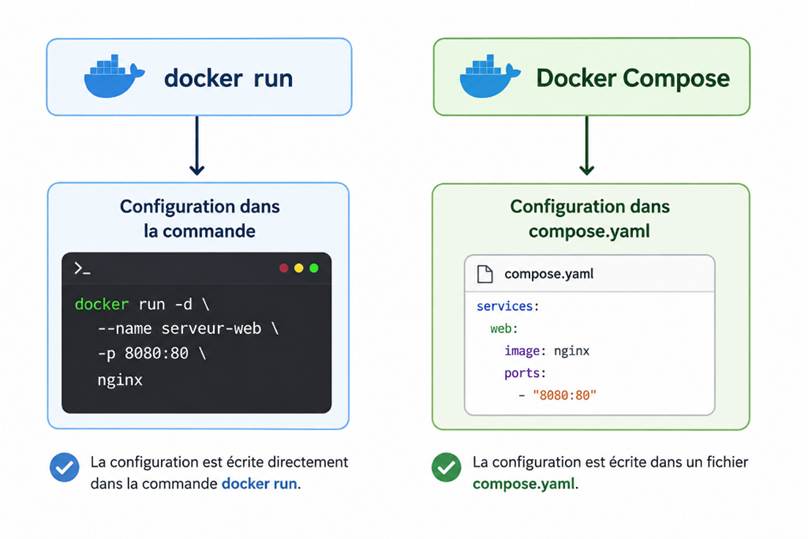
Pour lancer rapidement un conteneur, docker run reste très pratique.
Lorsque plusieurs paramètres ou plusieurs conteneurs doivent être gérés ensemble, Docker Compose permet d'obtenir une configuration plus lisible et facilement reproductible.
Vérifier Docker Compose
Avant de commencer, vérifiez que Docker Compose est disponible :
docker compose versionRésultat similaire :

Vous pouvez également vérifier Docker :
docker --versionRésultat similaire :

Attention à l'ancienne commande
Vous pourrez rencontrer sur Internet cette commande : docker-compose
Il s'agit de l'ancienne syntaxe.
La syntaxe actuelle est :
docker composeIl faut donc privilégier :
docker compose upComprendre le fichier compose.yaml
Docker Compose utilise un fichier de configuration YAML.
Nous utiliserons :
compose.yamlPrenons cet exemple :
services:
  web:
    image: nginx
    ports:
      - "8080:80"
Découvrons les différents éléments.
services
La ligne services contient la liste des services de notre environnement.
Un service représente généralement un composant de l'application.
Par exemple :
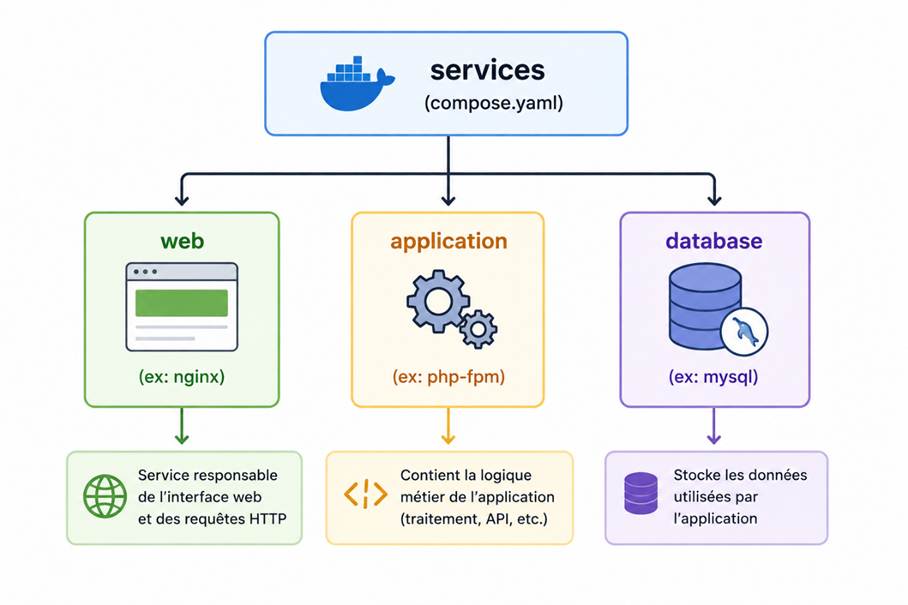
Chaque service pourra utiliser sa propre image Docker et sa propre configuration.
web
Dans notre exemple, web est simplement le nom que nous avons donné au service.
Nous aurions également pu utiliser :
serveur-web:ou :
nginx:Lorsque plusieurs services sont présents sur le même réseau Compose, leur nom de service peut notamment être utilisé pour communiquer entre eux.
image
La ligne image: nginx indique l'image Docker utilisée par le service.
Ici, Docker utilisera l'image : nginx
Si elle n'est pas disponible localement, Docker pourra la télécharger depuis le registre configuré.
ports
La configuration ports permet de publier un port du conteneur.
Nous avons : 8080:80
Cela signifie :
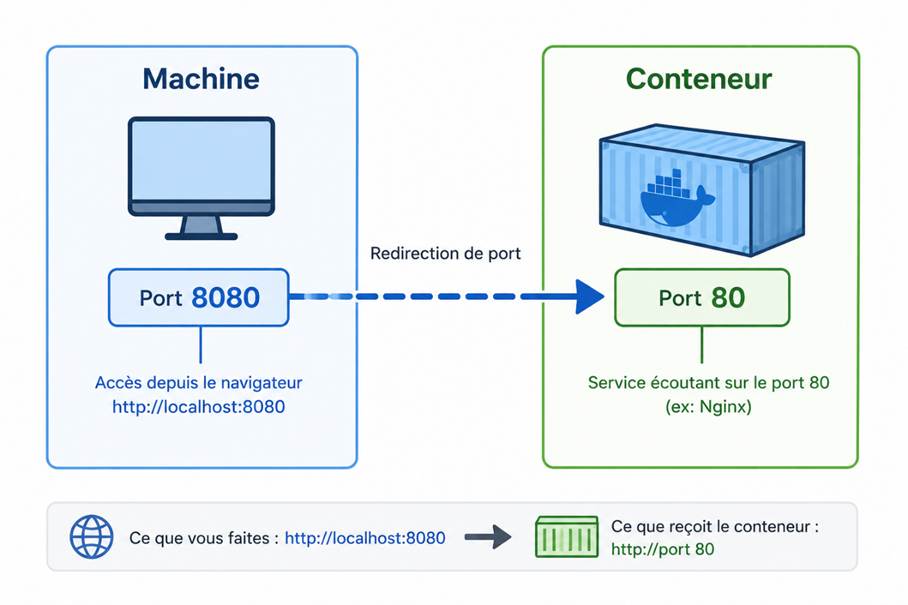
Nous pourrons donc accéder au serveur depuis :
http://localhost:8080Comprendre l'indentation YAML
Le fichier Compose utilise le format YAML.
L'indentation est importante.
Cette configuration est correcte :
services:
  web:
    image: nginx
    ports:
      - "8080:80"
Les paramètres appartenant au service web sont décalés vers la droite.
Une mauvaise indentation peut empêcher Docker Compose d'interpréter correctement le fichier.
Docker Compose possède justement une commande permettant de vérifier la configuration :
docker compose configCréer notre premier fichier Compose
Créons maintenant un environnement très simple.
Créez un dossier :
mkdir tuto-composeEntrez dans le dossier :
cd tuto-composeCréez ensuite :
nano compose.yamlAjoutez :
services:
  web:
    image: nginx:alpine
    ports:
      - "8080:80"
Notre dossier contient maintenant :

Vérifier la configuration
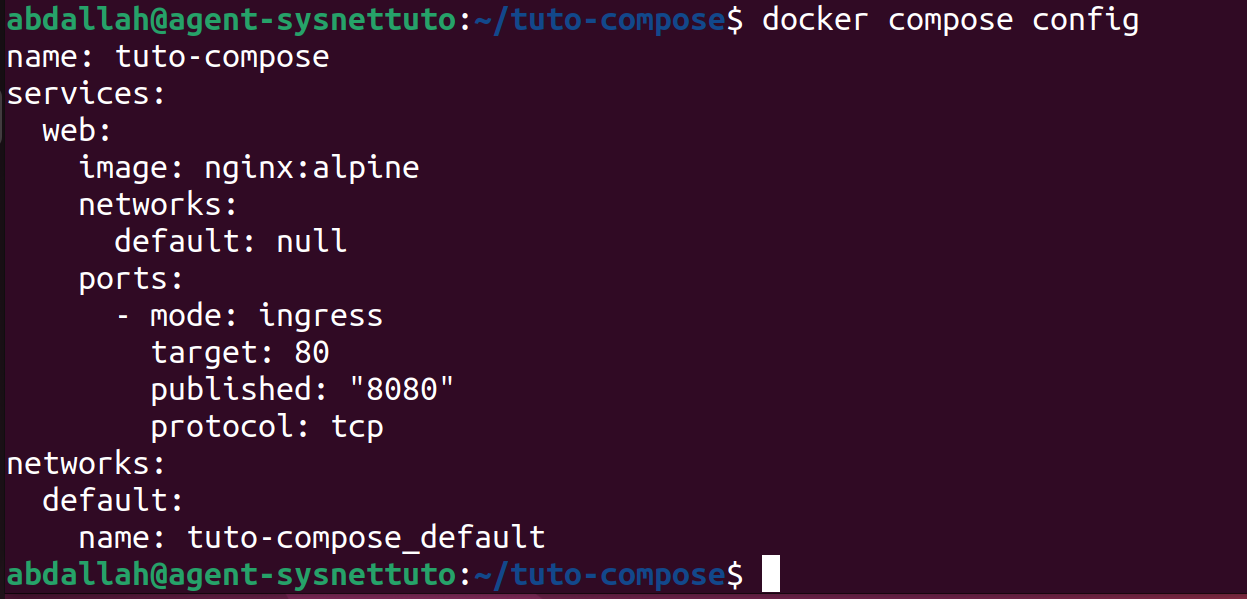
Avant de lancer le service, vérifiez le fichier :
docker compose configDocker Compose va lire et interpréter le fichier compose.yaml.
Si le fichier est valide, Docker Compose affiche la configuration interprétée.
Cette commande est particulièrement utile pour détecter une erreur de syntaxe ou d'indentation avant de démarrer les services.
Démarrer avec docker compose up
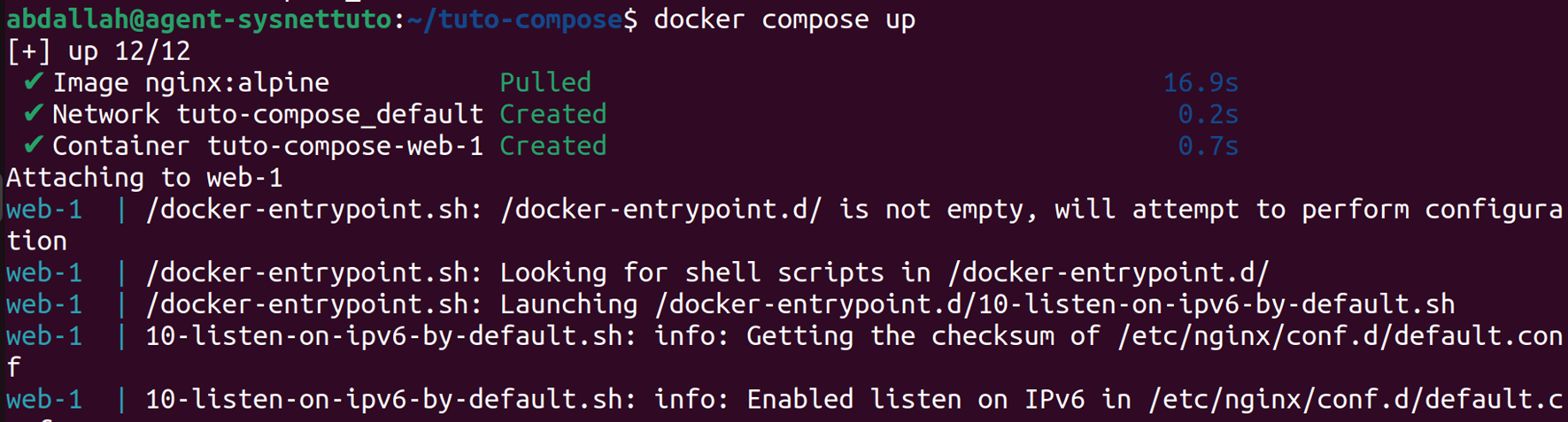
Nous pouvons maintenant démarrer notre environnement :
docker compose upDocker Compose va notamment :
- lire le fichier compose.yaml ;
- récupérer l'image si nécessaire ;
- créer les ressources nécessaires ;
- créer le conteneur ;
- démarrer le service.
Les logs de Nginx restent affichés directement dans le terminal.
Démarrer les services en arrière-plan
Il est généralement plus pratique de démarrer les conteneurs en arrière-plan.
Utilisez :
docker compose up -dL'option -d signifie detached.
Vous récupérez donc immédiatement votre terminal pendant que le conteneur continue de fonctionner.
Résultat similaire :

Docker Compose a notamment créé automatiquement un réseau pour notre environnement.
Afficher les services
Pour afficher les services du projet :
docker compose psRésultat similaire :

Nous retrouvons notre service web.
Vous pouvez également utiliser la commande Docker classique :
docker ps

Cela confirme que le port 8080 de notre machine est redirigé vers le port 80 du conteneur.
Tester le serveur Nginx
Ouvrez votre navigateur et rendez-vous sur :
http://localhost:8080La page suivante devra apparaître :
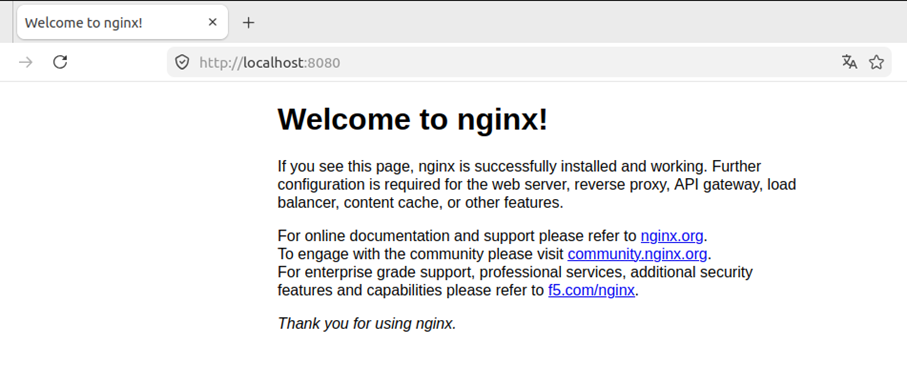
Notre serveur Nginx fonctionne donc correctement.
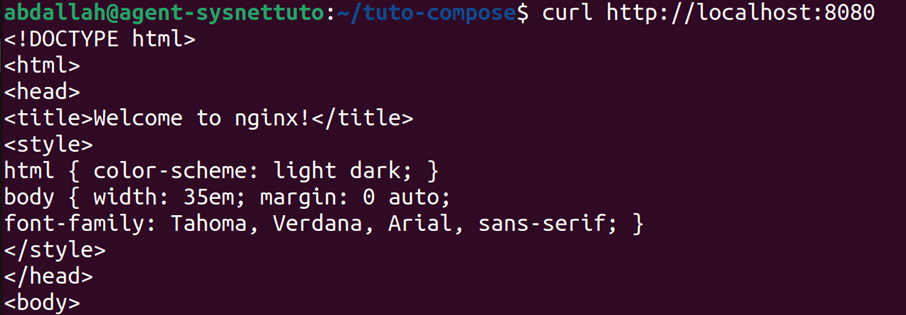
Vous pouvez également tester depuis le terminal :
curl http://localhost:8080Vous devriez obtenir le code HTML retourné par Nginx.
Résultat de la commande curl :
Notre fichier :
services:
  web:
    image: nginx:alpine
    ports:
      - "8080:80"
nous a donc permis de lancer Nginx sans avoir à écrire directement :
docker run -d -p 8080:80 nginx:alpineAfficher les logs
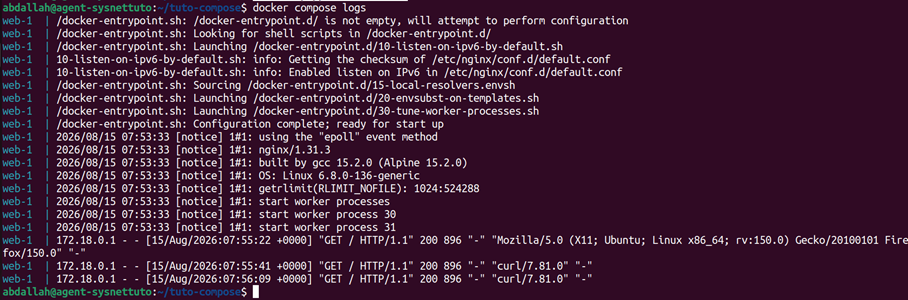
Pour consulter les logs des services :
docker compose logs
Pour suivre les logs en temps réel :
docker compose logs -fActualisez ensuite plusieurs fois :
http://localhost:8080Les requêtes HTTP vont apparaître dans votre terminal.
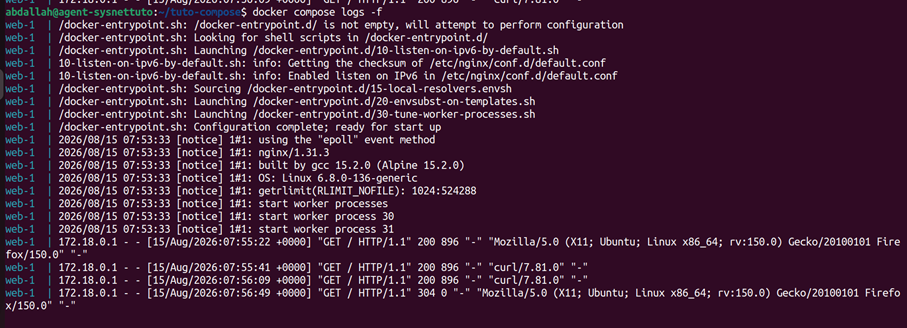
Le conteneur continue de fonctionner.
Arrêter les services
Pour arrêter les services sans supprimer les conteneurs :
docker compose stopVous pouvez vérifier leur état avec :
docker compose psPour les redémarrer :
docker compose startNous n'avons pas besoin de recréer les conteneurs puisqu'ils existent toujours.

Comprendre docker compose down
Docker Compose possède une commande importante :
docker compose downElle permet d'arrêter l'environnement et de supprimer les conteneurs ainsi que les réseaux créés par Compose pour ce projet.
Exécutez :
docker compose downRésultat similaire :

Notre fichier compose.yaml reste présent sur la machine.
Nous pouvons donc recréer notre environnement à tout moment avec :
docker compose up -dC'est l'un des grands avantages de Docker Compose : la configuration de l'environnement reste enregistrée dans le fichier YAML.

Ajouter un volume
Docker Compose permet également de gérer les volumes.
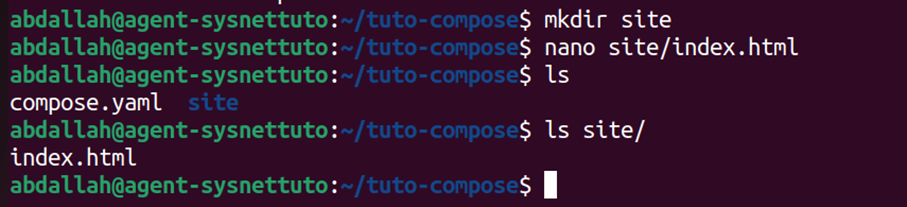
Créons un dossier pour notre site :
mkdir siteCréez ensuite :
nano site/index.htmlAjoutez :
<!DOCTYPE html>
<html lang="fr">
<head>
    <meta charset="UTF-8">
    <title>Docker Compose</title>
</head>
<body>
    <h1>Docker Compose fonctionne !</h1>
    <p>Bienvenue sur SysNetTuto.</p>
</body>
</html>
Notre dossier ressemble maintenant à :
Modifiez ensuite :
nano compose.yamlAjoutez le volume :
services:
  web:
    image: nginx:alpine
    ports:
      - "8080:80"
    volumes:
      - ./site:/usr/share/nginx/html:ro
Nous avons ajouté :
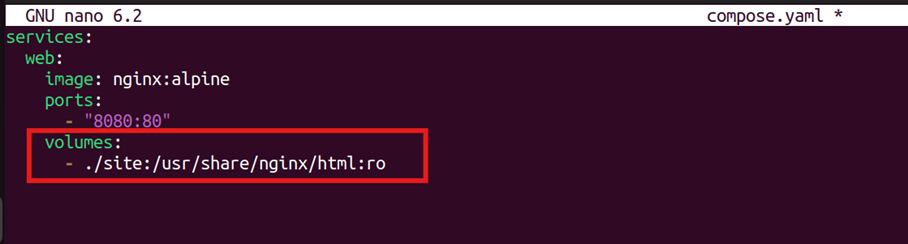
Cela signifie que le dossier site de notre machine est monté dans :
/usr/share/nginx/htmlà l'intérieur du conteneur.
Le suffixe :ro signifie read-only, c'est-à-dire que le montage est accessible en lecture seule depuis le conteneur.
Appliquer la nouvelle configuration
Après avoir modifié le fichier Compose, lancez :
docker compose up -dDocker Compose va appliquer la nouvelle configuration et recréer le service si cela est nécessaire.
Ouvrez ensuite :
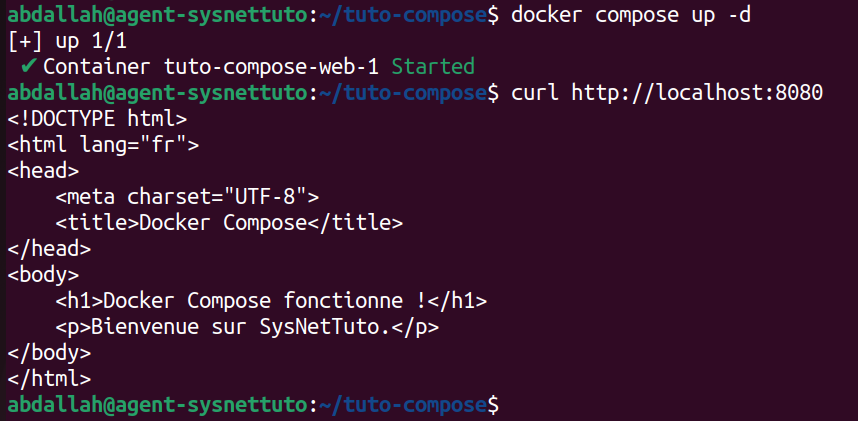
http://localhost:8080Vous devriez maintenant voir :
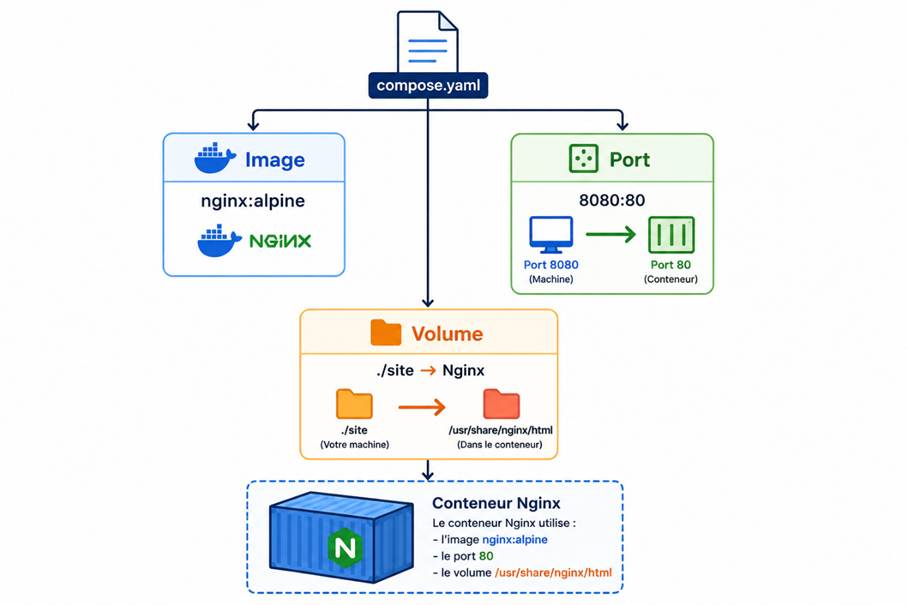
Notre configuration gère maintenant :
Comprendre les réseaux avec Docker Compose
Docker Compose simplifie également la gestion des réseaux.
Affichez les réseaux Docker :
docker network lsVous devriez trouver un réseau ressemblant à :
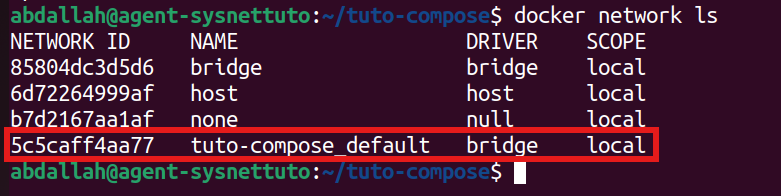
Docker Compose crée automatiquement un réseau par défaut pour le projet.
Cela devient particulièrement intéressant lorsque plusieurs services sont définis.
Imaginons que :
services:
  web:
    image: nginx

  database:
    image: mariadb
Nous aurions alors deux services :
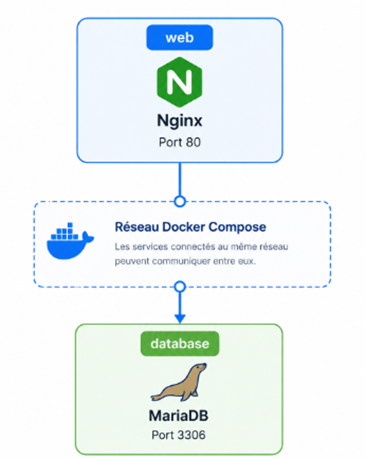
Les services connectés au même réseau Compose peuvent communiquer en utilisant leur nom de service.
Le service web pourrait donc utiliser database comme nom d'hôte pour contacter le service correspondant, sans avoir besoin de connaître son adresse IP.
Comprendre plusieurs services dans compose.yaml
Un fichier Compose n'est pas limité à un seul conteneur.
Il peut contenir plusieurs services.
Par exemple :
services:
  web:
    image: nginx
    ports:
      - "8080:80"

  database:
    image: mariadb
Nous avons ici :
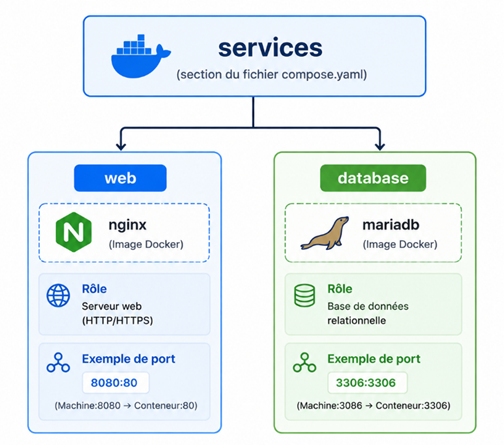
Lorsque nous exécutons :
docker compose up -dDocker Compose prend en compte les différents services définis dans le fichier.
C'est particulièrement utile pour les applications qui nécessitent plusieurs conteneurs fonctionnant ensemble.
Différence entre docker compose stop et down
Il est important de comprendre la différence entre ces deux commandes.
Avec :
docker compose stoples conteneurs sont simplement arrêtés.
Nous pouvons ensuite les redémarrer avec :
docker compose startEn revanche :
docker compose downsupprime les conteneurs et le réseau Compose du projet.
docker compose down
        ?
        ??? Arrêt des conteneurs
        ??? Suppression des conteneurs
        ??? Suppression du réseau Compose
Le fichier compose.yaml reste présent.
Il suffit donc de lancer pour recréer l'environnement :
docker compose up -dConclusion
Docker Compose permet de décrire la configuration d'un ou plusieurs conteneurs Docker dans un fichier compose.yaml.
Au lieu de multiplier les commandes docker run, nous pouvons déclarer les images, les ports, les volumes, les réseaux et d'autres paramètres dans un seul fichier.
Dans ce tutoriel, nous avons notamment utilisé :
docker compose up -d
docker compose ps
docker compose logs
docker compose stop
docker compose start
docker compose down
Nous avons également vu qu'un fichier Compose peut contenir plusieurs services et que Docker Compose crée automatiquement un réseau permettant à ces services de communiquer.
Docker Compose permet ainsi de réunir les notions essentielles de Docker — conteneurs, images, volumes et réseaux — dans une configuration unique, lisible et facilement reproductible.


Commentaires
Laisser un commentaire
Soyez le premier à commenter cet article !