Table des matières
Introduction
Docker propose de nombreuses commandes permettant de gérer les images, les conteneurs, les réseaux, les volumes et l’ensemble de son environnement.
Lorsqu’on débute avec Docker, il n’est cependant pas nécessaire de connaître toutes les commandes disponibles. Certaines sont beaucoup plus utilisées que d’autres et permettent de réaliser la majorité des opérations courantes.
Dans ce tutoriel, nous allons découvrir 20 commandes Docker indispensables à connaître. Elles seront réparties en quatre parties : les informations et les images Docker, la gestion des conteneurs, l’administration et le diagnostic, puis les ressources et la maintenance.
L’objectif est de comprendre simplement le rôle de chaque commande afin de pouvoir les retrouver et les utiliser facilement lorsque vous travaillez avec Docker.
Informations et images Docker
Cette première partie regroupe les commandes permettant d’obtenir des informations sur Docker et de gérer les images disponibles sur la machine.
docker --version
Afficher la version de Docker installée sur la machine. Cette commande permet
également de vérifier rapidement que Docker est bien installé et accessible
depuis le terminal.
Exemple :

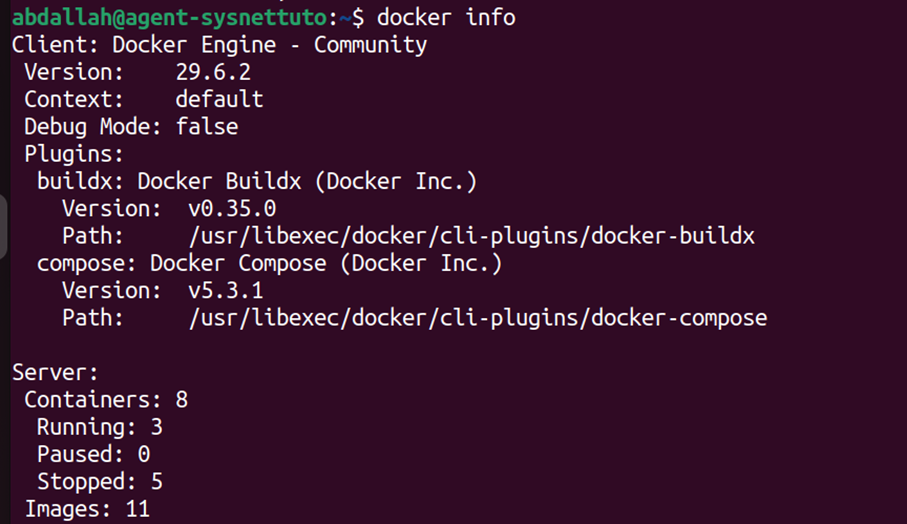
docker info
Afficher des informations détaillées sur l’environnement Docker. On peut
notamment y retrouver des informations concernant le moteur Docker, les
conteneurs, les images, le stockage ou encore la configuration générale.
Exemple :
docker pull
Télécharger une image Docker depuis un registre. Par défaut, Docker recherche
les images sur Docker Hub lorsqu’aucun autre registre n’est indiqué.
docker images
Afficher la liste des images Docker présentes localement sur la machine. Docker
indique notamment leur nom, leur tag, leur identifiant et leur taille.
docker rmi
Supprimer une image Docker présente sur la machine. Cette commande permet
notamment de supprimer les images qui ne sont plus nécessaires et de libérer de
l’espace disque.
Gérer les conteneurs Docker
Une fois les images disponibles, Docker permet de créer et de gérer des conteneurs. Les commandes suivantes font partie des commandes les plus couramment utilisées.
docker run
Créer puis démarrer un nouveau conteneur à partir d’une image Docker. Cette
commande accepte également de nombreuses options permettant de personnaliser le
fonctionnement du conteneur.
docker ps
Afficher les conteneurs actuellement en cours d’exécution. Cette commande
permet de consulter rapidement leur état, leur nom, l’image utilisée ou encore
les ports associés.
Exemple :

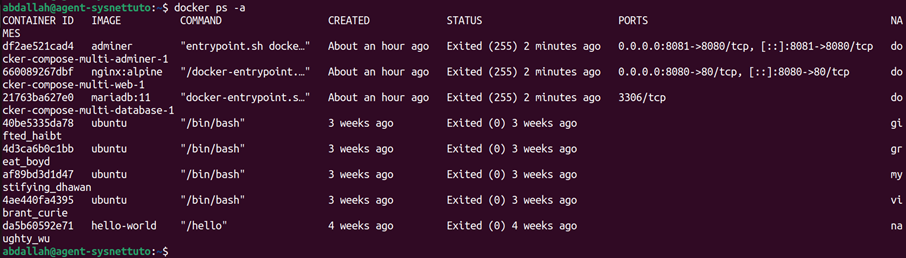
docker ps -a
Afficher tous les conteneurs présents sur la machine, qu’ils soient
actuellement démarrés ou arrêtés. L’option -a signifie ici que Docker doit
afficher l’ensemble des conteneurs.
Exemple :
docker start
Démarrer un conteneur existant qui est actuellement arrêté. Contrairement à
docker run, cette commande ne crée pas un nouveau conteneur.
docker stop
Arrêter proprement un conteneur actuellement en cours d’exécution. Docker
demande au processus principal du conteneur de s’arrêter avant de forcer son
arrêt si cela devient nécessaire.
Administrer et diagnostiquer les conteneurs
Docker fournit également plusieurs commandes permettant d’administrer les conteneurs existants et d’obtenir des informations utiles lorsqu’un problème apparaît.
docker restart
Redémarrer un conteneur. Cette commande effectue successivement l’arrêt puis le
démarrage du conteneur concerné.
docker rm
Supprimer un conteneur Docker. La suppression du conteneur ne supprime pas
automatiquement l’image Docker utilisée pour sa création.
docker exec
Exécuter une commande à l’intérieur d’un conteneur déjà en cours d’exécution.
Cette commande est notamment utile pour effectuer des opérations
d’administration directement dans un conteneur.
docker logs
Consulter les journaux générés par un conteneur. Cette commande est
particulièrement utile pour rechercher l’origine d’une erreur ou comprendre
pourquoi une application ne fonctionne pas correctement.
docker inspect
Afficher des informations détaillées concernant une ressource Docker. Elle
permet notamment d’examiner la configuration d’un conteneur, d’une image, d’un
réseau ou d’un volume.
Ressources et maintenance Docker
Cette dernière partie regroupe plusieurs commandes utiles pour surveiller Docker, gérer certaines ressources et nettoyer l’environnement.
docker stats
Afficher en temps réel l’utilisation des ressources par les conteneurs. Cette
commande permet notamment de surveiller l’utilisation du processeur, de la
mémoire et du réseau.
Exemple :

docker cp
Copier des fichiers ou des dossiers entre la machine hôte et un conteneur
Docker. La copie peut être réalisée dans les deux sens.
docker volume ls
Afficher la liste des volumes Docker présents sur la machine. Les volumes
permettent notamment de conserver des données indépendamment du cycle de vie
des conteneurs.
Exemple :

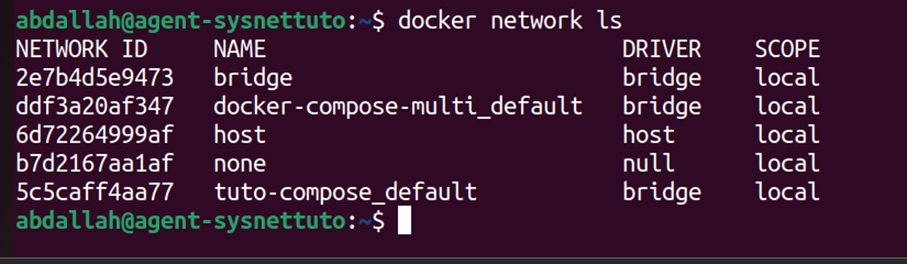
docker network ls
Afficher la liste des réseaux Docker disponibles. Ces réseaux permettent
notamment aux différents conteneurs de communiquer entre eux.
Exemple :
docker system prune
Nettoyer certaines ressources Docker qui ne sont plus utilisées. Cette commande
peut notamment supprimer des conteneurs arrêtés, des réseaux inutilisés et
certaines images inutilisées. Il est recommandé de vérifier les éléments
proposés à la suppression avant de confirmer le nettoyage.
Conclusion
Ces 20 commandes permettent de couvrir une grande partie des opérations courantes réalisées avec Docker. Elles permettent aussi bien de gérer les images et les conteneurs que de diagnostiquer un problème, surveiller les ressources ou nettoyer l’environnement Docker.
Il n’est pas nécessaire de mémoriser immédiatement toutes ces commandes. Avec la pratique, certaines commandes comme docker run, docker ps, docker stop, docker exec ou docker logs deviendront rapidement familières.
Connaître leur rôle permet surtout de savoir quelle commande utiliser lorsqu’une opération particulière doit être réalisée avec Docker.
Commentaires
Laisser un commentaire
Soyez le premier à commenter cet article !