Table des matières
- Qu'est-ce qu'un conteneur Docker ?
- Vérifier que Docker fonctionne
- Télécharger sa première image
- Voir les images téléchargées
- Lancer son premier conteneur
- Lancer un conteneur interactif
- Comprendre la commande docker run
- Donner un nom à son conteneur
- Voir les conteneurs en cours d'exécution
- Voir tous les conteneurs
- Entrer dans un conteneur existant
- Arrêter un conteneur
- Redémarrer un conteneur
- Supprimer un conteneur
- Supprimer automatiquement un conteneur
- Télécharger d'autres images
- Conclusion
Introduction
Dans le précédent tutoriel, nous avons installé Docker sur Ubuntu. Il est maintenant temps de découvrir son fonctionnement en lançant votre tout premier conteneur. À la fin de ce guide, vous saurez créer, démarrer, arrêter et supprimer un conteneur Docker.
Qu'est-ce qu'un conteneur Docker ?
Un conteneur est un environnement isolé qui permet d'exécuter une application sans modifier directement votre système Ubuntu. Il contient toutes les dépendances nécessaires au fonctionnement du logiciel tout en partageant le noyau Linux de votre ordinateur. Cette approche permet de lancer rapidement plusieurs applications indépendantes les unes des autres.
Vérifier que Docker fonctionne
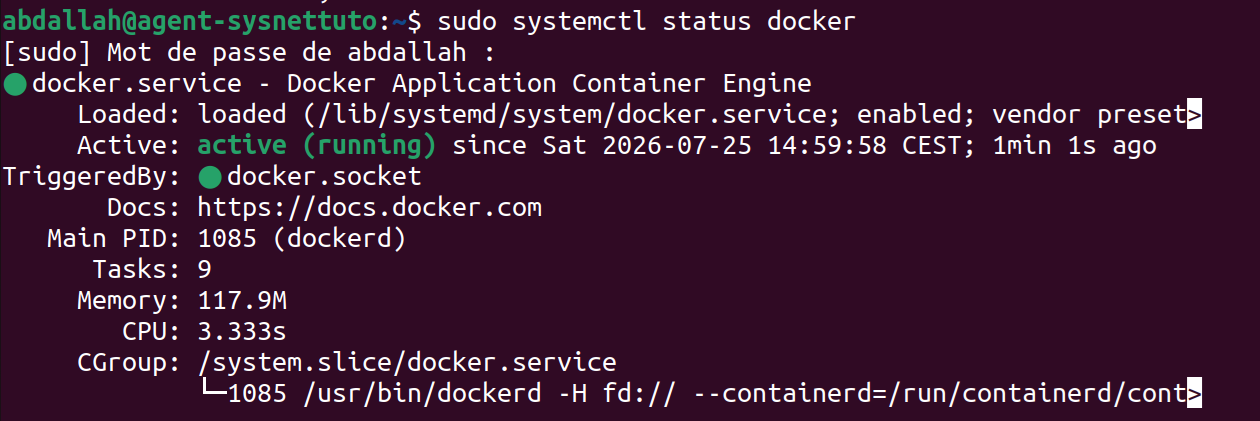
Avant de commencer, il est conseillé de vérifier que Docker est correctement installé et que son service est bien démarré. Cela permet d'éviter des erreurs lors de la création des premiers conteneurs.
docker --versionExemple :

Puis vérifiez le service :
sudo systemctl status dockerVous devez obtenir :
Télécharger sa première image
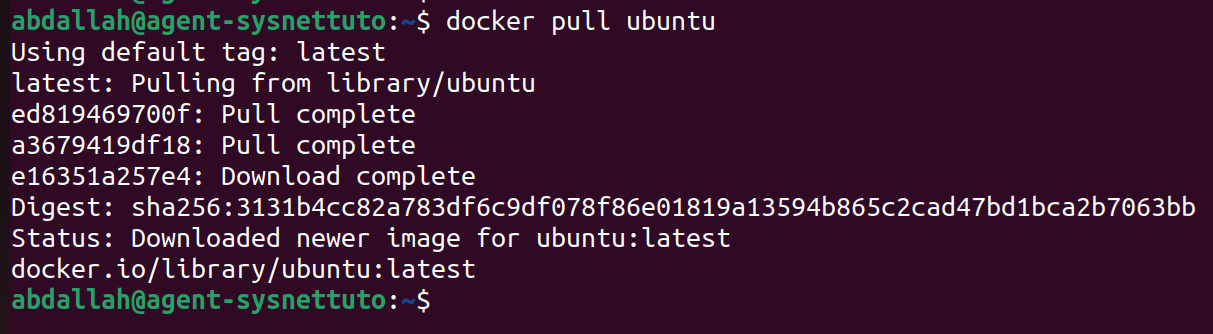
Avant de créer un conteneur, Docker a besoin d'une image. Une image est un modèle contenant le système et les logiciels nécessaires à la création d'un conteneur. Les images sont téléchargées depuis Docker Hub, le registre officiel de Docker.
Téléchargeons l'image Ubuntu :
docker pull ubuntuExemple :
Voir les images téléchargées
Une fois une image téléchargée, elle est stockée localement sur votre ordinateur. Vous pouvez afficher toutes les images disponibles grâce à la commande suivante.
docker imagesExemple :

Lancer son premier conteneur
Nous allons maintenant créer un premier conteneur à partir de l'image Ubuntu. Cette commande crée le conteneur, le lance, puis l'arrête immédiatement car aucun programme ne reste actif.
docker run ubuntuIl est normal que rien ne s'affiche : le conteneur s'est créé puis arrêté automatiquement.

Lancer un conteneur interactif
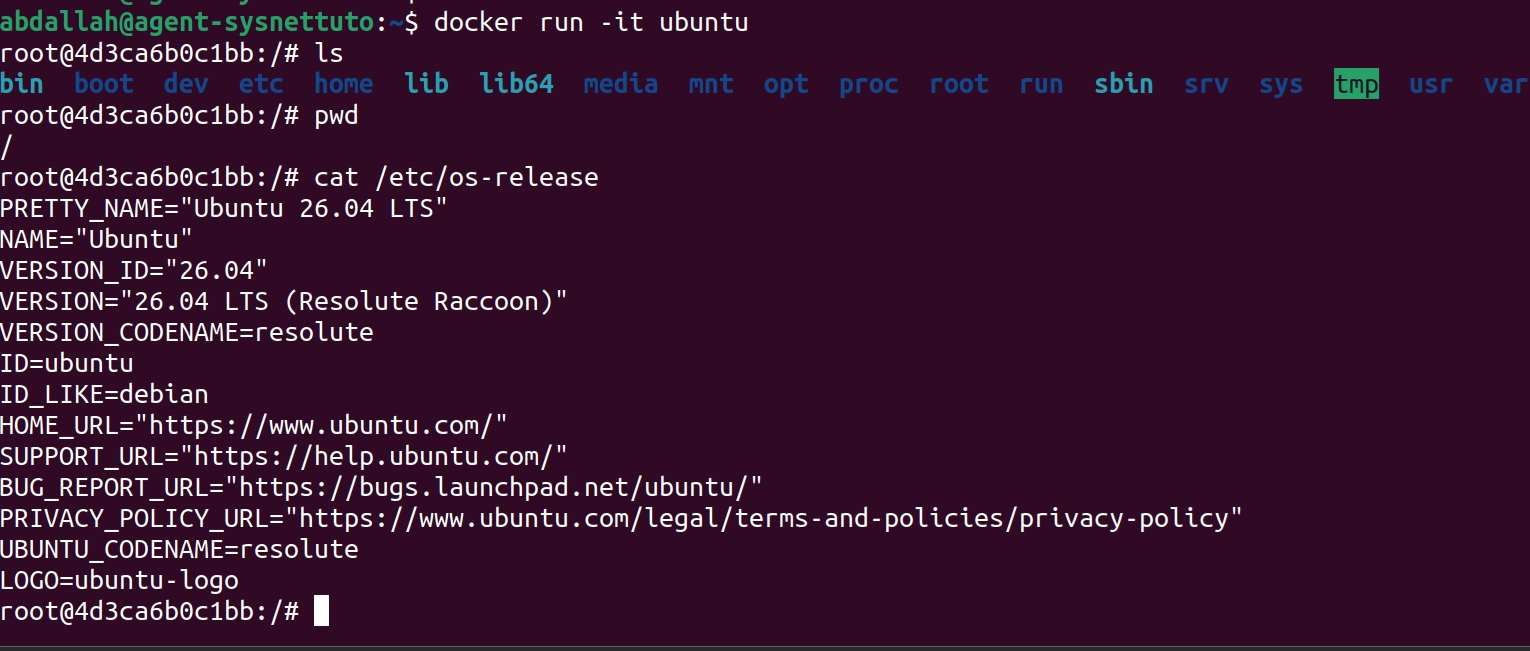
Pour utiliser le conteneur, il faut ouvrir un terminal interactif. Vous pourrez alors exécuter des commandes comme si vous étiez connecté sur une nouvelle machine Ubuntu.
docker run -it ubuntuEnsuite essayez quelques commandes :
ls
pwd
cat /etc/os-release
Pour quitter le conteneur :
exit

Comprendre la commande docker run
La commande docker run possède plusieurs options très utiles. Dans notre exemple, -i garde le terminal interactif ouvert tandis que -t crée un terminal virtuel afin de pouvoir saisir des commandes.
docker run -it ubuntuDécomposition :
- docker : lance Docker.
- run : crée un nouveau conteneur.
- -i : mode interactif.
- -t : ouvre un terminal.
- ubuntu : image utilisée.
Donner un nom à son conteneur
Par défaut, Docker attribue un nom aléatoire aux conteneurs. Pour les retrouver plus facilement, vous pouvez choisir votre propre nom.
docker run -it --name sysnettuto_labo ubuntuLe conteneur portera désormais le nom sysnettuto_labo.

Voir les conteneurs en cours d'exécution
Il est souvent nécessaire de savoir quels conteneurs sont actuellement actifs. La commande suivante affiche uniquement ceux qui sont en fonctionnement.
docker psExemple :

Voir tous les conteneurs
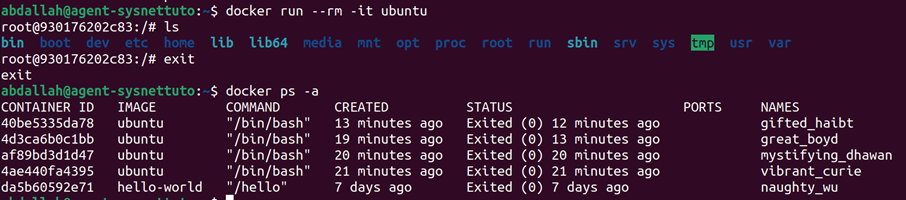
Les conteneurs arrêtés restent enregistrés sur votre ordinateur. Pour afficher tous les conteneurs, qu'ils soient actifs ou non, utilisez l'option -a.
docker ps -aExemple :

Entrer dans un conteneur existant
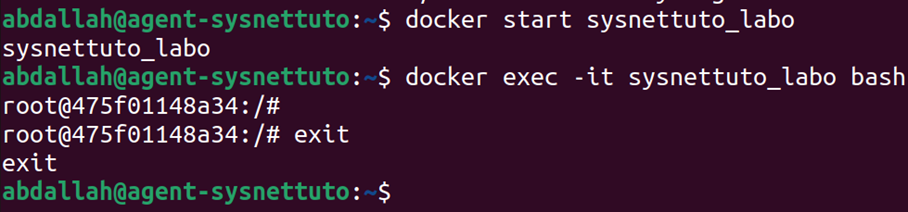
Si votre conteneur est déjà créé, il n'est pas nécessaire d'en recréer un nouveau. Vous pouvez simplement ouvrir un terminal à l'intérieur du conteneur existant.
Démarrez-le :
docker start sysnettuto_laboPuis entrez dedans :
docker exec -it sysnettuto_labo bash
Arrêter un conteneur
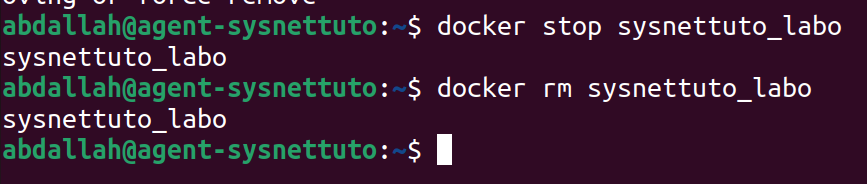
Lorsque vous n'avez plus besoin d'un conteneur, vous pouvez simplement l'arrêter. Toutes ses données sont conservées et il pourra être redémarré ultérieurement.
docker stop sysnettuto_labo

Redémarrer un conteneur
Un conteneur arrêté peut être relancé en quelques secondes. Vous retrouverez son état tel que vous l'avez laissé.
docker start sysnettuto_labo

Supprimer un conteneur
Si un conteneur ne vous sert plus, vous pouvez le supprimer afin de libérer de l'espace. Cette opération ne supprime pas l'image utilisée pour le créer.
Attention : pour supprimer un conteneur, il faut impérativement le stopper.
docker rm sysnettuto_labo
Supprimer automatiquement un conteneur
Pour les tests rapides, il est possible de demander à Docker de supprimer automatiquement le conteneur dès sa fermeture. Cela évite d'accumuler des conteneurs inutiles.
docker run --rm -it ubuntuQuittez ensuite avec :
exitLe conteneur est immédiatement supprimé.
Télécharger d'autres images
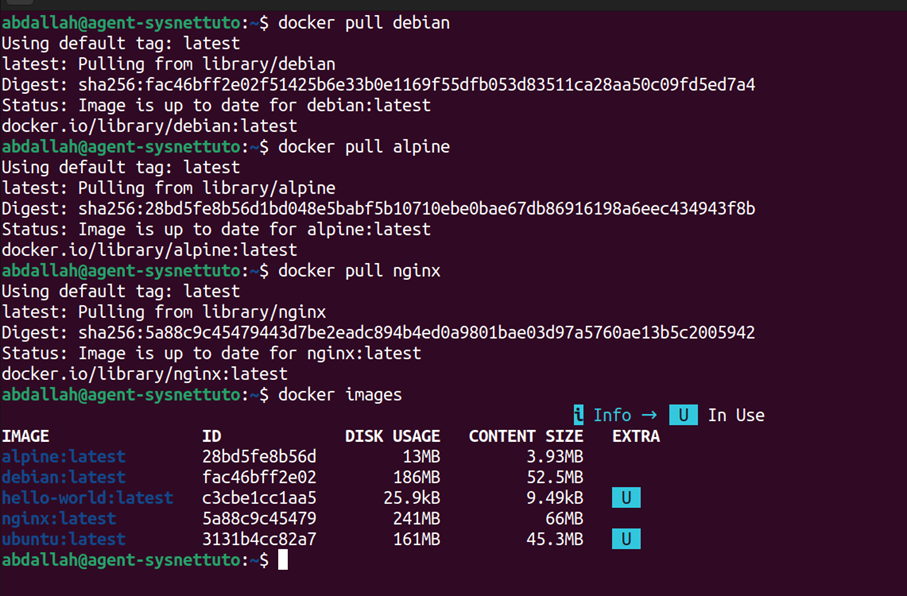
Docker Hub propose des milliers d'images officielles prêtes à l'emploi. Vous pouvez ainsi tester facilement différents systèmes ou applications.
Télécharger Debian :
docker pull debianTélécharger Alpine Linux :
docker pull alpineTélécharger Nginx :
docker pull nginxAfficher toutes les images :
docker images
Conclusion
Vous savez désormais lancer votre premier conteneur Docker et utiliser les principales commandes pour le gérer au quotidien. Ces bases sont indispensables avant d'aller plus loin avec Docker, notamment lorsque plusieurs conteneurs devront communiquer entre eux.
Dans le prochain tutoriel, nous découvrirons les volumes Docker, une fonctionnalité essentielle qui permet de conserver les données même après la suppression d'un conteneur.
Commentaires
Laisser un commentaire
Soyez le premier à commenter cet article !