
Table des matières
- Pourquoi les utilisateurs existent sous Linux ?
- Comprendre les utilisateurs et les groupes
- Afficher les utilisateurs du système
- Afficher les groupes existants
- Connaître son utilisateur actuel
- Créer un nouvel utilisateur
- Avec useradd
- Définir ou modifier le mot de passe
- Supprimer un utilisateur
- Créer un groupe et ajouter un utilisateur à un groupe
- Retirer un utilisateur d'un groupe
- Vérifier les groupes d'un utilisateur
- Modifier le nom d'un utilisateur
- Les bonnes pratiques
- Conclusion
Pourquoi les utilisateurs existent sous Linux ?
Contrairement à certains systèmes d'exploitation, Linux est un système multi-utilisateur. Plusieurs personnes peuvent utiliser le même ordinateur ou le même serveur sans accéder aux fichiers des autres.
Chaque utilisateur possède :
- son propre dossier personnel ;
- ses propres fichiers ;
- ses permissions ;
- ses groupes.
Cette organisation améliore considérablement la sécurité du système.
Comprendre les utilisateurs et les groupes
Sous Linux, chaque utilisateur possède :
- un identifiant (UID) ;
- un groupe principal (GID) ;
- éventuellement plusieurs groupes secondaires.
Par exemple :
| Utilisateur | Groupe principal | Groupes secondaires |
|---|---|---|
| abdallah | abdallah | sudo, docker |
| alice | users | docker |
| bob | users | developers |
Les groupes permettent de partager facilement des permissions entre plusieurs utilisateurs.
Afficher les utilisateurs du système
Tous les utilisateurs sont enregistrés dans le fichier :
/etc/passwdPour les afficher :
cat /etc/passwdVous obtiendrez quelque chose comme :
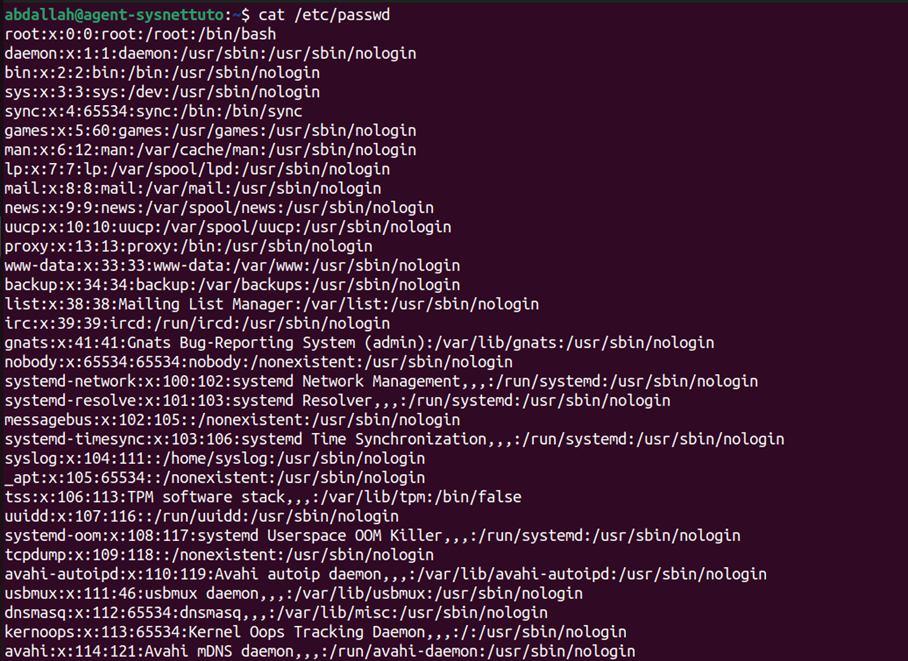
Pour afficher uniquement les noms :
cut -d: -f1 /etc/passwdRésultat :
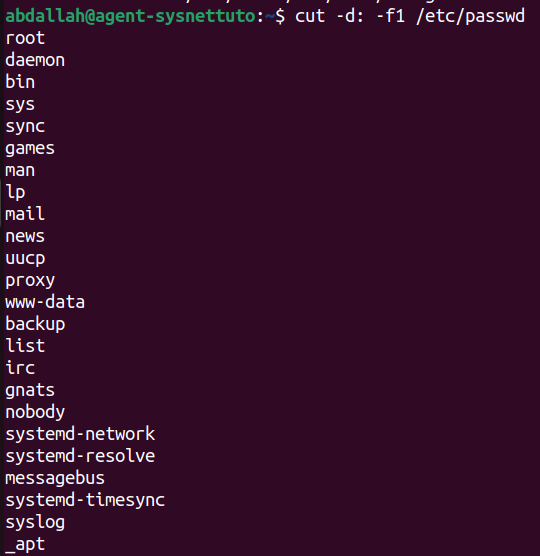
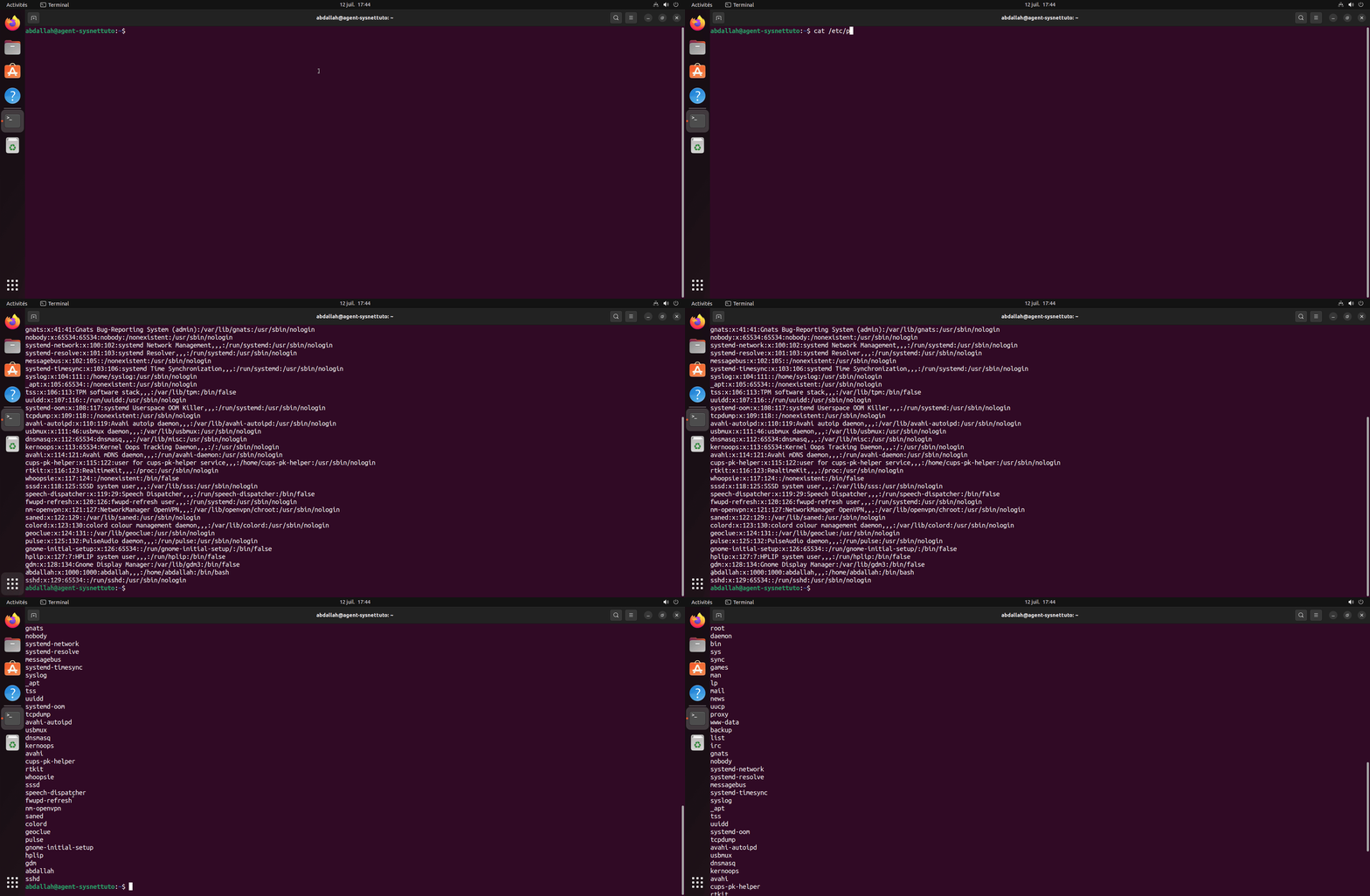
Afficher les groupes existants
Les groupes sont enregistrés dans :
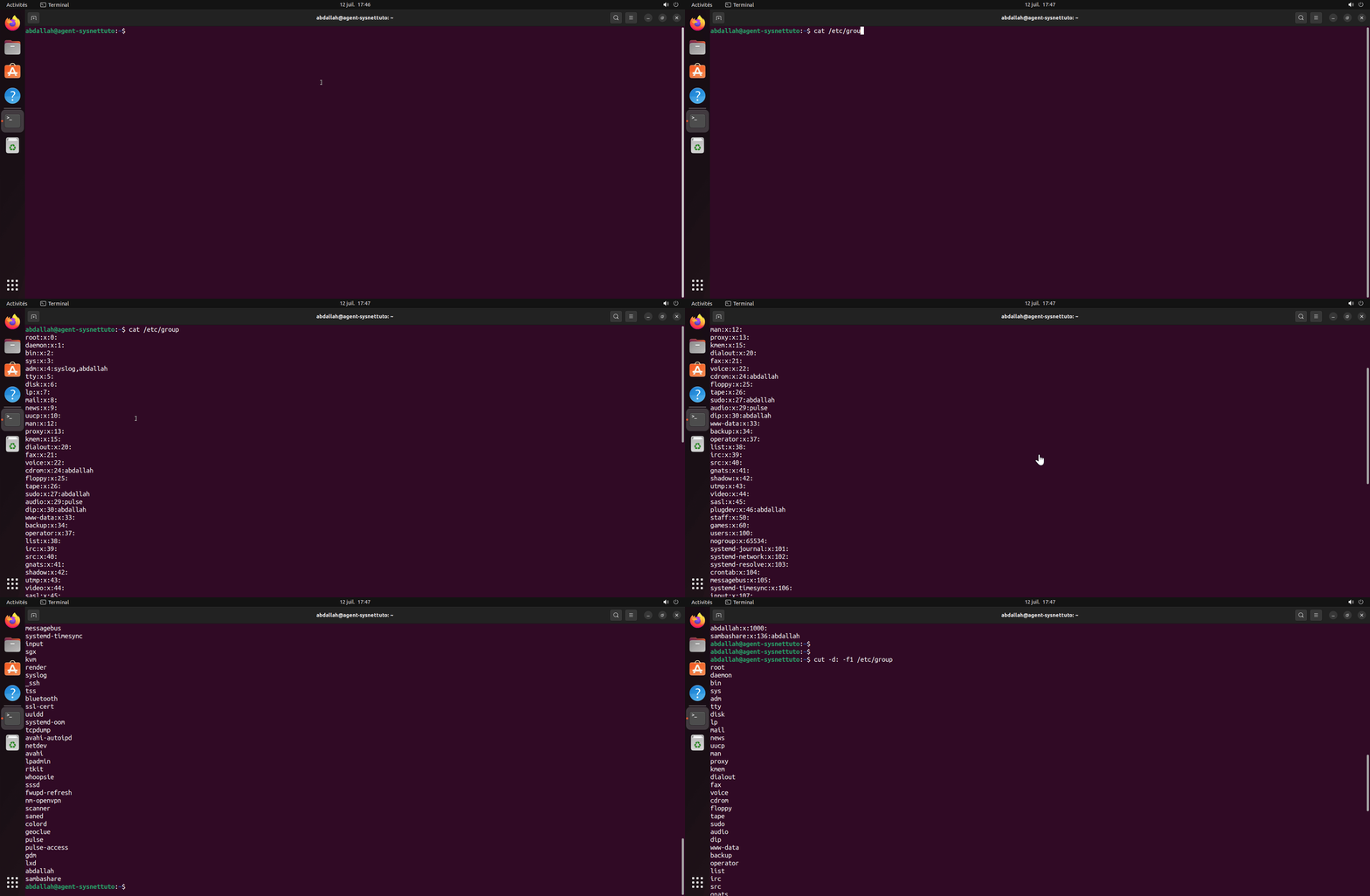
/etc/groupPour les afficher :
cat /etc/group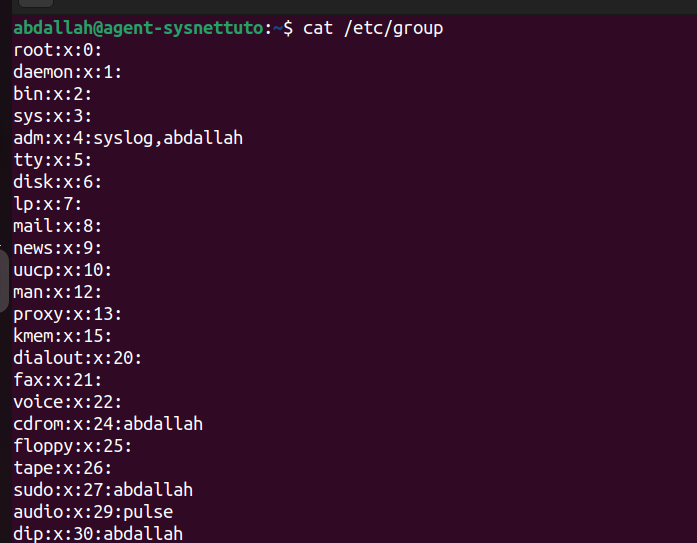
Ou uniquement leurs noms :
cut -d: -f1 /etc/group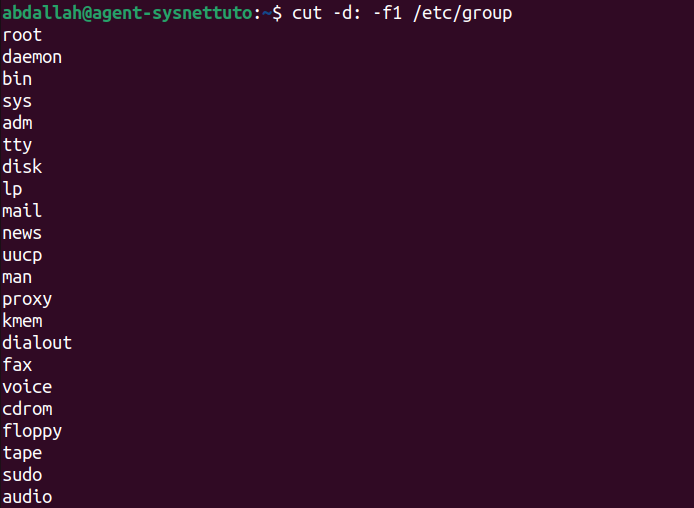
Connaître son utilisateur actuel
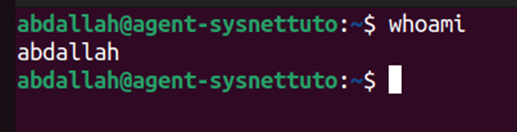
Afficher l'utilisateur connecté :
whoamiExemple :
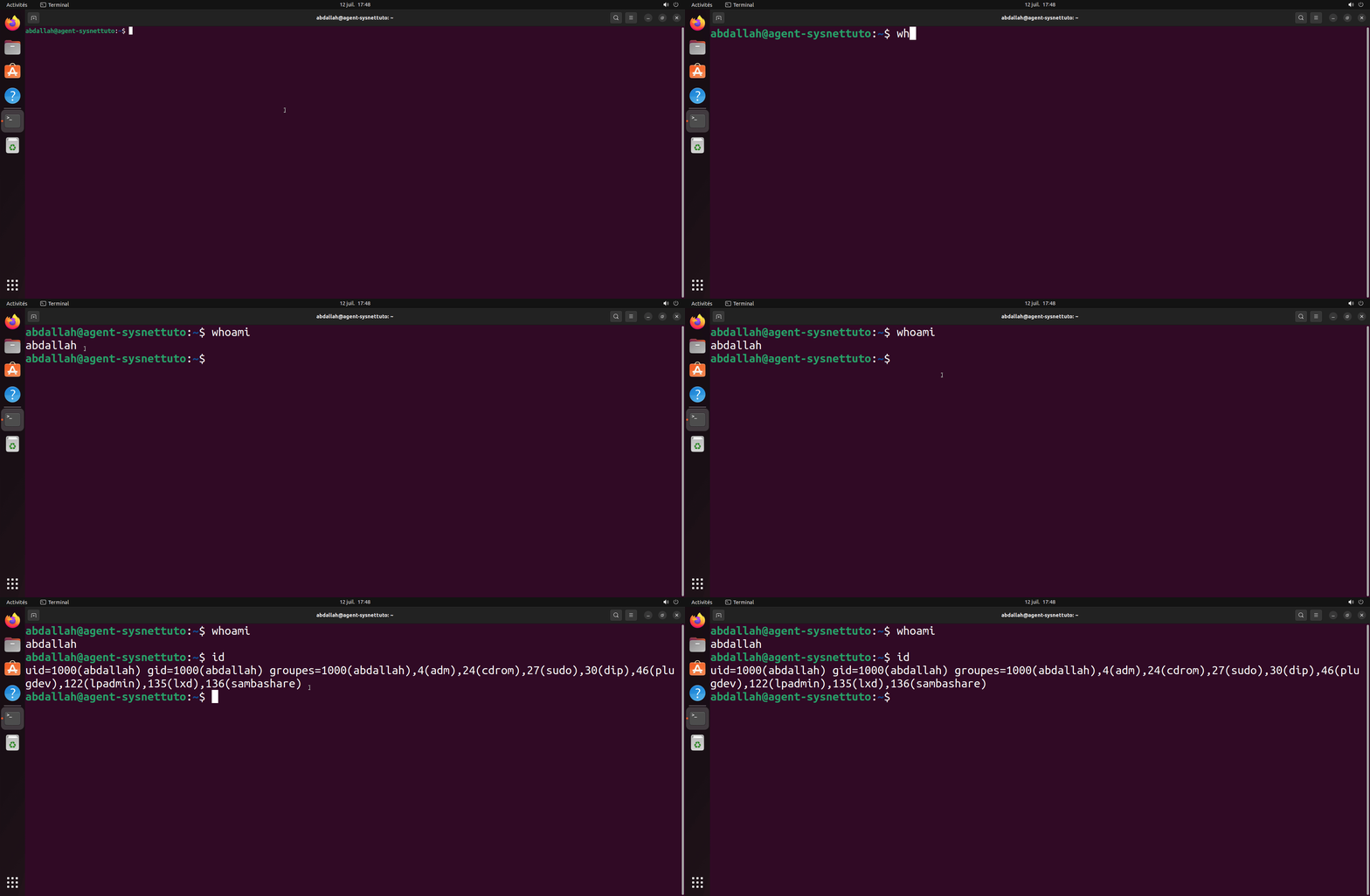
Afficher son UID et ses groupes :
idRésultat :

Créer un nouvel utilisateur
La commande la plus courante est :
sudo adduser sysnettuto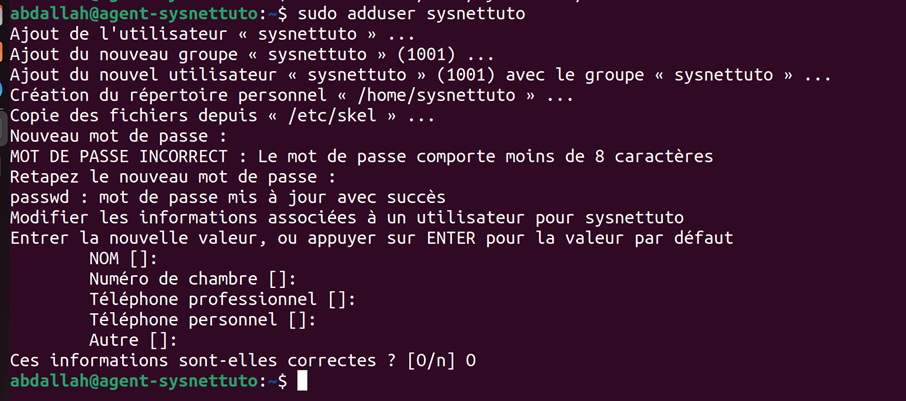
Le système demandera :
- le mot de passe ;
- le nom complet (optionnel) ;
- les autres informations.
Une fois terminé, Linux crée automatiquement :
- le dossier personnel :
/home/sysnettuto- le groupe principal ;
- les fichiers de configuration.
Avec useradd
Il existe également :
sudo useradd sysnettuto
Mais cette commande est plus « bas niveau » et ne crée pas toujours automatiquement le dossier personnel.
Pour créer le dossier :
sudo useradd -m sysnettuto
Définir ou modifier le mot de passe
Pour modifier le mot de passe d'un utilisateur :
sudo passwd sysnettuto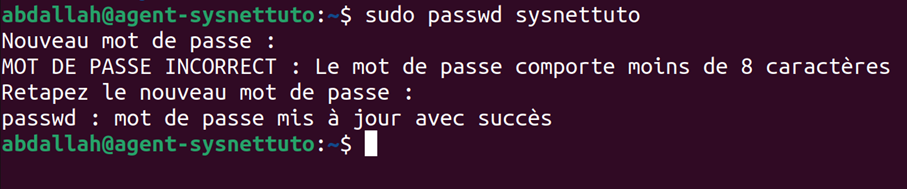
Supprimer un utilisateur
Supprimer uniquement le compte :
sudo userdel sysnettuto
Le dossier personnel reste présent.
Pour supprimer également son dossier personnel :
sudo userdel -r sysnettutoCette commande efface :
- le compte ;
- le dossier personnel ;
- les fichiers de messagerie associés.

Créer un groupe et ajouter un utilisateur à un groupe
Créer un groupe est très simple :
sudo groupadd developpeursVérifier :
grep developpeurs /etc/groupPour ajouter un utilisateur :
sudo usermod -aG developpeurs sysnettutoExplication :
- -a : ajoute l'utilisateur aux groupes indiqués sans supprimer ses autres groupes secondaires ;
- -G : indique la liste des groupes secondaires.
Attention : n'oubliez jamais le -a lorsque vous utilisez -G pour ajouter un utilisateur à un groupe, sinon les autres groupes secondaires de l'utilisateur seront remplacés.

Retirer un utilisateur d'un groupe
Avec :
sudo gpasswd -d sysnettuto developpeursRésultat :

Vérifier les groupes d'un utilisateur
Afficher les groupes :
groups sysnettuto
Ou :
id sysnettutoExemple :

Modifier le nom d'un utilisateur
Renommer un utilisateur :
sudo usermod -l nouveau_nom ancien_nomExemple :
sudo usermod -l sysnettuto_off sysnettutoModifier également le dossier personnel :
sudo usermod -d /home/sysnettuto_off -m sysnettuto_off
Les bonnes pratiques
- Utiliser adduser plutôt que useradd lorsque c'est possible.
- Donner uniquement les permissions nécessaires.
- Utiliser les groupes pour partager les droits.
- Ne jamais travailler quotidiennement avec root.
- Utiliser sudo uniquement lorsque cela est nécessaire.
- Supprimer les comptes inutilisés.
- Vérifier régulièrement les utilisateurs présents sur le système.
Conclusion
La gestion des utilisateurs et des groupes est l'un des fondements de l'administration Linux. En maîtrisant ces commandes, vous pourrez créer de nouveaux comptes, organiser les permissions, partager l'accès aux fichiers de manière sécurisée et administrer efficacement un poste de travail ou un serveur.
Ces notions sont indispensables pour toute personne souhaitant progresser sous Linux, que ce soit pour un usage personnel, professionnel ou pour préparer une certification comme le Linux Essentials ou le LPIC-1.


Commentaires
Laisser un commentaire
Soyez le premier à commenter cet article !