Table des matières
- Introduction
- Pourquoi apprendre les commandes Linux ?
- Ouvrir le terminal Linux
- Afficher le dossier courant avec pwd
- Lister les fichiers avec ls
- Se déplacer dans les dossiers avec cd
- Créer un dossier avec mkdir
- Créer un fichier avec touch
- Copier des fichiers avec cp
- Déplacer ou renommer avec mv
- Supprimer des fichiers avec rm
- Afficher le contenu d'un fichier avec cat
- Lire un fichier avec less
- Modifier un fichier avec nano
- Rechercher un fichier avec find
- Rechercher du texte avec grep
- Conclusion
Introduction
La rentrée est souvent synonyme de nouveaux projets, de nouvelles formations ou encore d'une reprise du travail. C'est également le moment idéal pour (re)découvrir Linux et renforcer ses compétences en administration système.
Même si Ubuntu et les autres distributions Linux disposent aujourd'hui d'une interface graphique conviviale, le terminal reste un outil incontournable. Les administrateurs systèmes, les développeurs, les ingénieurs DevOps et les experts en cybersécurité l'utilisent quotidiennement pour gérer des serveurs, automatiser des tâches ou encore résoudre rapidement des problèmes.
Bonne nouvelle : il n'est pas nécessaire de connaître des centaines de commandes pour être efficace. En maîtrisant seulement quelques commandes essentielles, vous pourrez déjà réaliser la majorité des opérations courantes.
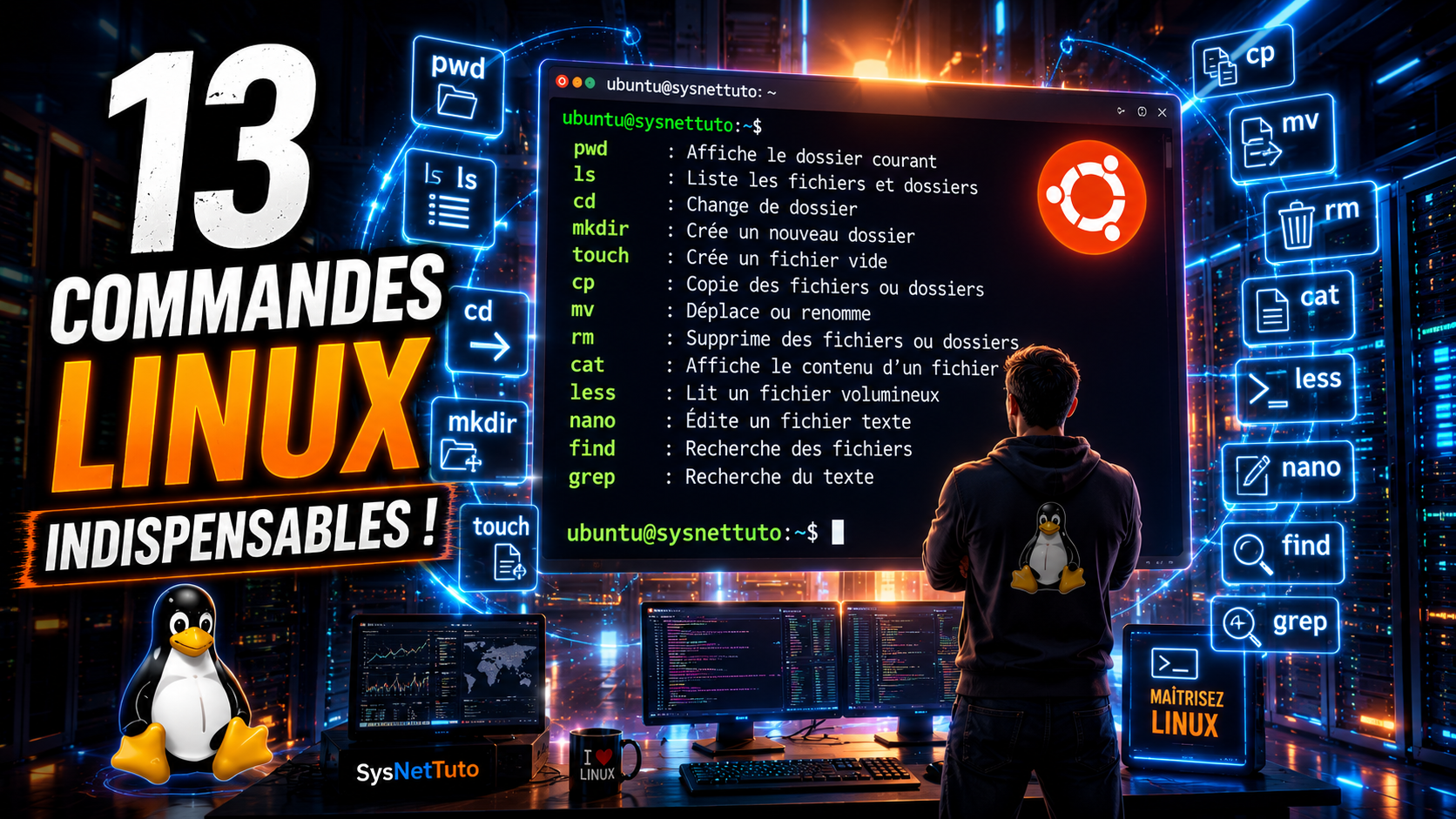
Dans ce tutoriel, nous allons découvrir 13 commandes Linux indispensables qui vous permettront de naviguer dans votre système, manipuler des fichiers et rechercher rapidement des informations. Elles constituent une excellente base pour bien commencer la rentrée et préparer les prochains tutoriels SysNetTuto.
Pourquoi apprendre les commandes Linux ?
Le terminal est l'un des outils les plus puissants de Linux. Il permet d'effectuer rapidement des opérations qui demanderaient plusieurs clics avec une interface graphique.
De plus, de nombreux serveurs Linux ne disposent pas d'environnement graphique. Savoir utiliser le terminal est donc une compétence indispensable pour administrer un système Linux, déployer des applications ou intervenir à distance via SSH.
Les commandes présentées dans cet article sont parmi les plus utilisées au quotidien. Elles vous accompagneront dans pratiquement tous vos projets sous Linux.
Ouvrir le terminal Linux
Sous Ubuntu, vous pouvez ouvrir le terminal de plusieurs façons :
- utiliser le raccourci Ctrl + Alt + T ;
- rechercher Terminal dans le menu des applications ;
- effectuer un clic droit dans un dossier puis choisir Ouvrir dans un terminal lorsque cette option est disponible.
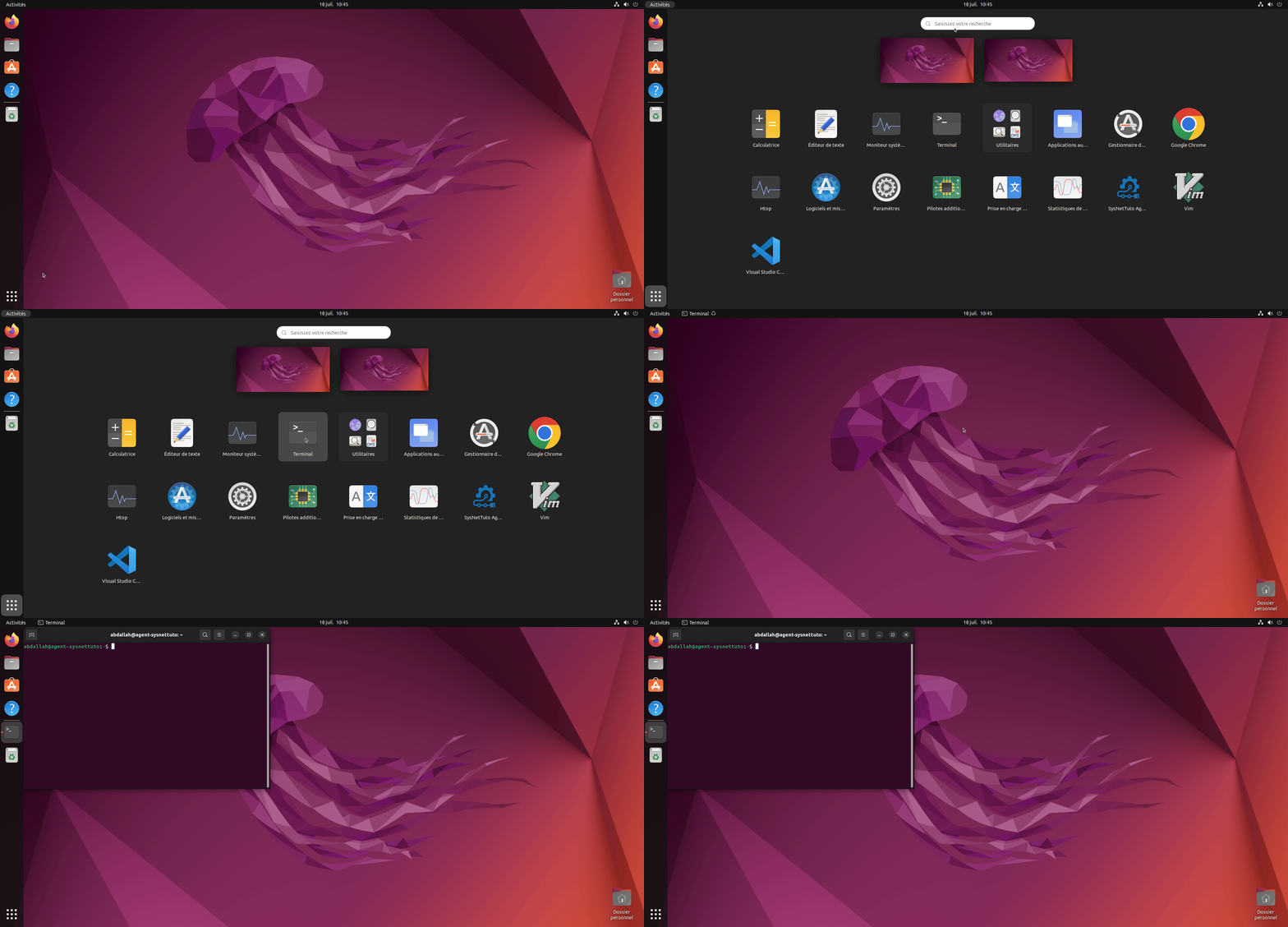
Vous êtes maintenant prêt à découvrir les commandes essentielles.
Afficher le dossier courant avec pwd
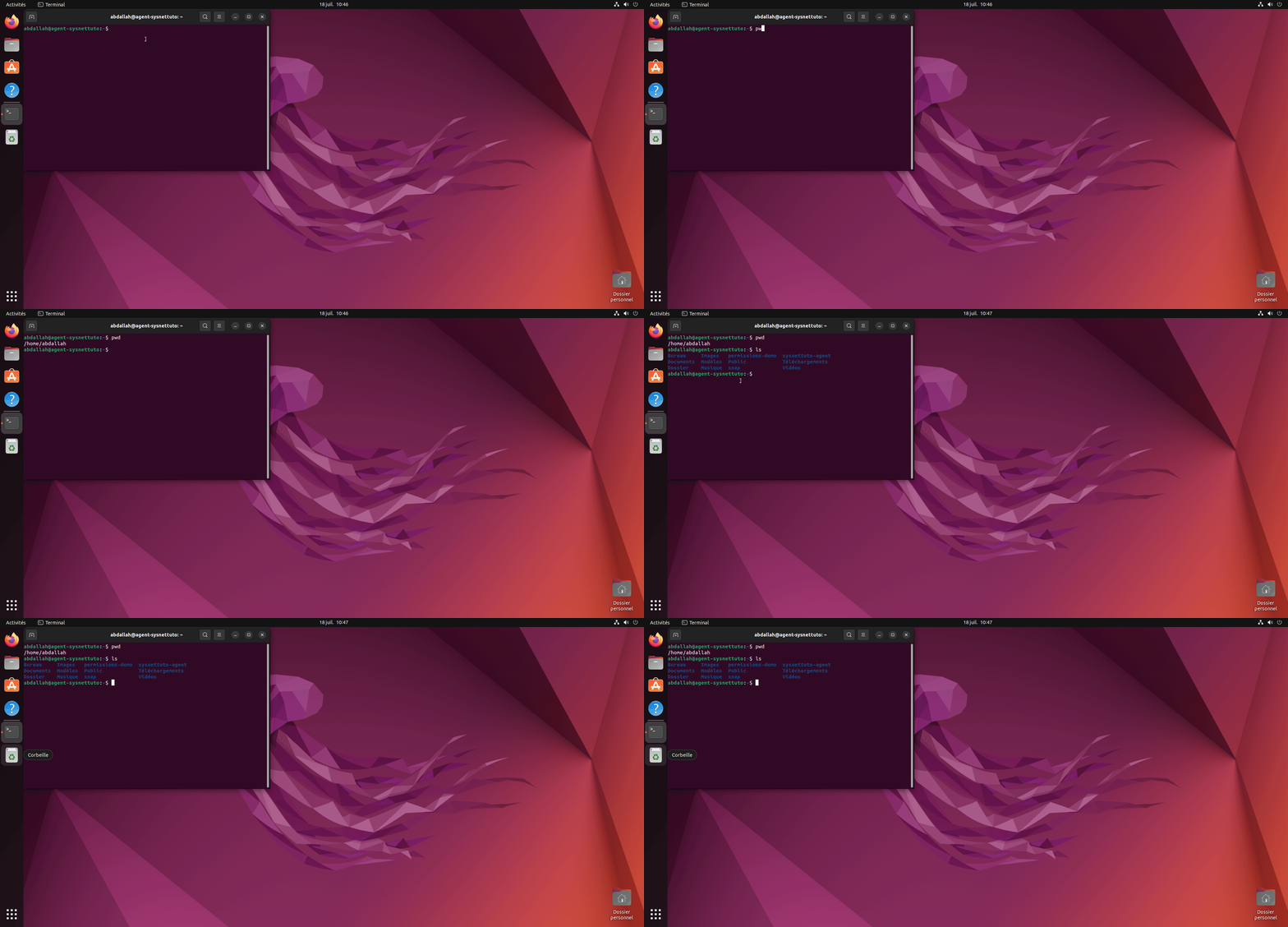
La commande pwd (Print Working Directory) affiche le chemin complet du dossier dans lequel vous vous trouvez actuellement. Elle est très utile pour vérifier votre emplacement avant de créer, déplacer ou supprimer des fichiers.
pwdExemple de résultat :
Lister les fichiers avec ls
La commande ls permet d'afficher le contenu d'un dossier. Selon les options utilisées, elle peut également afficher les permissions, les fichiers cachés ou encore la taille des fichiers.
Afficher le contenu du dossier :
ls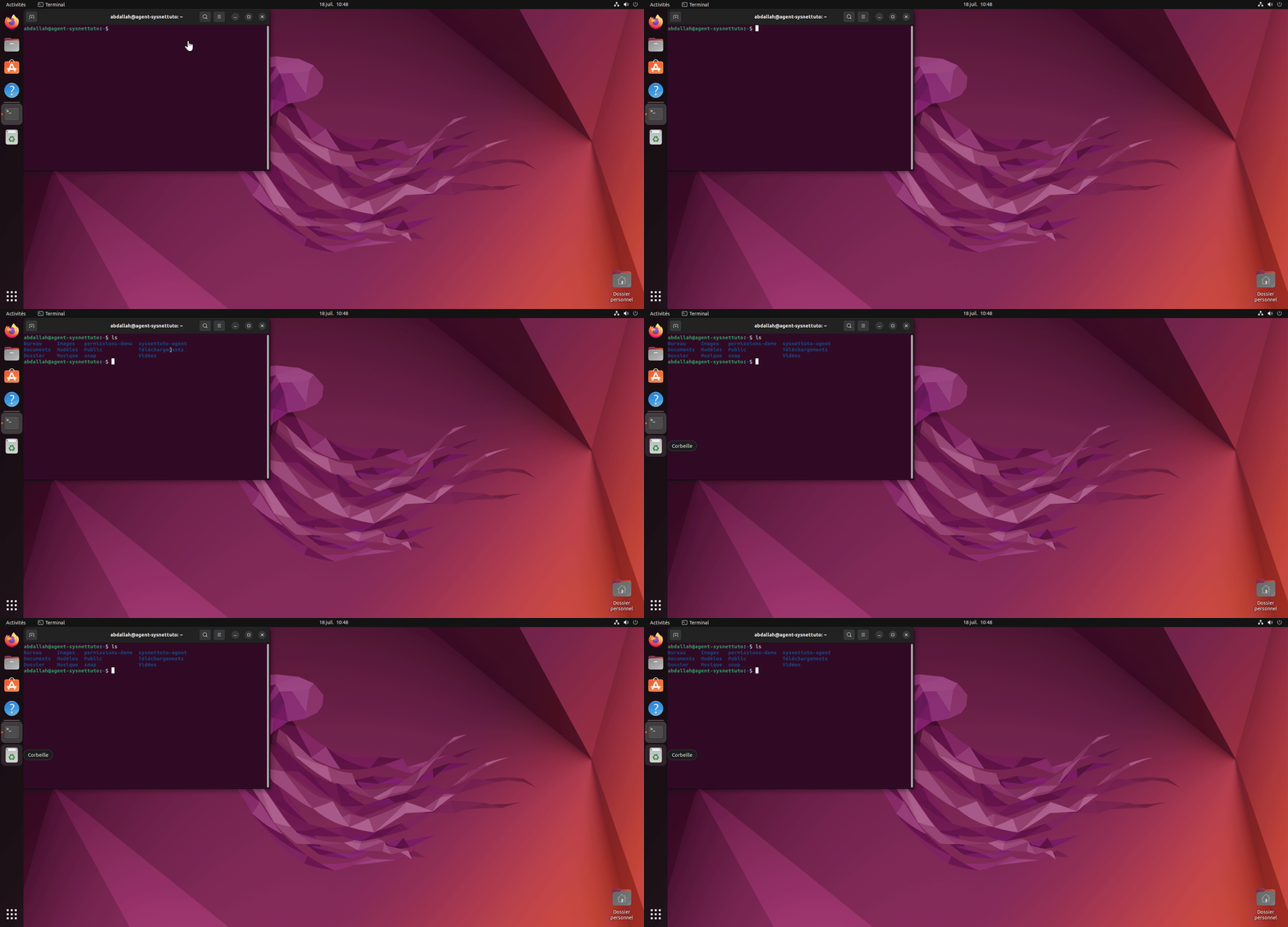
Afficher les détails :
ls -l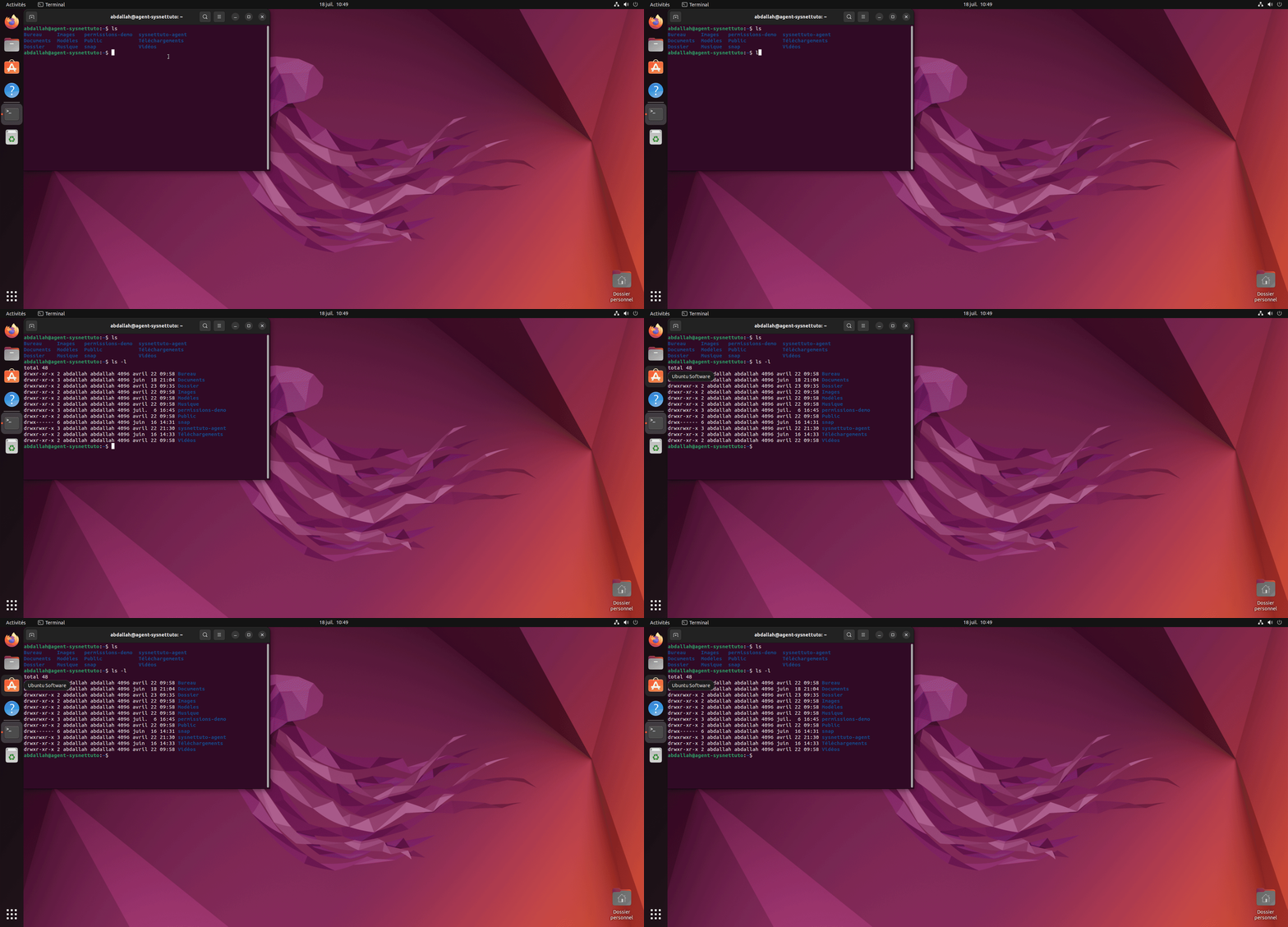
Afficher également les fichiers cachés :
ls -la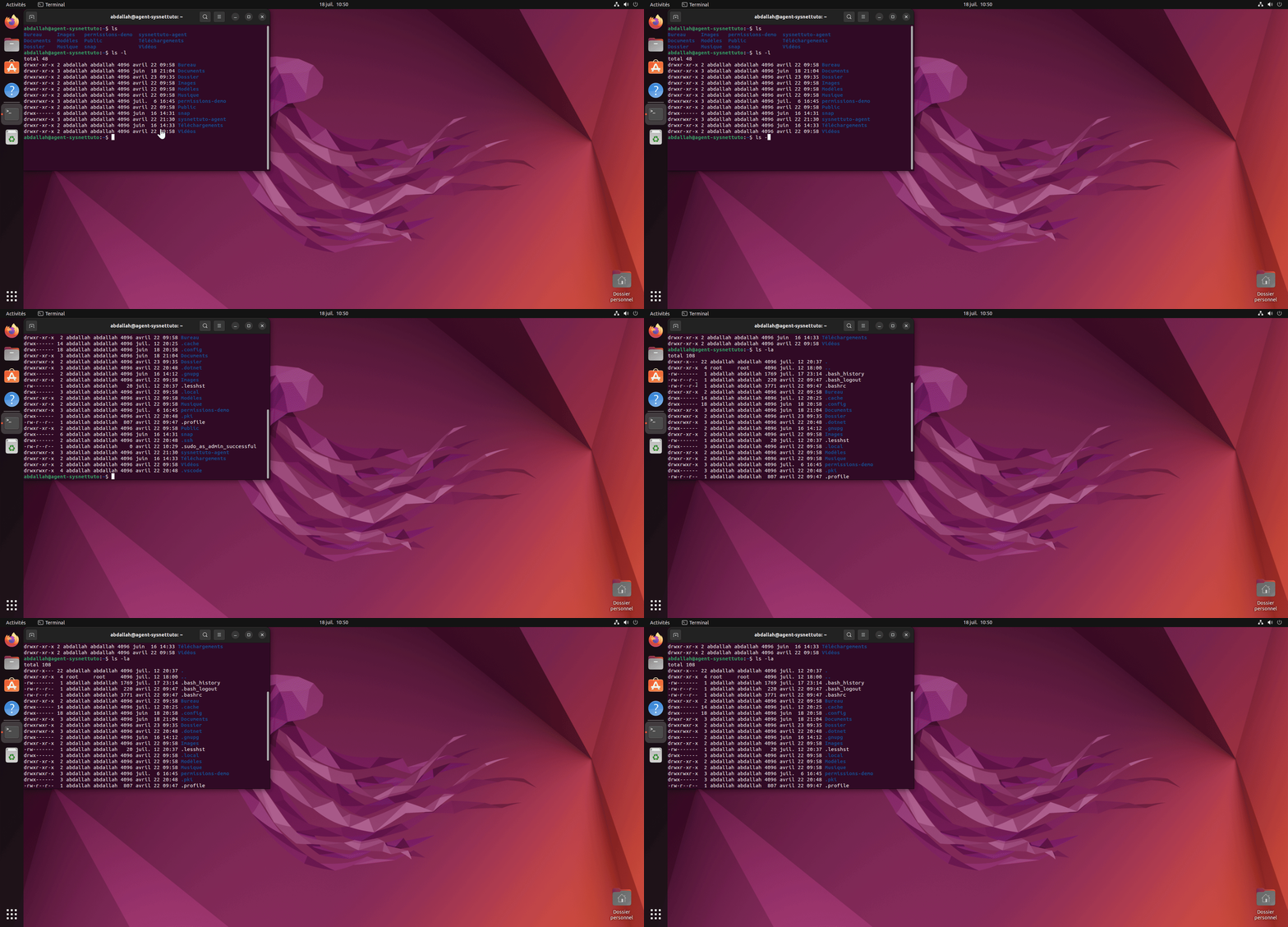
Afficher les tailles dans un format lisible :
ls -lh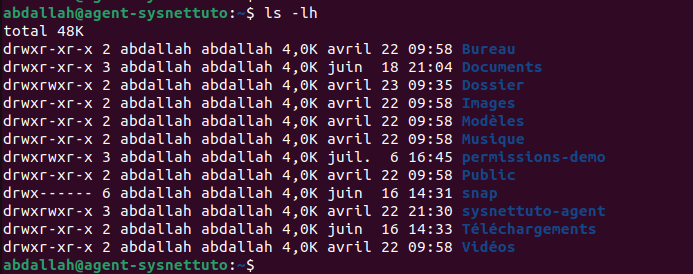
Se déplacer dans les dossiers avec cd
La commande cd (Change Directory) permet de naviguer dans l'arborescence Linux. Elle est indispensable pour accéder rapidement aux différents dossiers de votre système.
Accéder à un dossier :
cd DocumentsRevenir au dossier précédent :
cd ..Retourner dans le dossier personnel :
cd ~Accéder à la racine :
cd /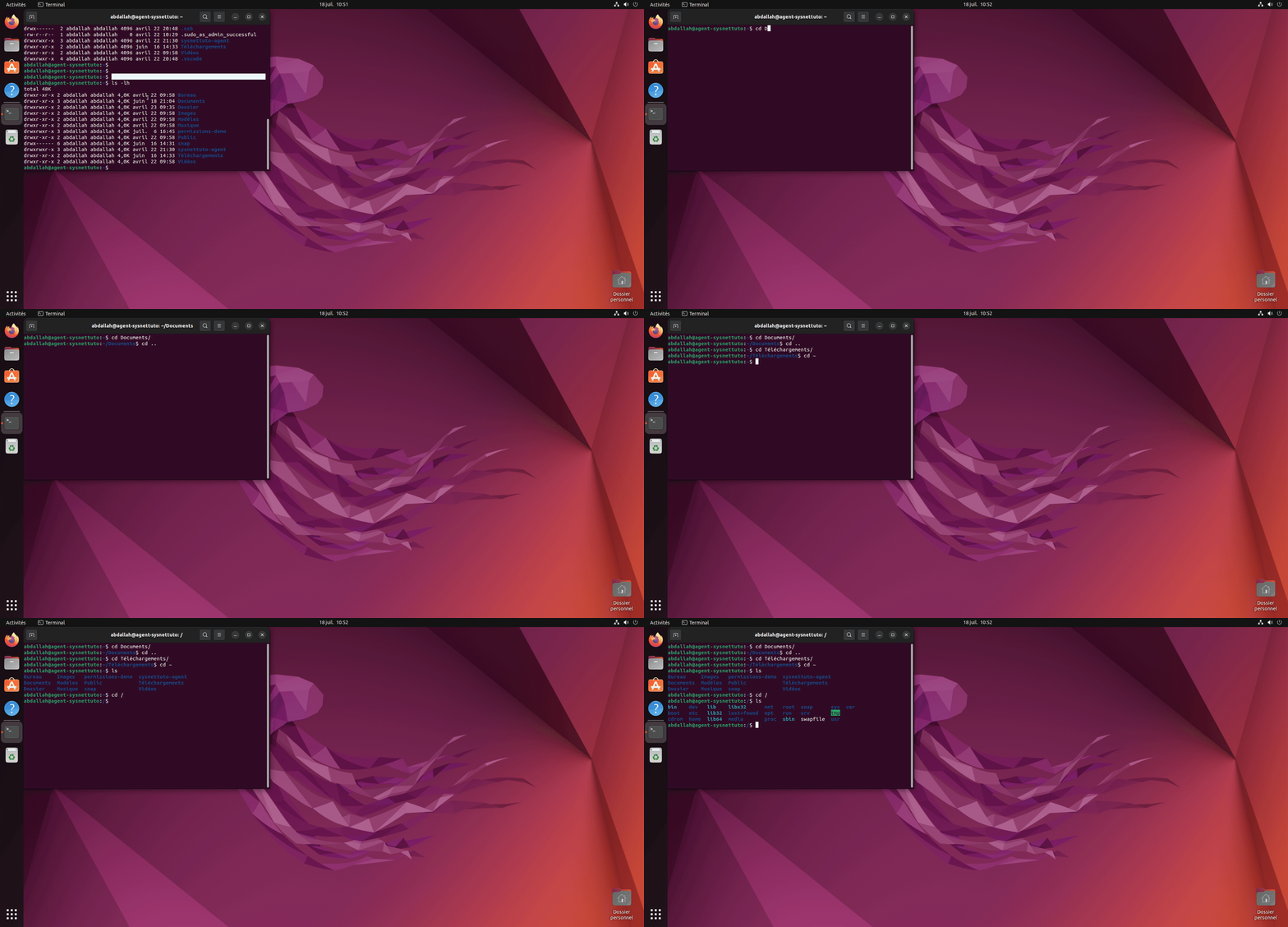
Créer un dossier avec mkdir
La commande mkdir (Make Directory) sert à créer un ou plusieurs dossiers. Elle permet d'organiser facilement vos documents ou vos projets.
Créer un dossier :
mkdir ProjetsCréer plusieurs dossiers :
mkdir Documents Images SauvegardesCréer une arborescence complète :
mkdir -p Cours/Linux/TP1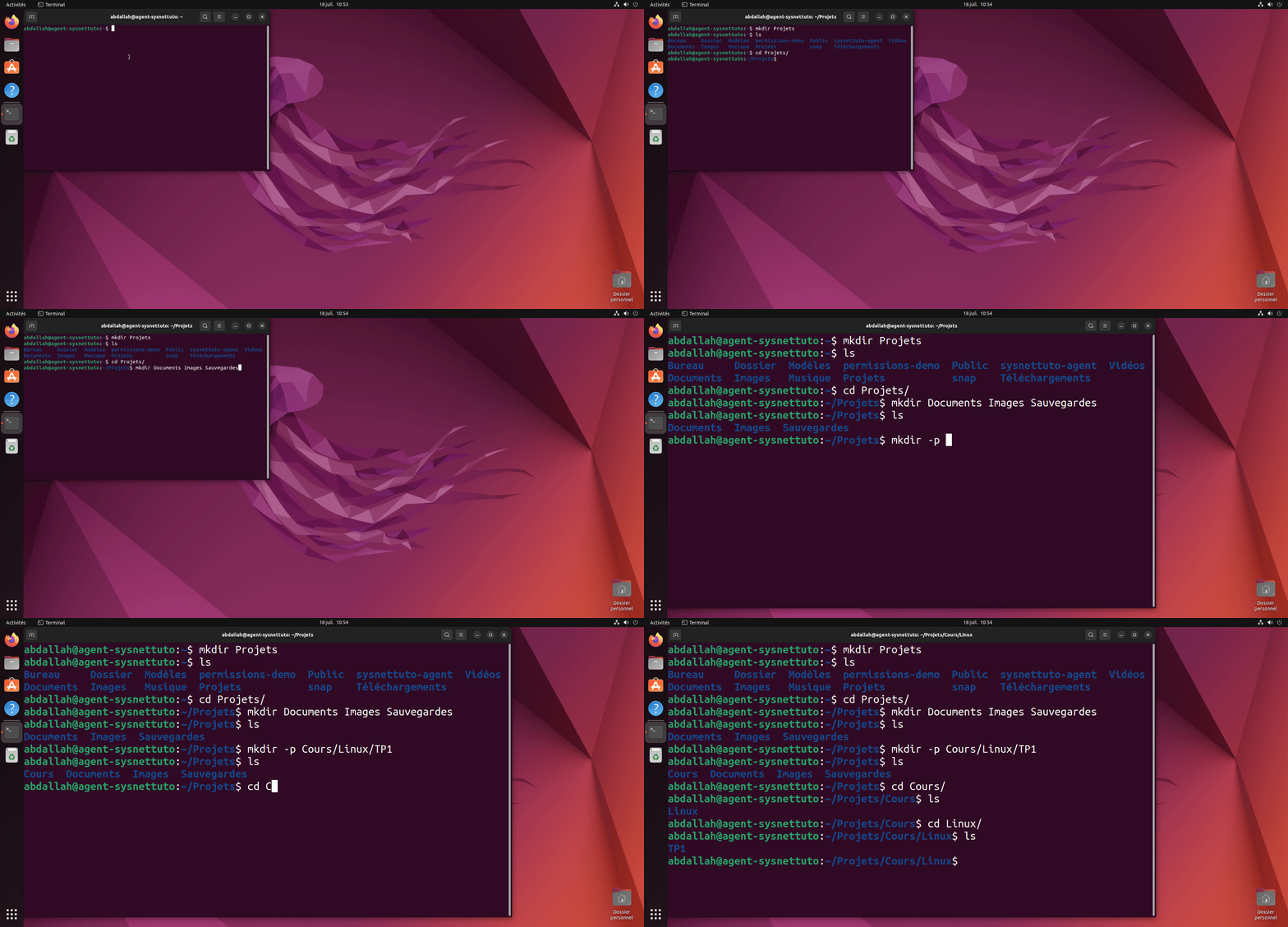
Créer un fichier avec touch
La commande touch permet de créer rapidement un fichier vide. Si le fichier existe déjà, elle met simplement à jour sa date de modification.
Créer un fichier :
touch notes.txtCréer plusieurs fichiers :
touch ubuntu.txt debian.txt arch.txt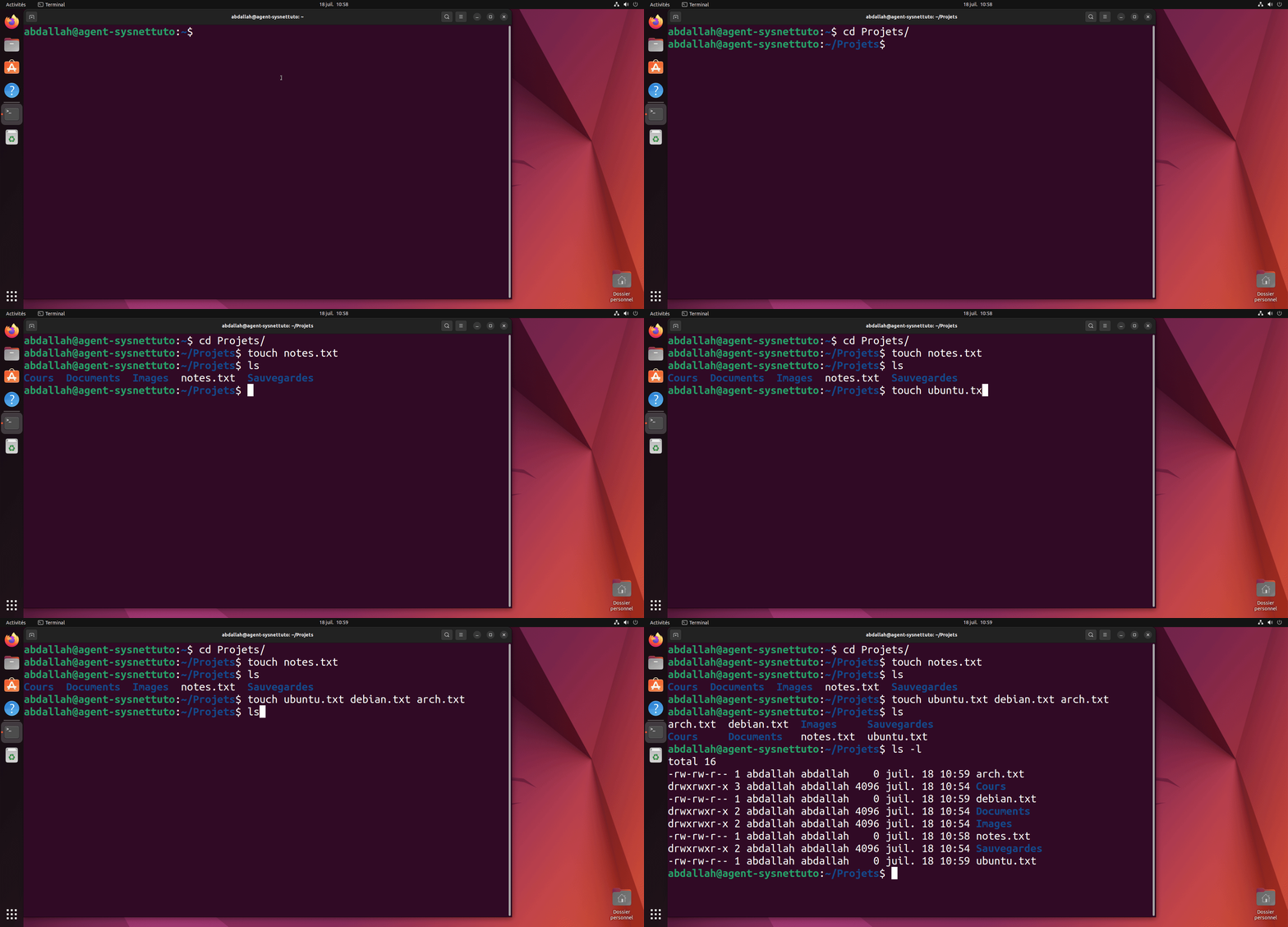
Copier des fichiers avec cp
La commande cp (Copy) permet de copier un fichier ou un dossier vers un autre emplacement. Elle est idéale pour effectuer une sauvegarde sans modifier le fichier d'origine.
Copie d'un fichier :
cp notes.txt sauvegarde.txtCopie d'un dossier :
cp -r Projet Projet_backup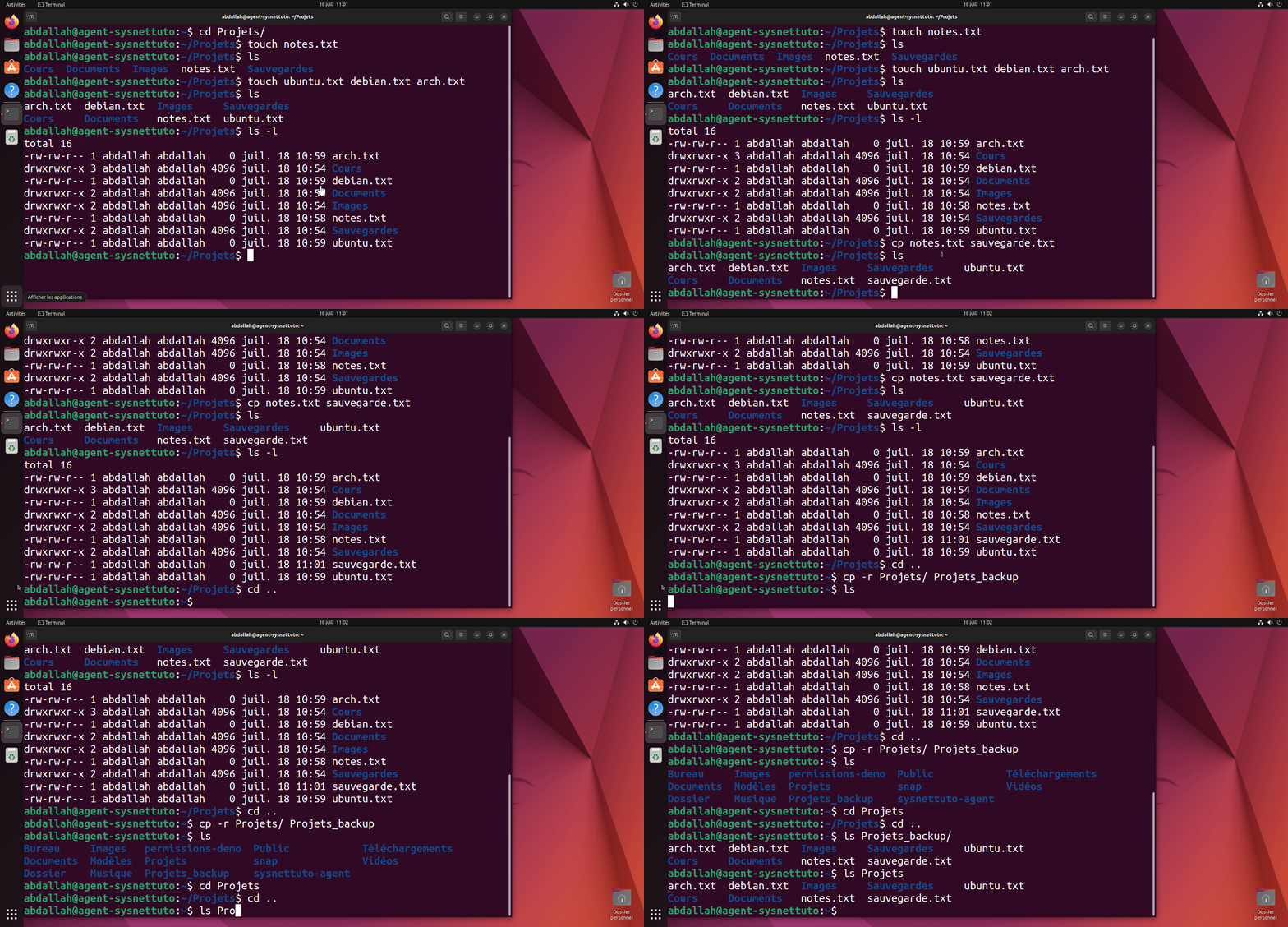
Déplacer ou renommer avec mv
La commande mv (Move) permet soit de déplacer un fichier, soit de le renommer. C'est une commande très pratique pour organiser rapidement vos dossiers.
Déplacer un fichier :
mv notes.txt Documents/Renommer un fichier :
mv notes.txt compte_rendu_linux.txt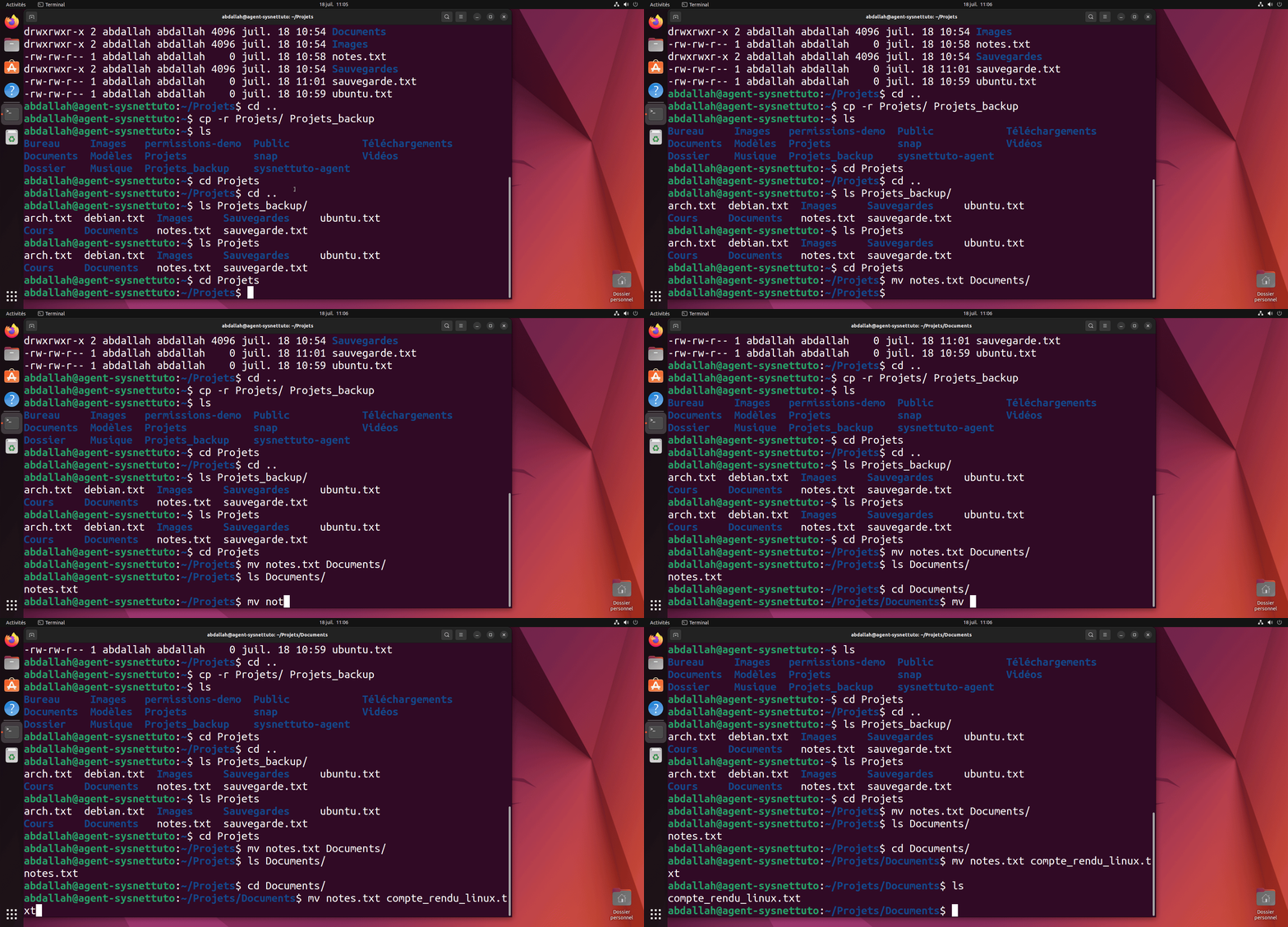
Supprimer des fichiers avec rm
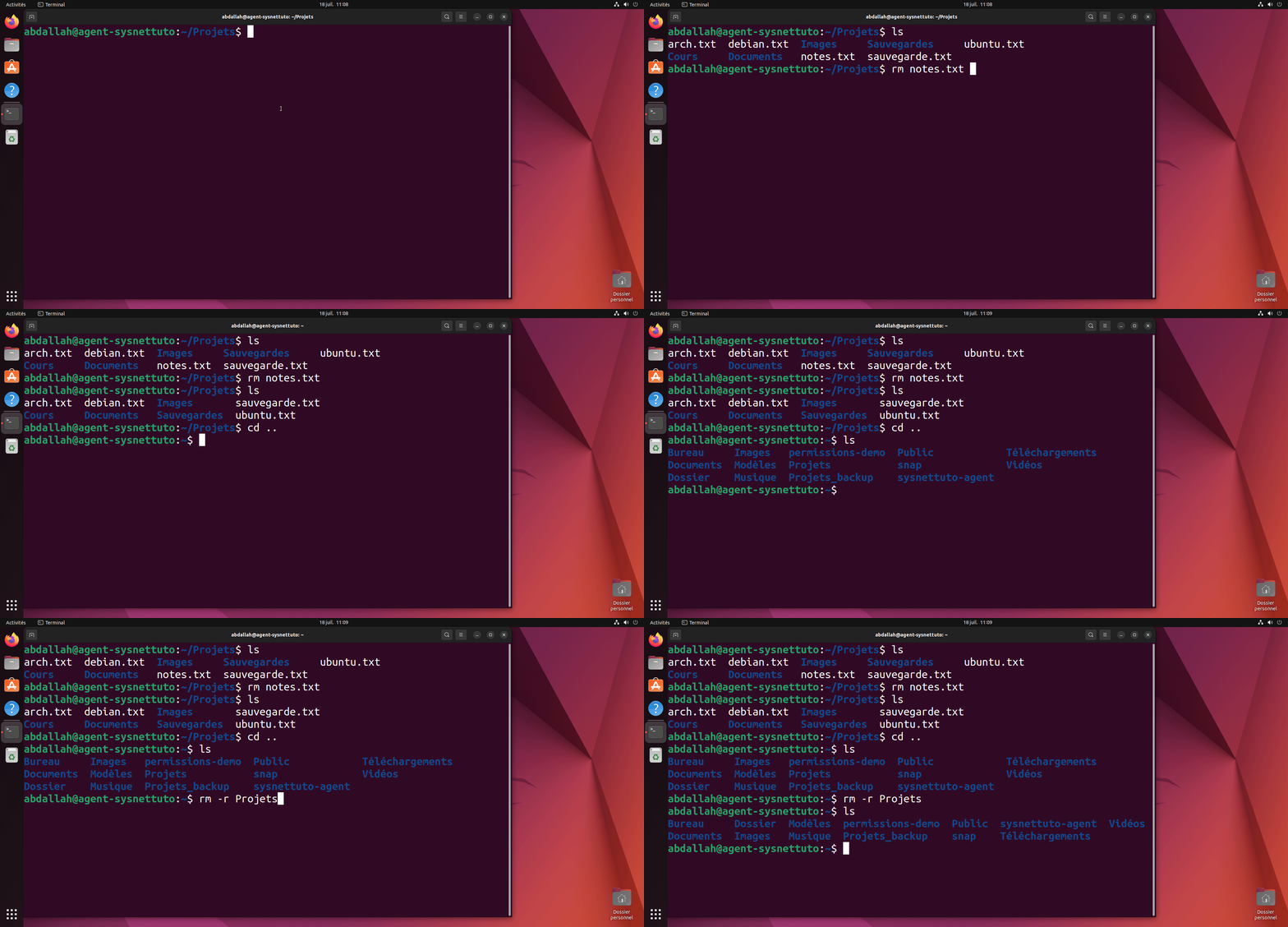
La commande rm (Remove) permet de supprimer définitivement un fichier ou un dossier. Contrairement à l'interface graphique, les éléments supprimés ne passent généralement pas par la corbeille.
Supprimer un fichier :
rm notes.txtSupprimer un dossier :
rm -r ProjetAttention : vérifiez toujours le chemin avant d'utiliser cette commande, car la suppression est généralement irréversible.
Afficher le contenu d'un fichier avec cat
La commande cat permet de consulter rapidement le contenu d'un fichier texte directement dans le terminal. Elle est idéale pour vérifier un fichier sans avoir besoin d'ouvrir un éditeur de texte.
Afficher un fichier :
cat notes.txtAfficher plusieurs fichiers :
cat ubuntu.txt debian.txt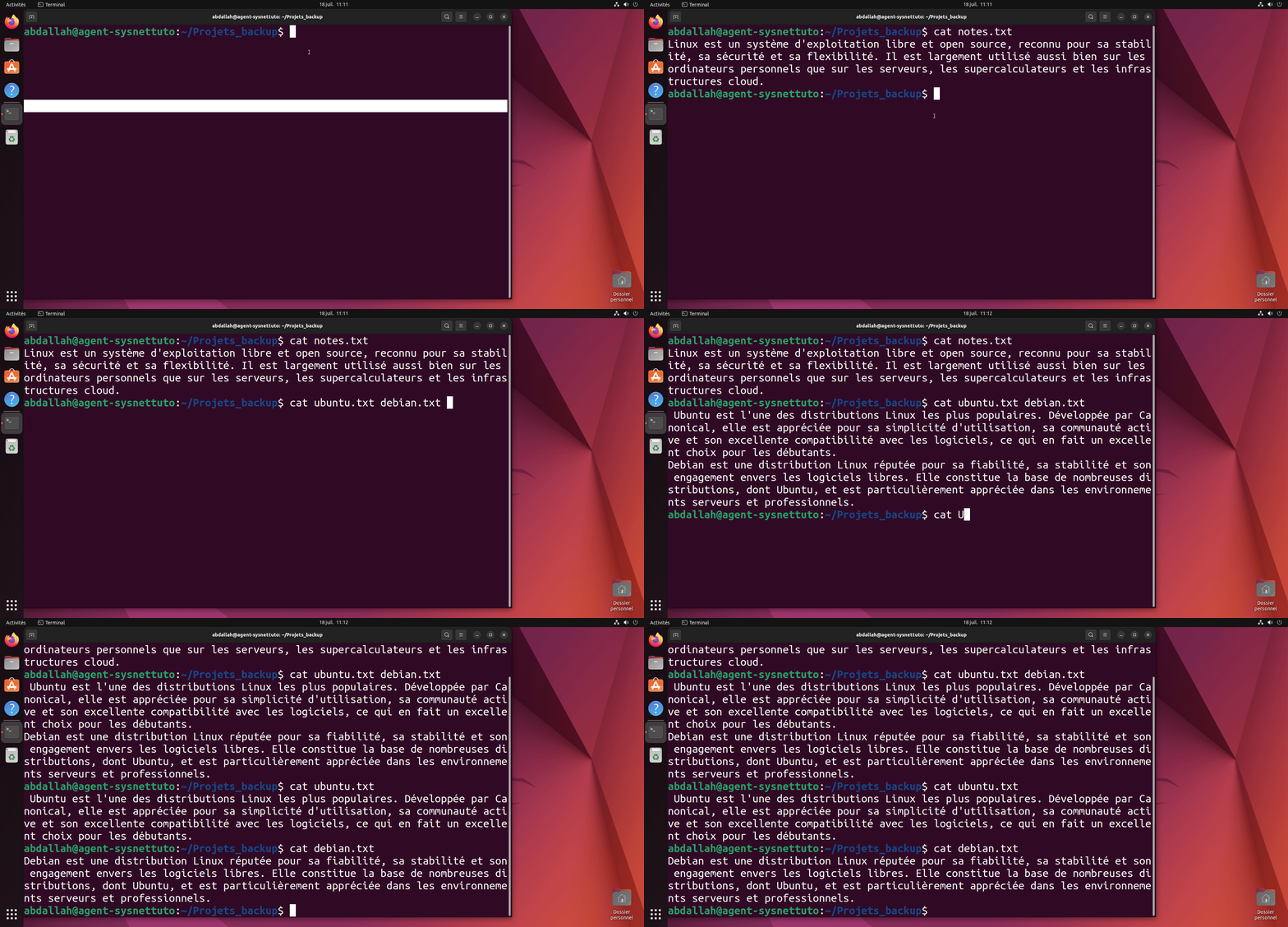
Lire un fichier avec less
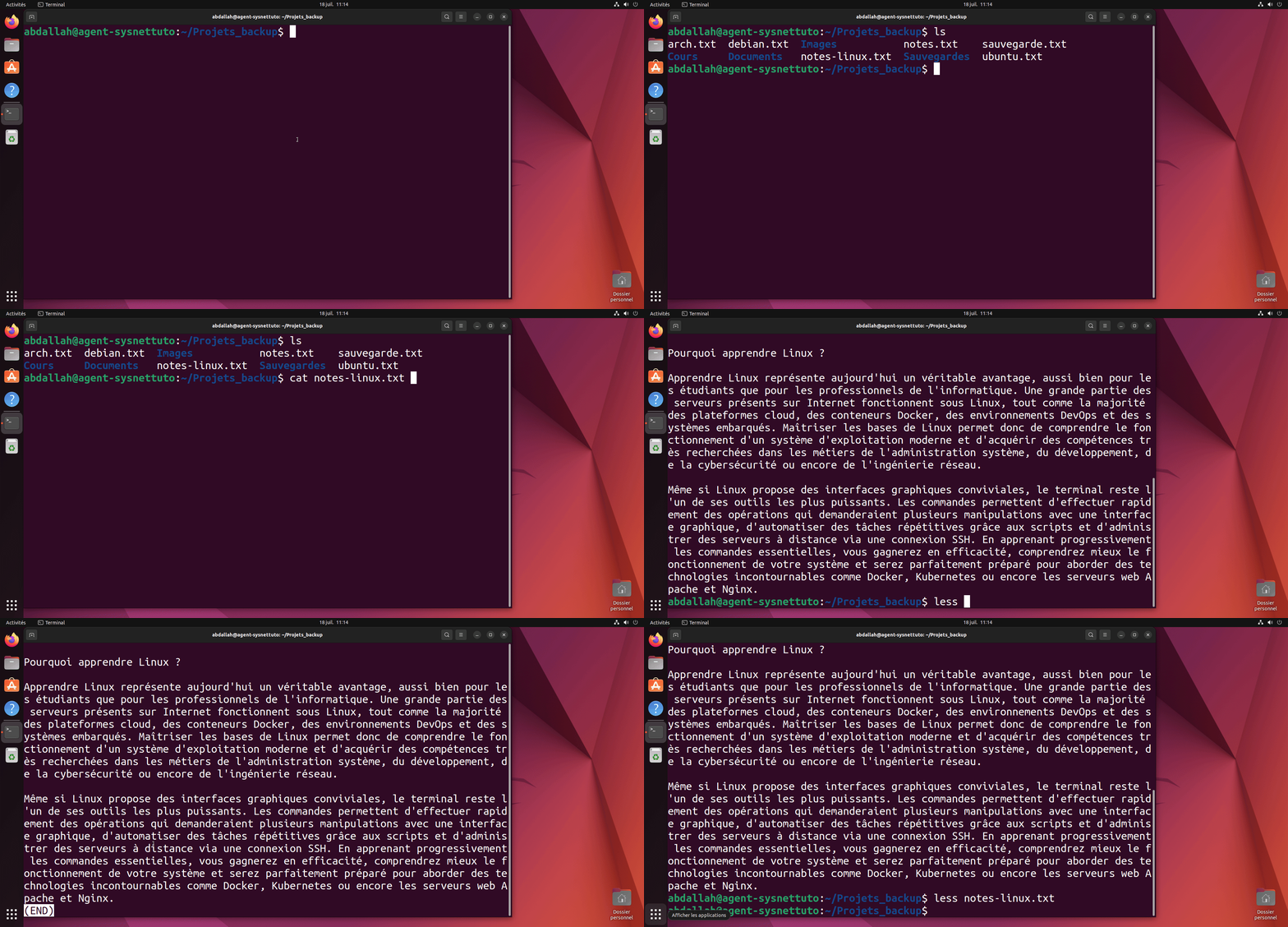
Lorsque le contenu d'un fichier est très long, la commande less facilite sa lecture. Elle permet de faire défiler le contenu page par page directement dans le terminal.
Ouvrir un fichier :
less notes-linux.txtPour quitter, appuyez simplement sur la touche q.
Modifier un fichier avec nano
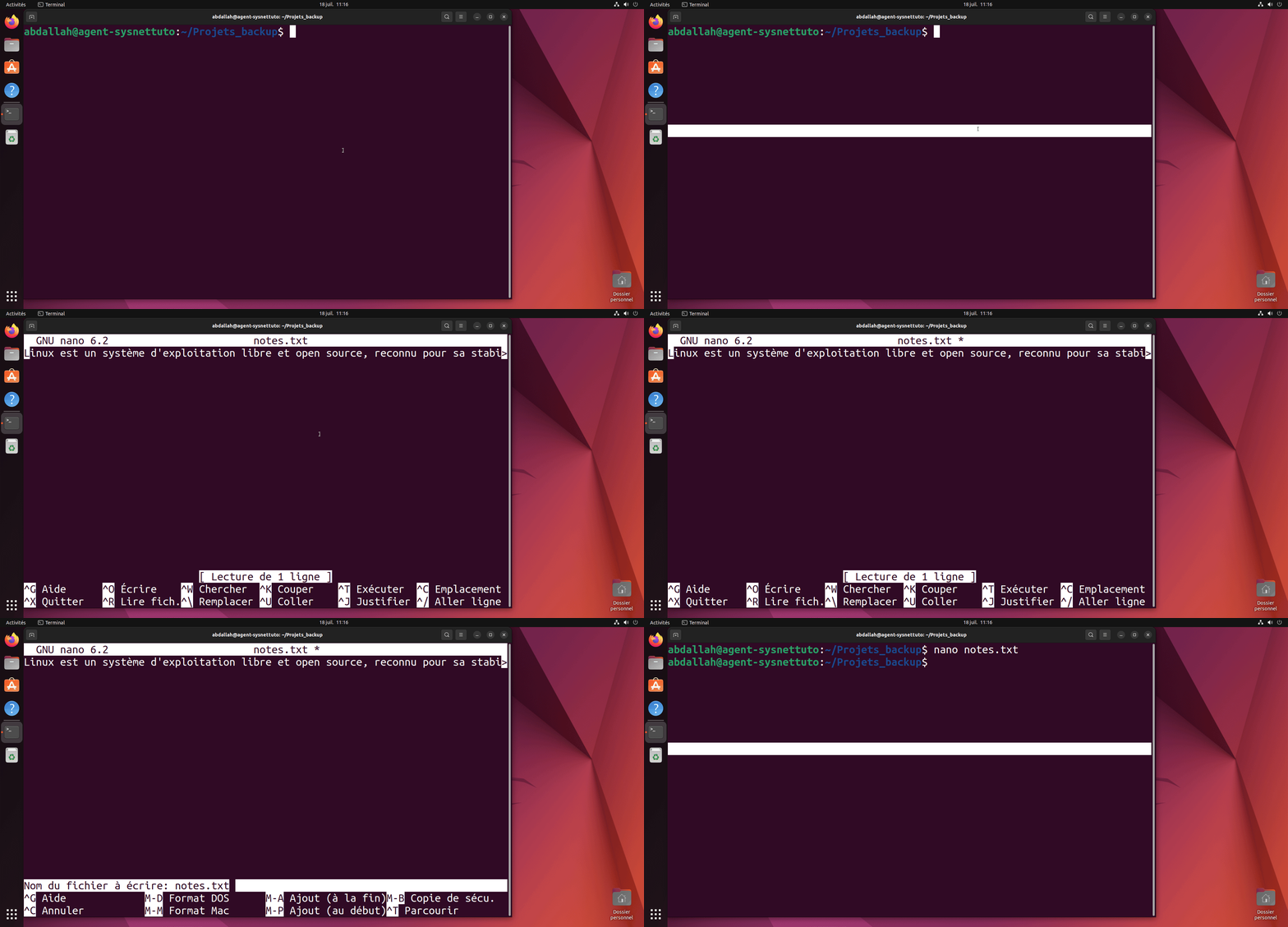
nano est un éditeur de texte simple et intuitif accessible directement depuis le terminal. Il permet de créer ou modifier rapidement un fichier sans utiliser d'interface graphique.
Ouvrir un fichier :
nano notes.txtCtrl + O pour enregistrer puis Ctrl + X pour quitter.
Rechercher un fichier avec find
La commande find permet de retrouver rapidement un fichier ou un dossier à partir de son nom. Elle est particulièrement utile lorsque vous ne connaissez plus son emplacement exact.
Rechercher un fichier :
find . -name "notes.txt"Rechercher tous les fichiers .conf :
find . -name "*.conf"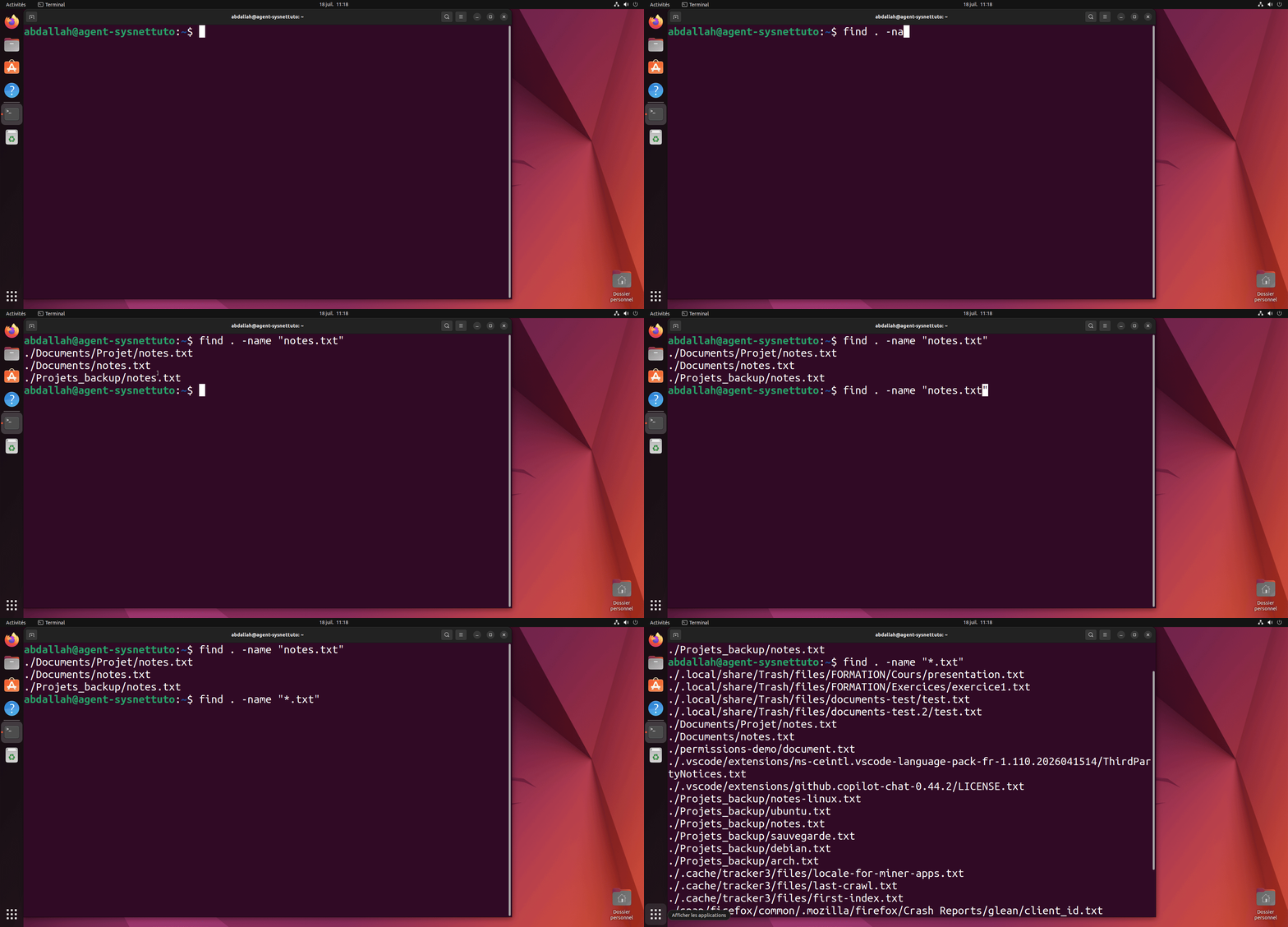
Rechercher du texte avec grep
La commande grep recherche un mot ou une expression à l'intérieur d'un ou plusieurs fichiers. Elle est très utilisée pour analyser des fichiers de configuration, des journaux système ou retrouver rapidement une information.
Rechercher un mot :
grep "docker" notes.txtRecherche dans un dossier :
grep -R "Listen" /etc/apache2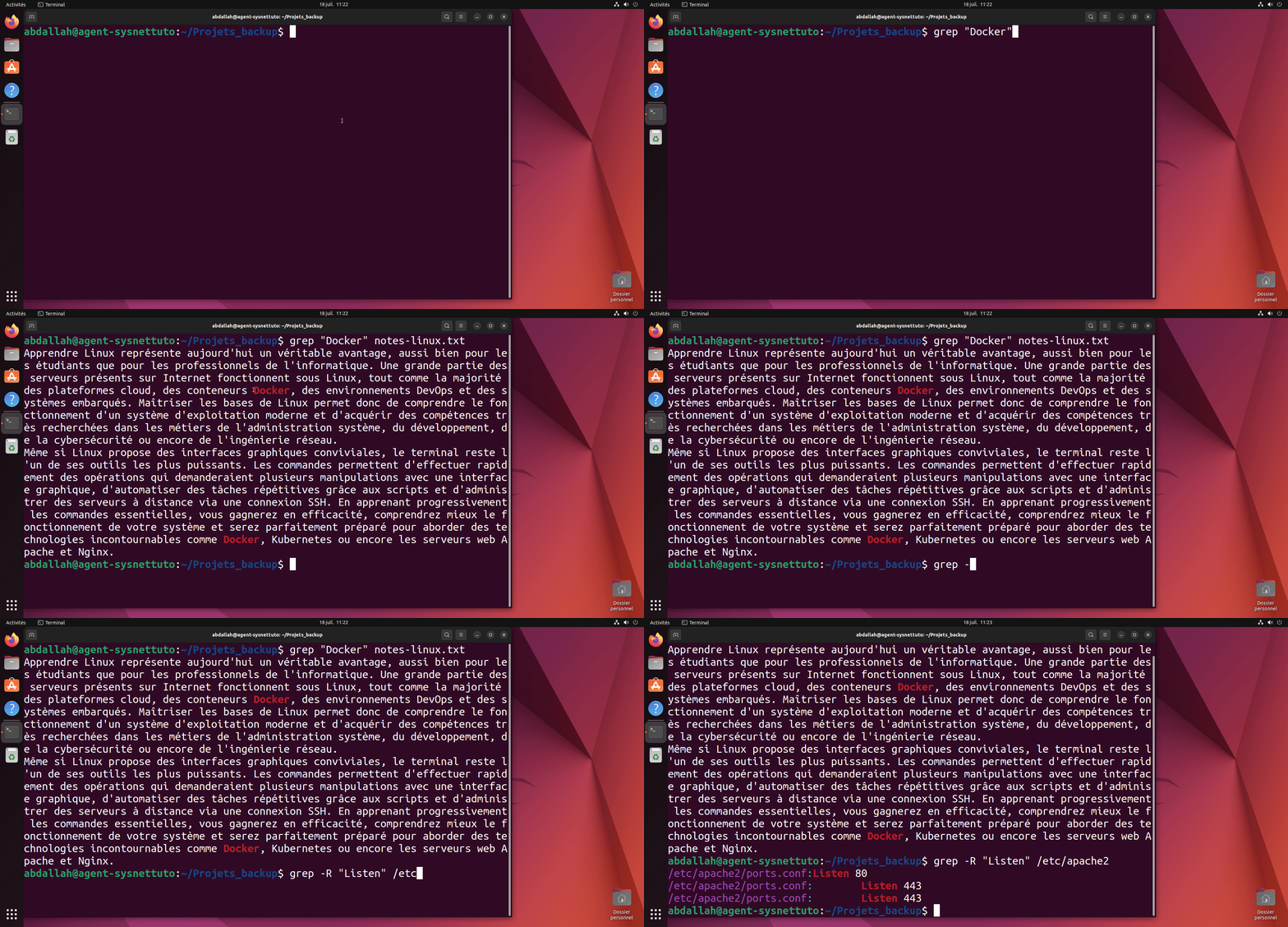
Conclusion
Vous connaissez désormais 13 commandes Linux essentielles qui vous permettront de travailler plus efficacement avec le terminal. Que ce soit pour naviguer dans votre système, manipuler des fichiers ou rechercher rapidement des informations, ces commandes constituent une base solide pour tout utilisateur Linux.
L'objectif n'est pas de toutes les mémoriser immédiatement, mais de les utiliser régulièrement. Avec la pratique, elles deviendront rapidement des réflexes et vous feront gagner un temps précieux dans vos tâches quotidiennes.
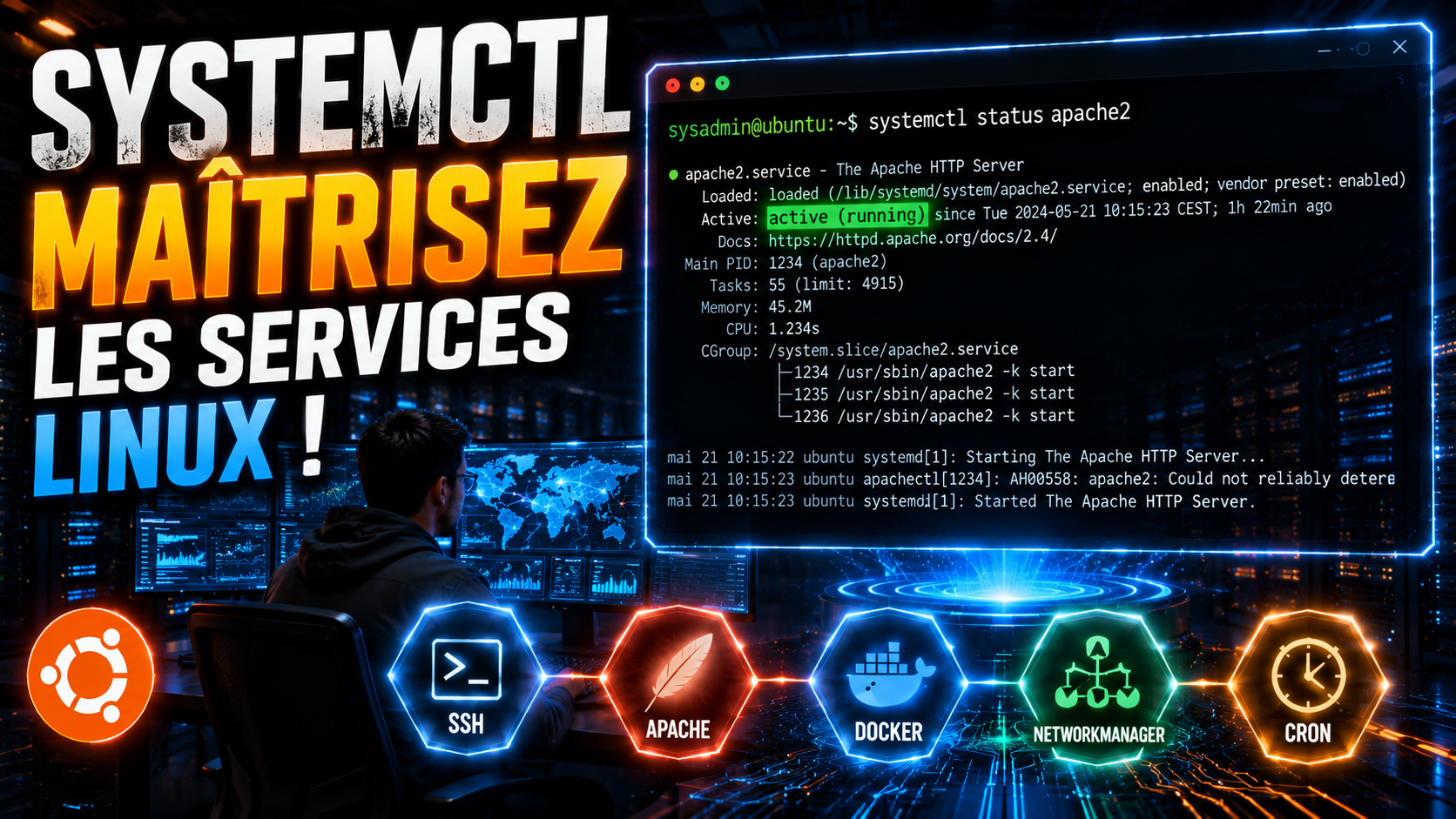
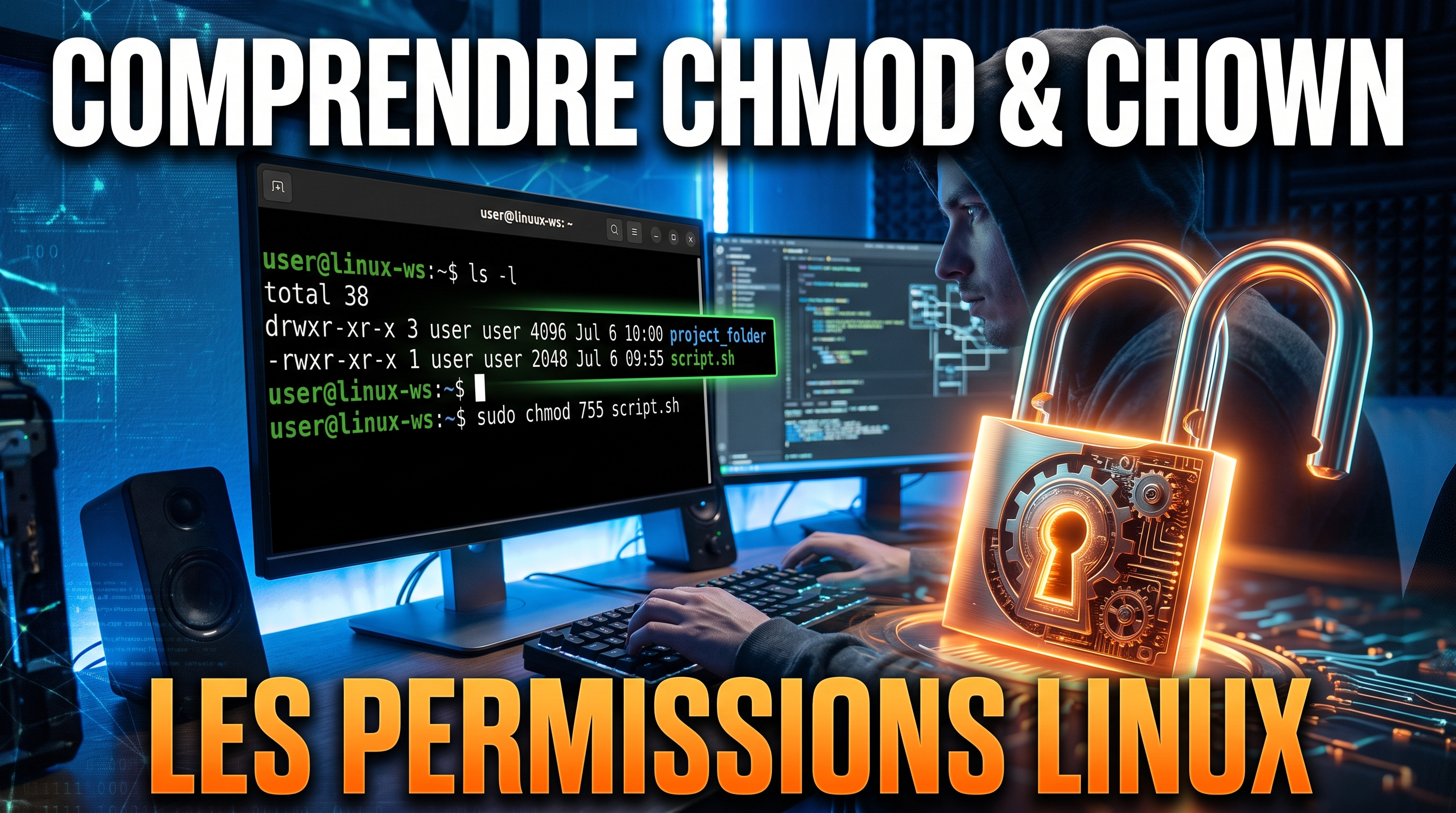
Si vous souhaitez aller plus loin, n'hésitez pas à consulter nos autres tutoriels consacrés aux permissions Linux avec chmod et chown, à la gestion des utilisateurs et des groupes, ou encore à systemctl pour administrer les services sous Linux. Et dès la semaine prochaine, nous commencerons une nouvelle série de tutoriels dédiée à Docker, une technologie incontournable pour créer et déployer des applications dans des conteneurs.

Commentaires
Laisser un commentaire
Soyez le premier à commenter cet article !