
Table des matières
- Comprendre la compression de fichiers
- Créer une archive ZIP graphiquement
- Décompresser une archive graphiquement
- Ouvrir le terminal Linux
- Créer une archive ZIP avec le terminal
- Compresser plusieurs fichiers
- Compresser un dossier complet
- Décompresser une archive avec unzip
- Comprendre les formats TAR et TAR.GZ
- Créer une archive TAR.GZ
- Extraire une archive TAR.GZ
- Pourquoi utiliser la compression sous Linux
- Conclusion
Lorsque vous utilisez Linux, il est fréquent d’avoir besoin de compresser des fichiers afin de réduire leur taille ou de regrouper plusieurs documents dans une seule archive. La compression permet également de faciliter le partage de fichiers par mail, clé USB ou Internet.
Dans ce tutoriel, nous allons découvrir comment compresser et décompresser des fichiers sous Ubuntu aussi bien avec l’interface graphique qu’avec le terminal Linux.
Comprendre la compression de fichiers
Compresser un fichier consiste à créer une archive contenant un ou plusieurs fichiers afin :
- de gagner de l’espace ;
- de regrouper plusieurs documents ;
- de faciliter le transfert de données.
Sous Linux, les formats les plus connus sont :
- .zip
- .tar
- .tar.gz
Le format ZIP est le plus utilisé car il fonctionne aussi bien sous Linux que sous Windows.
Créer une archive ZIP graphiquement
Nous allons commencer par utiliser l’interface graphique Ubuntu.
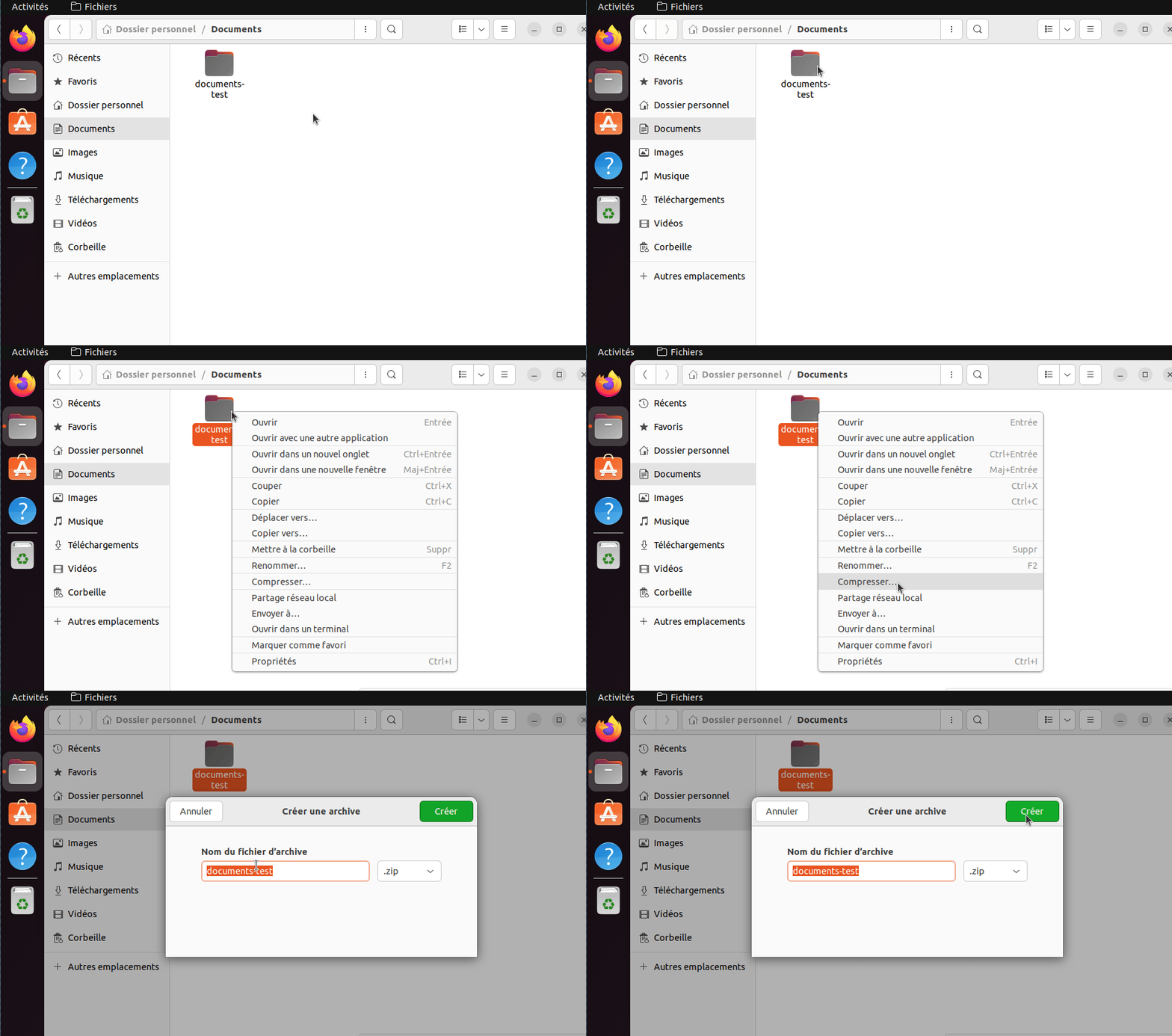
Ouvrez votre gestionnaire de fichiers puis créez un dossier contenant quelques fichiers de test.
Dans cet exemple, nous allons utiliser un dossier nommé :
documents-testFaites ensuite un clic droit sur le dossier puis sélectionnez Compresser…
Une nouvelle fenêtre apparaît.
Ubuntu vous demande alors :
- le nom de l’archive ;
- le format de compression ;
- l’emplacement de sauvegarde.
Choisissez le format .zip puis cliquez sur Créer.
L’archive compressée apparaît maintenant dans votre dossier.
Décompresser une archive graphiquement
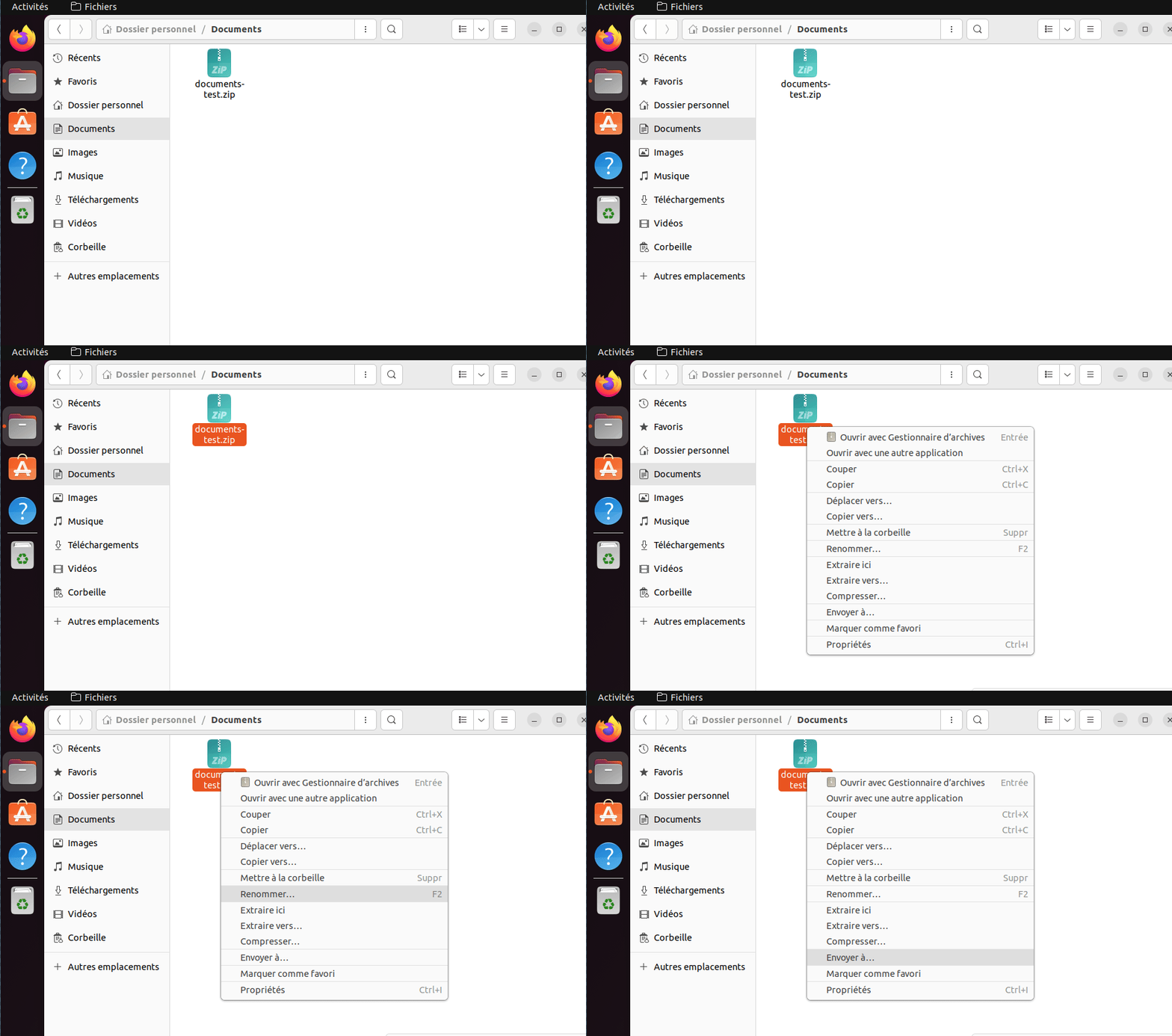
Pour extraire une archive ZIP sous Ubuntu, faites simplement un clic droit sur le fichier compressé puis choisissez Extraire ici.
Ubuntu extrait automatiquement tous les fichiers contenus dans l’archive.
Cette méthode est la plus simple pour les débutants.
Ouvrir le terminal Linux
Nous allons maintenant apprendre à compresser des fichiers avec le terminal Linux.
Ouvrez le terminal grâce au raccourci :
CTRL + ALT + TLe terminal permet d’effectuer les mêmes opérations plus rapidement et avec davantage de possibilités.
Avant de créer une archive, il faut se placer dans le bon répertoire.
Par exemple :
cd DocumentsPuis vérifiez les fichiers et dossiers présents avec :
ls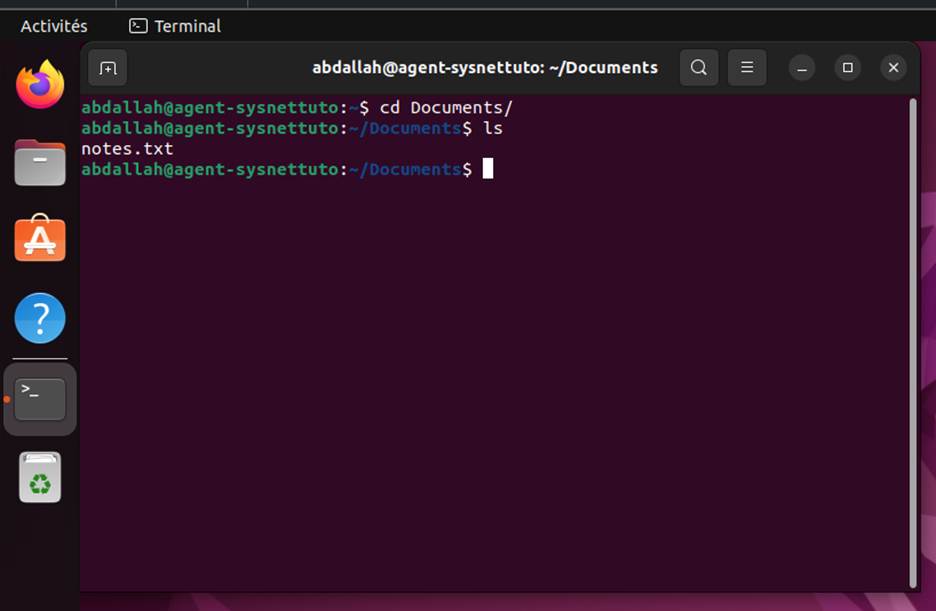
Créer une archive ZIP avec le terminal
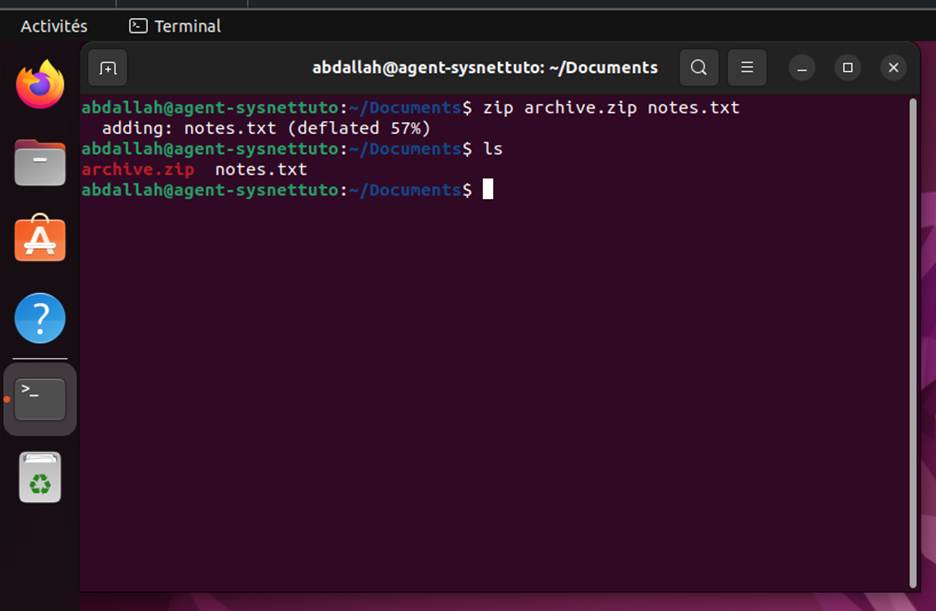
Pour compresser un fichier nommé notes.txt, tapez la commande suivante :
zip archive.zip notes.txtLe terminal crée alors une archive nommée archive.zip contenant le fichier sélectionné.
Compresser plusieurs fichiers
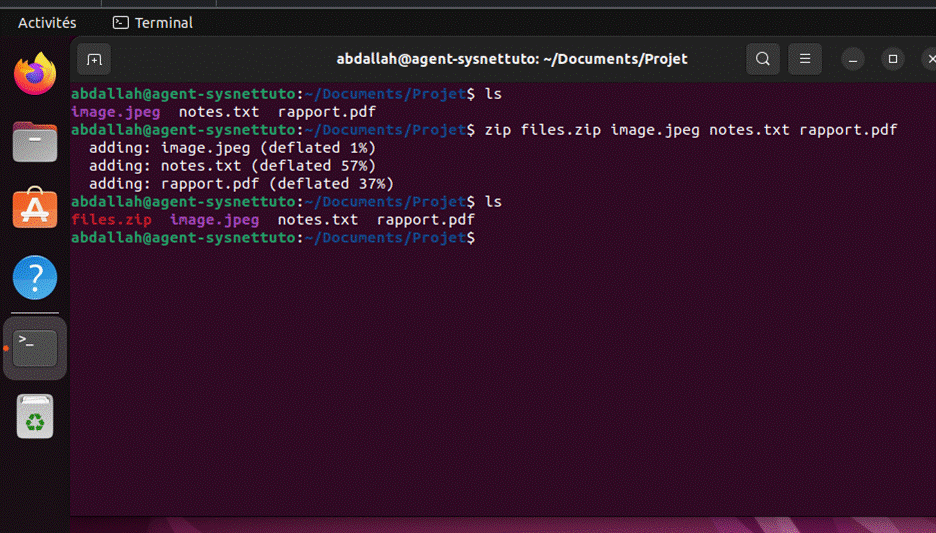
Vous pouvez également ajouter plusieurs fichiers dans une seule archive.
Exemple :
zip files.zip image.jpeg notes.txt rapport.pdfTous les fichiers seront regroupés dans la même archive ZIP.
Compresser un dossier complet
Pour compresser un dossier entier, utilisez l’option -r qui signifie récursif.
Exemple :
zip -r sauvegarde-projet.zip Projet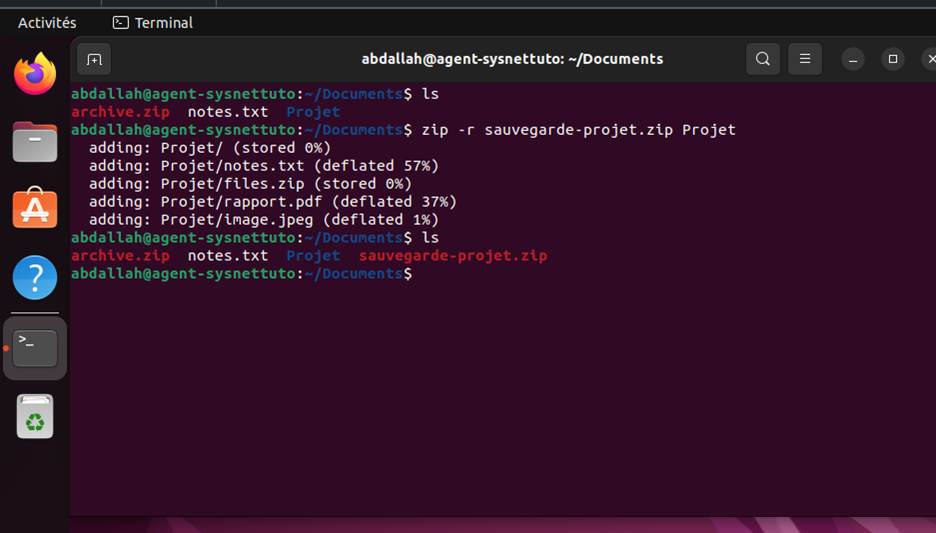
Cette commande compresse :
- le dossier ;
- les sous-dossiers ;
- tous les fichiers contenus.
Vérifiez qu’une archive a été créée.
Après la compression, utilisez :
lsVous devez voir apparaître le fichier sauvegarde-projet.zip.
Décompresser une archive avec unzip
Pour extraire une archive ZIP depuis le terminal, utilisez :
unzip sauvegarde-projet.zip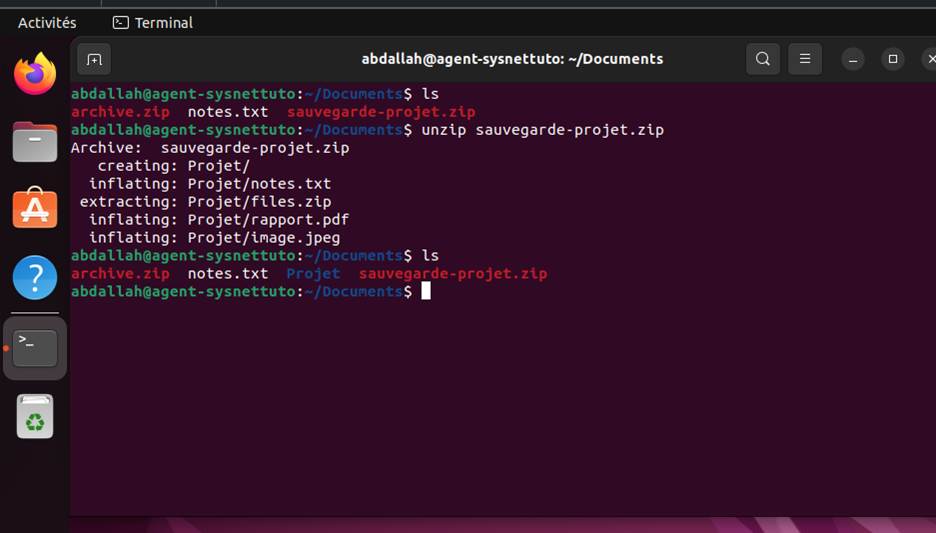
Linux extrait automatiquement le contenu de l’archive dans le dossier actuel.
Installer unzip si nécessaire
Sur certaines distributions Linux, la commande unzip n’est pas installée par défaut.
Dans ce cas, utilisez :
sudo apt install unzipCette commande installe l’outil permettant d’extraire les archives ZIP.
Comprendre les formats TAR et TAR.GZ
Sous Linux, les archives au format .tar et .tar.gz sont très utilisées.
Le format .tar permet simplement de regrouper des fichiers.
Le format .tar.gz ajoute une compression supplémentaire afin de réduire davantage la taille du fichier.
Créer une archive TAR.GZ
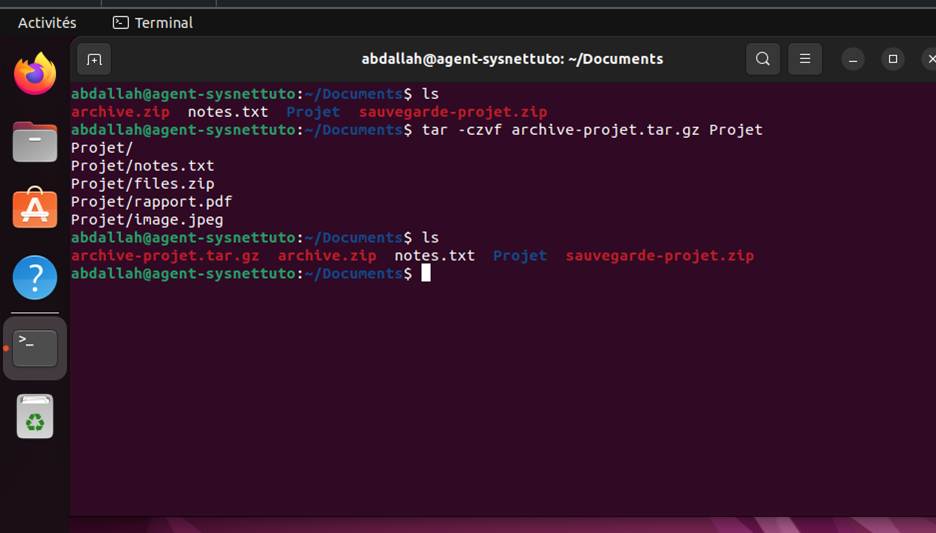
Pour créer une archive compressée au format .tar.gz, utilisez :
tar -czvf archive-projet.tar.gz ProjetCette commande crée une archive compressée contenant le dossier sélectionné.
Extraire une archive TAR.GZ
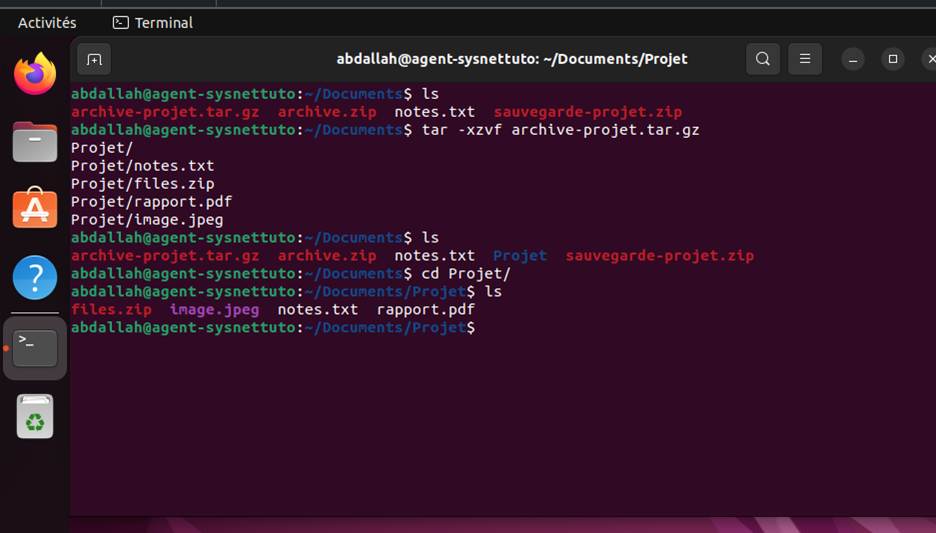
Pour décompresser cette archive, utilisez :
tar -xzvf archive-projet.tar.gzLinux extrait automatiquement tous les fichiers.
Pourquoi utiliser la compression sous Linux
La compression est très utile au quotidien car elle permet :
- d’envoyer plusieurs fichiers dans une seule archive ;
- de réduire la taille des données ;
- de sauvegarder facilement des dossiers ;
- de transférer des projets rapidement.
Les administrateurs système utilisent également beaucoup les archives compressées pour :
- les sauvegardes ;
- les transferts entre serveurs ;
- les téléchargements de logiciels.
Conclusion
Dans ce tutoriel, nous avons découvert comment compresser et décompresser des fichiers sous Linux avec l’interface graphique ainsi qu’avec le terminal.
Vous savez désormais :
- créer une archive ZIP ;
- extraire une archive ;
- compresser un dossier complet ;
- utiliser les formats .zip et .tar.gz ;
- manipuler les archives depuis le terminal Linux.
Ces commandes sont très utiles au quotidien et font partie des bases essentielles pour progresser sur Linux.



Commentaires
Laisser un commentaire
Soyez le premier à commenter cet article !