
Table des matières
- Ouvrir le terminal Linux
- Afficher le dossier actuel avec pwd
- Afficher les fichiers et dossiers avec ls
- Créer un dossier avec mkdir
- Entrer dans un dossier avec cd
- Créer un fichier avec touch
- Modifier un fichier avec Nano
- Lire le contenu d’un fichier avec cat
- Copier un fichier avec cp
- Renommer un fichier avec mv
- Supprimer un fichier avec rm
- Revenir au dossier précédent
- Supprimer un dossier avec rm -r
- Nettoyer le terminal
- Utiliser les droits administrateur avec sudo
- Conclusion
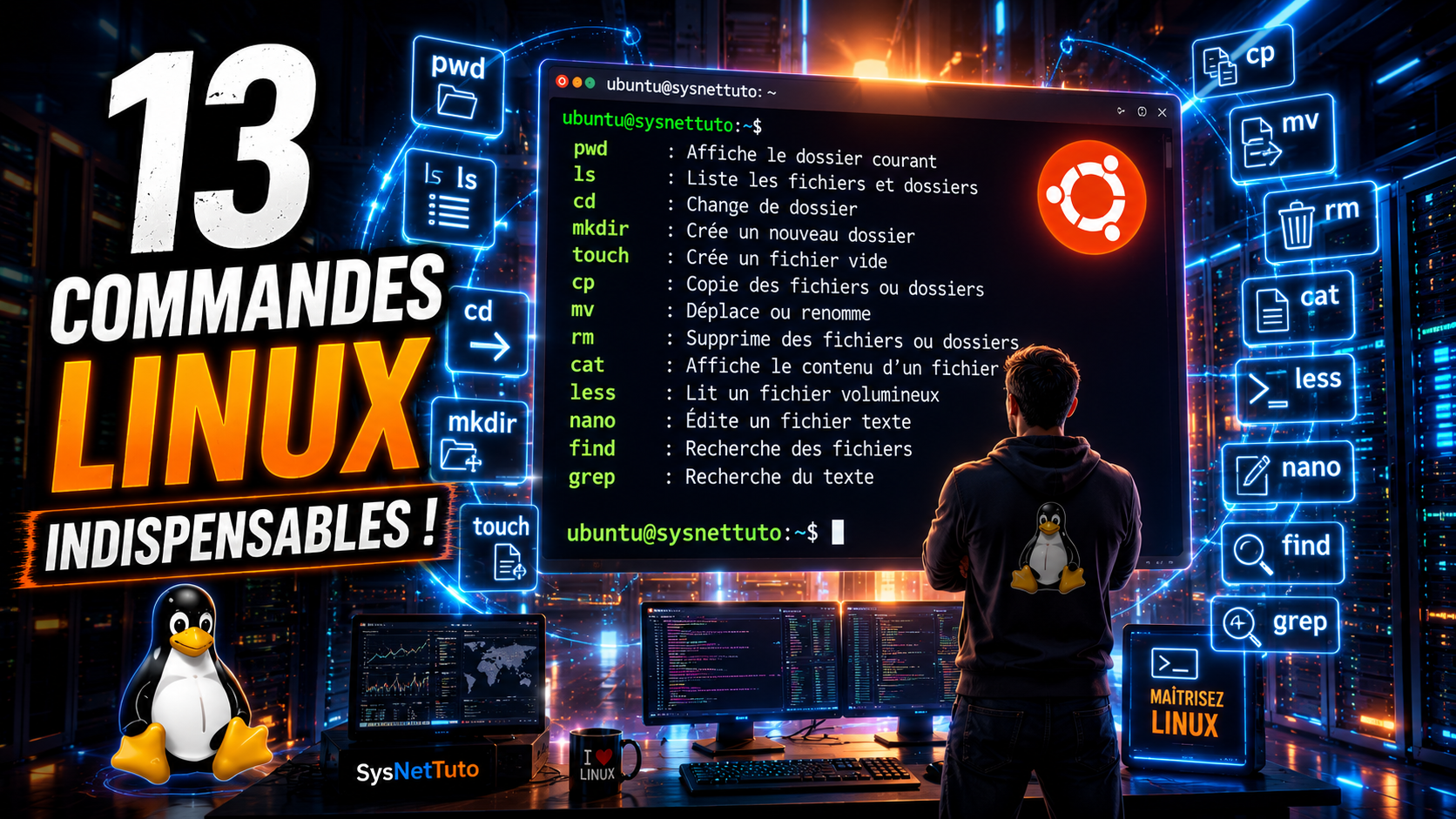
Le terminal Linux est un outil très puissant qui permet d’interagir directement avec le système grâce à des commandes. Même si Linux possède une interface graphique, le terminal reste indispensable pour administrer un système, manipuler des fichiers ou installer des logiciels rapidement.
Dans ce tutoriel, nous allons découvrir ensemble les commandes essentielles pour bien débuter avec le terminal Linux.
Ouvrir le terminal Linux
Pour commencer, ouvrez le terminal sur votre machine Linux.
Sous Ubuntu, vous pouvez utiliser le raccourci clavier suivant :
CTRL + ALT + TOu vous pouvez également cliquer sur le menu des applications puis rechercher Terminal :
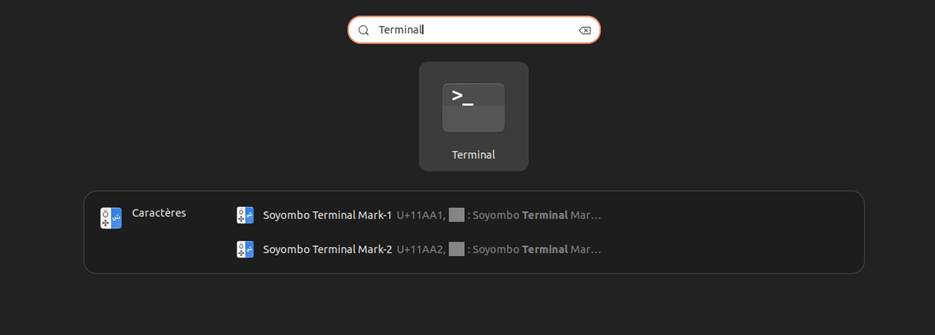
Une fenêtre noire apparaît alors à l’écran avec une ligne ressemblant à ceci :

Cette ligne indique le nom de l’utilisateur connecté, le nom de la machine ainsi que le dossier actuel.
Afficher le dossier actuel avec pwd
La première commande que nous allons utiliser est :
pwdTapez cette commande puis appuyez sur Entrée.
Le terminal affiche alors le chemin complet du dossier dans lequel vous vous trouvez actuellement.

Cette commande est très utile pour savoir exactement où vous êtes dans le système Linux.
Afficher les fichiers et dossiers avec ls
Pour afficher les fichiers et dossiers présents dans le répertoire actuel, utilisez la commande suivante :
ls
Le terminal liste alors tous les fichiers et dossiers disponibles dans l’emplacement actuel.
Si vous souhaitez obtenir plus de détails, vous pouvez utiliser :
ls -l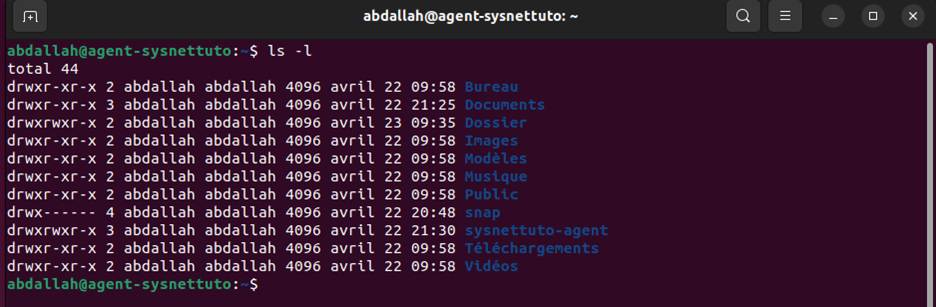
Cette version affiche notamment :
- les permissions ;
- le propriétaire ;
- la taille des fichiers ;
- la date de modification.
Créer un dossier avec mkdir
Nous allons maintenant créer notre premier dossier Linux.
Tapez la commande suivante :
mkdir test-linuxCette commande crée un dossier nommé :
test-linux
Le dossier apparaît maintenant dans la liste des fichiers.
Note : pour vérifier si le dossier a bien été créé, vous pouvez utiliser la commande :
lsEntrer dans un dossier avec cd
Pour accéder au dossier que nous venons de créer, utilisez :
cd test-linuxVous êtes maintenant à l’intérieur du dossier.

Créer un fichier avec touch
Nous allons créer un fichier texte vide.
Tapez la commande suivante :
touch notes.txtCette commande crée un fichier nommé :
notes.txt
Modifier un fichier avec Nano
Linux possède plusieurs éditeurs de texte en terminal. Dans ce tutoriel, nous allons utiliser Nano, qui est simple pour les débutants.
Ouvrez le fichier avec :
nano notes.txtUne nouvelle interface s’ouvre dans le terminal :

Nous allons ajouter le texte suivant :
Bonjour et bienvenue sur SysNetTuto !
Pour sauvegarder le fichier :
- appuyez sur :
CTRL + O- puis appuyez sur Entrée.
Pour quitter Nano, utilisez la combinaison suivante :
CTRL + XLire le contenu d’un fichier avec cat
Pour afficher le contenu du fichier directement dans le terminal, utilisez :
cat notes.txt
Le texte enregistré apparaît immédiatement dans la fenêtre du terminal.
Copier un fichier avec cp
Nous allons maintenant copier le fichier notes.txt vers un nouveau fichier nommé copie.txt.
Voici la commande :
cp notes.txt copie.txtLe fichier est maintenant dupliqué.
Vérifiez le résultat avec :
ls
Renommer un fichier avec mv
La commande mv permet de déplacer ou renommer un fichier.
Nous allons renommer le fichier copie.txt en sauvegarde.txt.
Commande :
mv copie.txt sauvegarde.txtLe fichier porte maintenant son nouveau nom.

Supprimer un fichier avec rm
Pour supprimer un fichier sous Linux, utilisez la commande :
rm sauvegarde.txtAttention : avec cette commande exécutée depuis le terminal, le fichier est supprimé directement et n’est généralement pas envoyé dans la corbeille.

Revenir au dossier précédent
Pour revenir au dossier parent, utilisez :
cd ..Vous remontez alors d’un niveau dans l’arborescence des dossiers.

Supprimer un dossier avec rm -r
Nous allons maintenant supprimer complètement le dossier créé au début du tutoriel.
Commande :
rm -r test-linuxL’option -r permet de supprimer un dossier ainsi que tout son contenu de manière récursive.

Nettoyer le terminal
Après plusieurs commandes, le terminal peut devenir difficile à lire.
Pour nettoyer l’écran du terminal, utilisez :
clearL’affichage du terminal redevient alors vide et plus lisible.
Utiliser les droits administrateur avec sudo
Certaines commandes système nécessitent des privilèges administrateur.
Sous Linux, on utilise la commande sudo.
Exemple :
sudo apt updateLe système vous demandera alors le mot de passe de votre utilisateur.
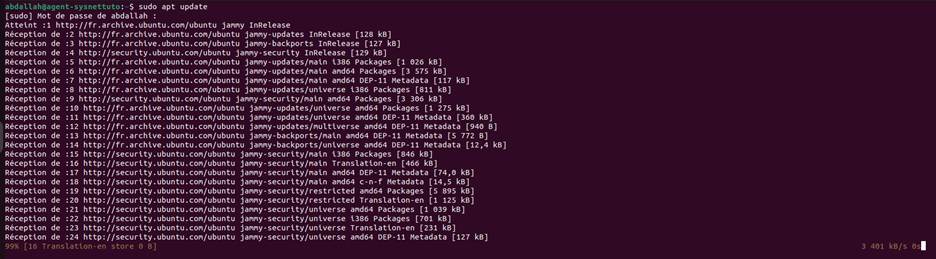
Les privilèges administrateur permettent notamment :
- d’installer des logiciels ;
- de mettre à jour le système ;
- de modifier certains paramètres importants.
Conclusion
Dans ce tutoriel, nous avons découvert les bases essentielles du terminal Linux.
Vous savez désormais :
- ouvrir un terminal ;
- naviguer dans les dossiers ;
- créer des fichiers ;
- modifier du contenu ;
- copier et supprimer des éléments ;
- utiliser des commandes avec des privilèges administrateur.
Le terminal peut sembler impressionnant au début, mais avec un peu de pratique, il devient un outil extrêmement rapide et efficace pour utiliser Linux au quotidien.

Commentaires
Laisser un commentaire
Soyez le premier à commenter cet article !