Table des matières
- Ouvrir la logithèque Ubuntu
- Mettre à jour les logiciels Ubuntu
- Installer un logiciel avec le terminal Linux
- Mettre à jour la liste des paquets
- Mettre à jour complètement Ubuntu
- Vérifier qu’un logiciel est installé
- Désinstaller une application avec le terminal
- Supprimer les paquets devenus inutiles
- Comprendre les différents formats d’installation
- Installer un fichier .deb
- Conclusion
Lorsque vous utilisez Ubuntu, vous aurez rapidement besoin d’installer des applications pour travailler, regarder des vidéos, naviguer sur Internet ou communiquer. Contrairement à Windows, Linux possède plusieurs méthodes simples pour installer des logiciels.
Dans ce tutoriel, nous allons découvrir comment installer des applications sur Ubuntu en utilisant l’interface graphique ainsi que le terminal Linux.
Ouvrir la logithèque Ubuntu
Ubuntu possède une boutique d’applications intégrée appelée Ubuntu Software. Cette application permet d’installer des logiciels très facilement sans utiliser de commandes, comme avec le Microsoft Store ou l’App Store.
Pour ouvrir la logithèque, cliquez sur le menu des applications puis recherchez :
Ubuntu Software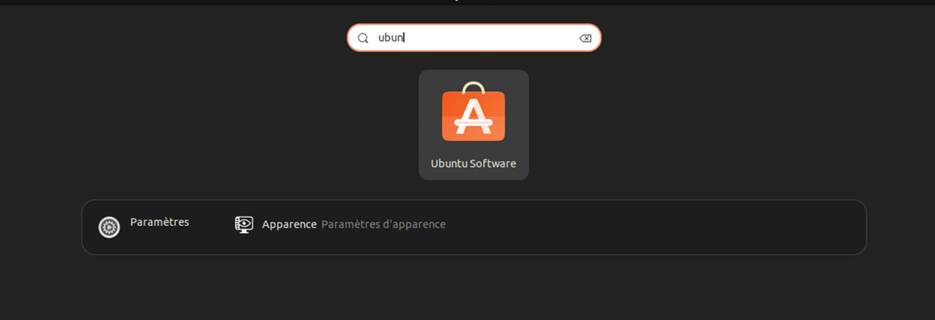
Une fenêtre s’ouvre avec plusieurs catégories d’applications disponibles comme :
- les navigateurs Internet ;
- les logiciels multimédias ;
- les outils bureautiques ;
- les jeux ;
- les applications de développement.
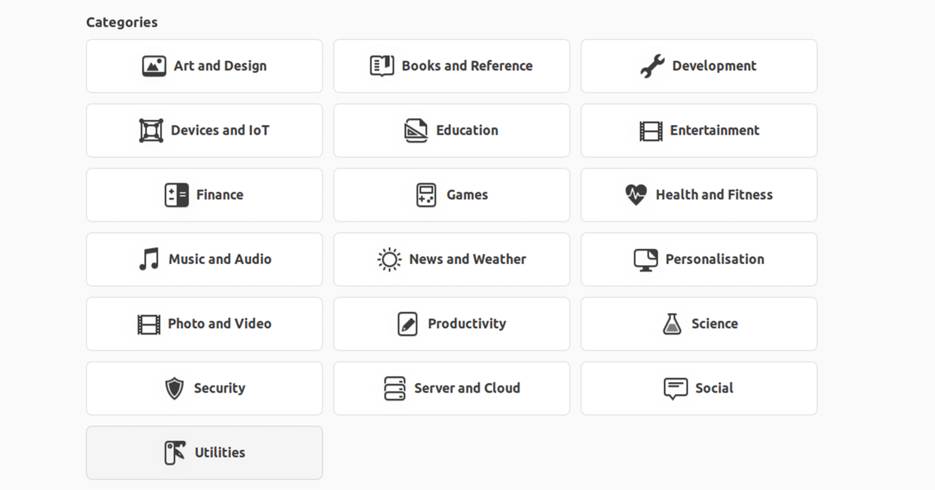
Dans la barre de recherche située en haut de la fenêtre, tapez le nom d’un logiciel que vous souhaitez installer.
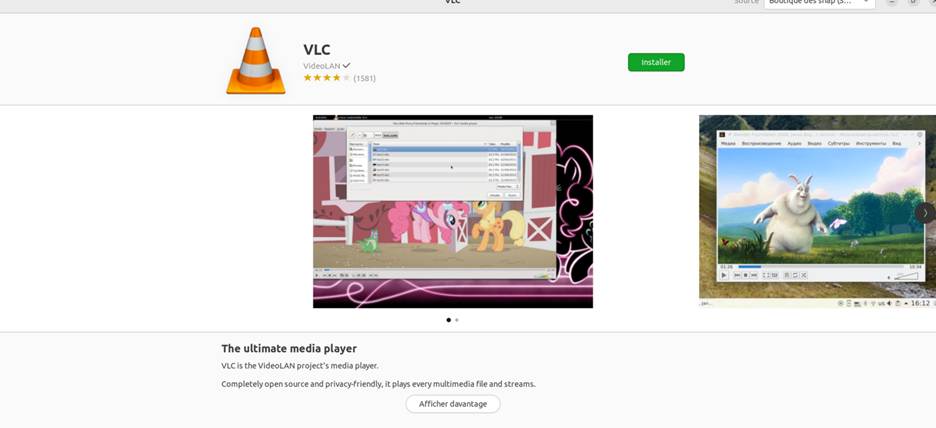
Par exemple, nous allons installer VLC :
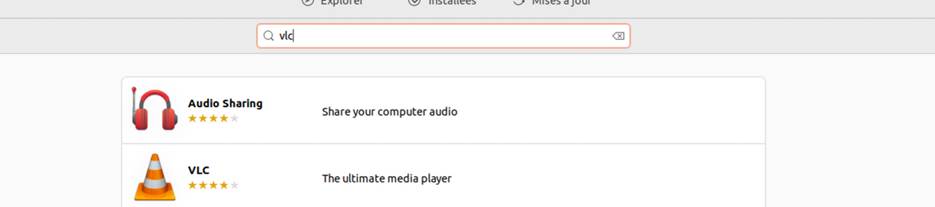
VLC est un lecteur multimédia très connu permettant de lire des vidéos et de la musique.
Une fois le logiciel trouvé, cliquez dessus pour afficher sa fiche détaillée.
Sur la page du logiciel, cliquez sur le bouton Installer.
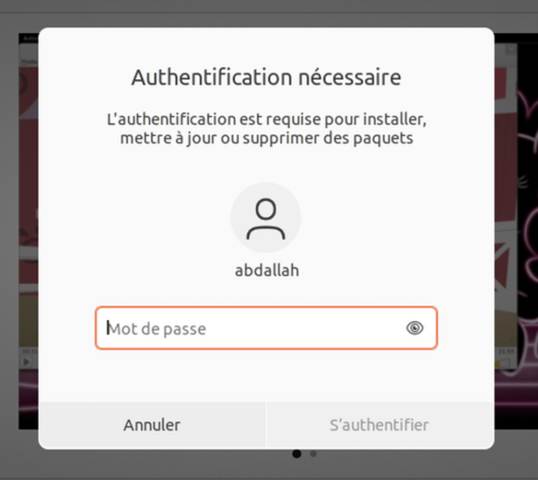
Ubuntu demandera alors votre mot de passe utilisateur afin de confirmer l’installation.
Après quelques secondes, l’application sera automatiquement téléchargée et installée sur votre système.
Une fois l’installation terminée, vous pourrez lancer le logiciel directement depuis le menu des applications.
Mettre à jour les logiciels Ubuntu
Ubuntu permet également de mettre à jour facilement les applications installées.
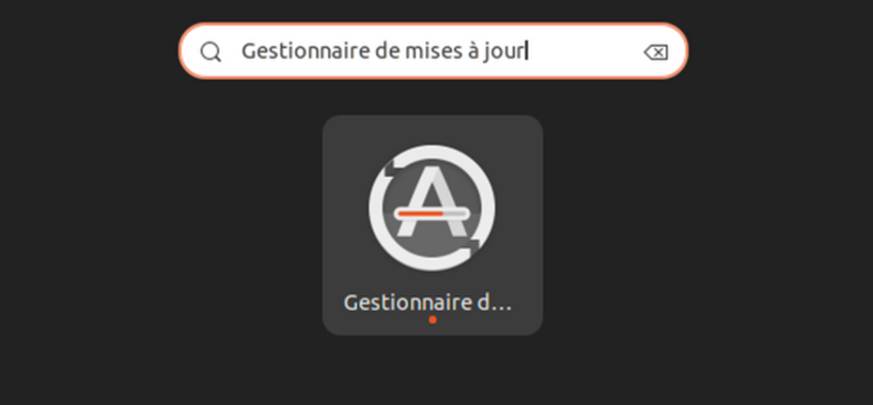
Pour cela, ouvrez l’application Gestionnaire de mises à jour :
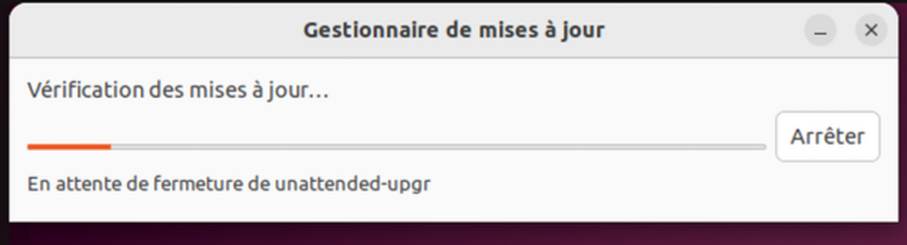
Les mises à jour permettent :
- de corriger des bugs ;
- d’améliorer les performances ;
- de renforcer la sécurité du système.
Il est important de maintenir son système Linux à jour régulièrement.
Installer un logiciel avec le terminal Linux
Ubuntu permet aussi d’installer des applications grâce au terminal. Cette méthode est très utilisée par les administrateurs système et les utilisateurs avancés car elle est rapide et efficace.
Ouvrez le terminal avec le raccourci :
CTRL + ALT + T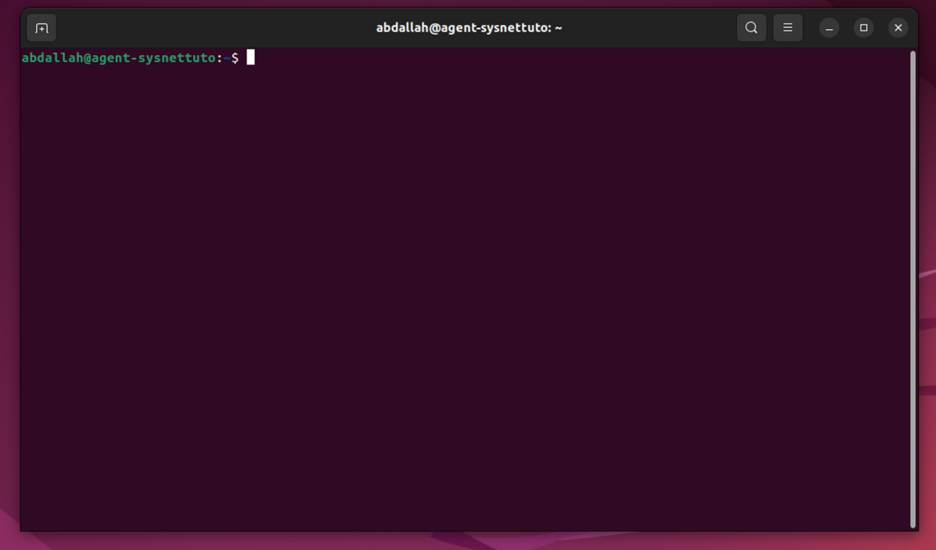
Mettre à jour la liste des paquets
Avant d’installer un logiciel, il est conseillé de mettre à jour la liste des paquets disponibles.
Tapez la commande :
sudo apt update
Le système vous demandera votre mot de passe utilisateur.
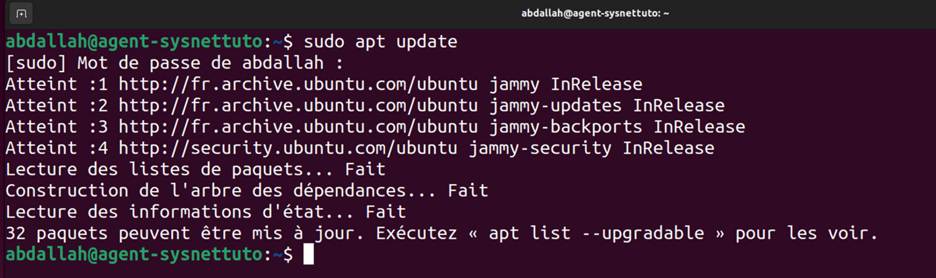
Cette commande permet à Ubuntu de récupérer les dernières informations concernant les logiciels disponibles dans les dépôts configurés sur le système.
Pour afficher les paquets pour lesquels une mise à jour est disponible, utilisez :
apt list --upgradable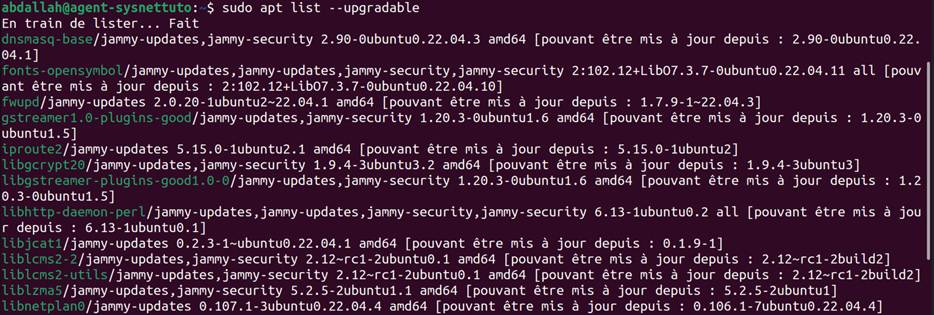
Mettre à jour complètement Ubuntu
Pour mettre à jour les logiciels installés ainsi que les paquets du système Ubuntu, utilisez :
sudo apt upgradeCette commande installe les dernières mises à jour disponibles.
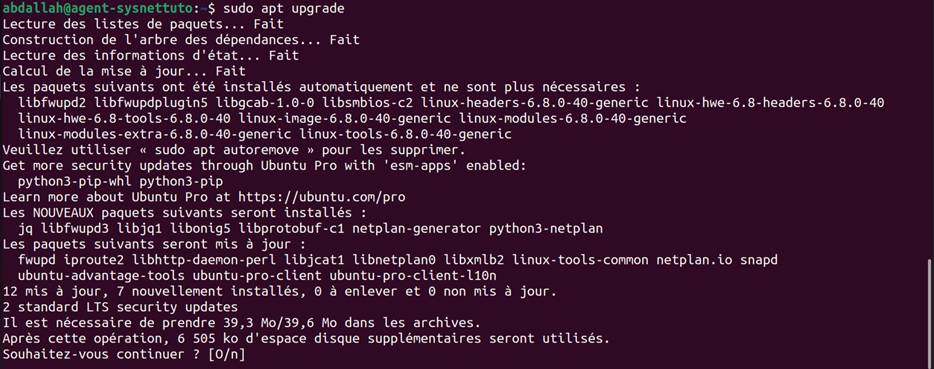
Nous avons aussi la possibilité d’installer des logiciels avec le terminal. Par exemple, nous allons installer VLC :
sudo apt install vlc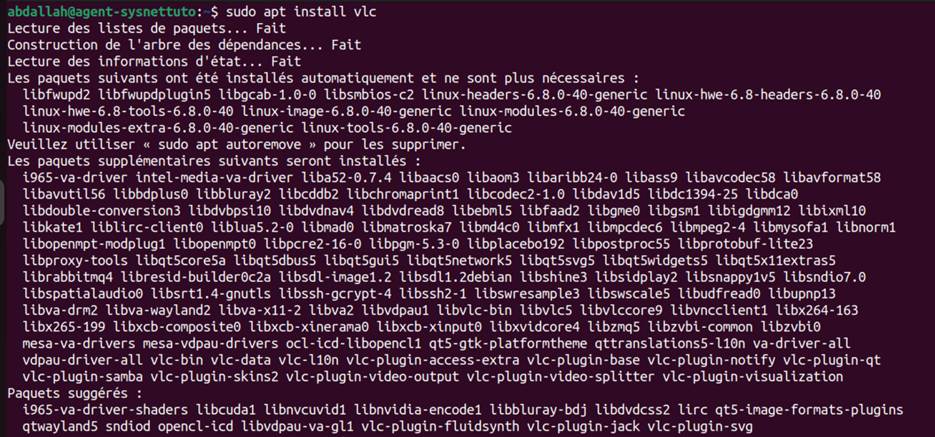
Ubuntu affiche alors plusieurs informations concernant l’installation puis demande une confirmation.
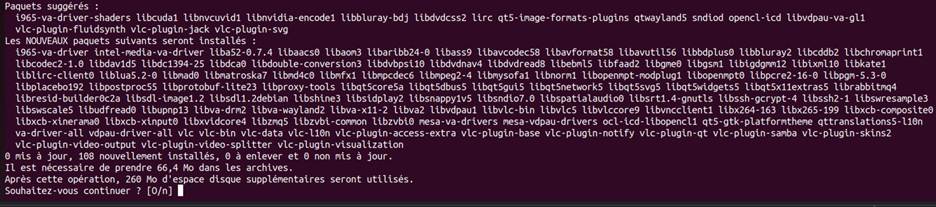
Tapez Y pour confirmer puis appuyez sur Entrée.
Le téléchargement et l’installation démarrent automatiquement.
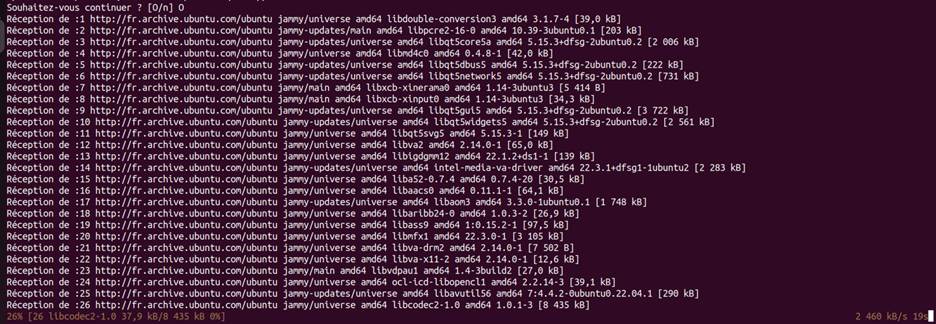
Une fois l’installation terminée, VLC sera disponible dans le menu des applications.
Vérifier qu’un logiciel est installé
Après l’installation, vous pouvez rechercher l’application dans le menu Ubuntu.
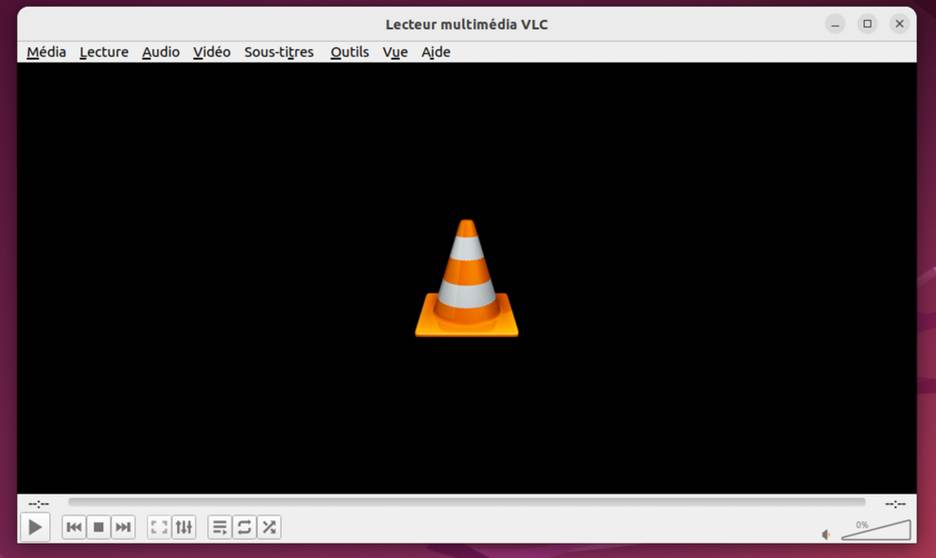
Vous pouvez également vérifier depuis le terminal en lançant directement l’application :
vlc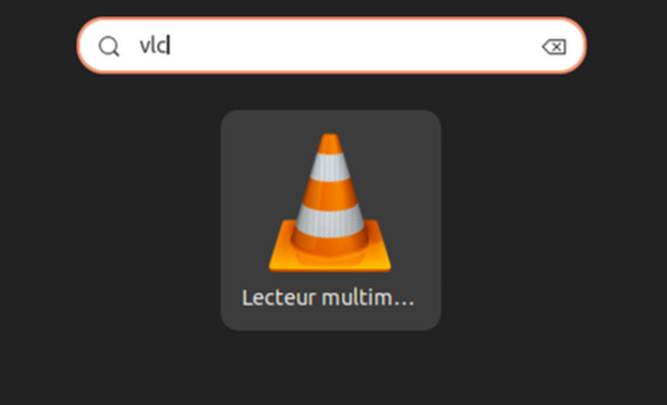
Si le logiciel se lance, cela signifie qu’il a bien été installé.
Désinstaller une application avec le terminal
Si vous souhaitez supprimer un logiciel installé, utilisez :
sudo apt remove vlc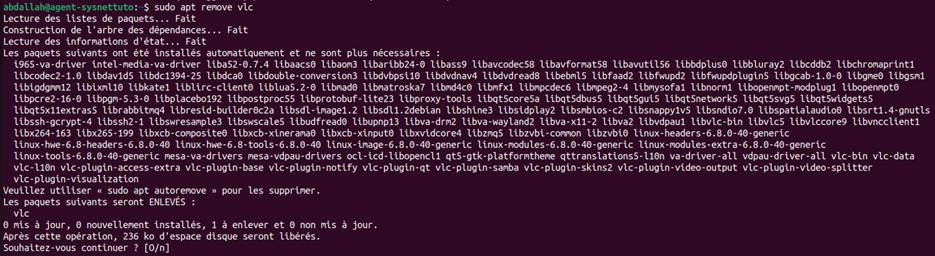
Ubuntu désinstallera alors l’application du système.
Supprimer les paquets devenus inutiles
Après plusieurs installations et suppressions, certaines dépendances qui ne sont plus nécessaires peuvent rester présentes sur le système.
Pour supprimer automatiquement ces paquets inutilisés, utilisez :
sudo apt autoremove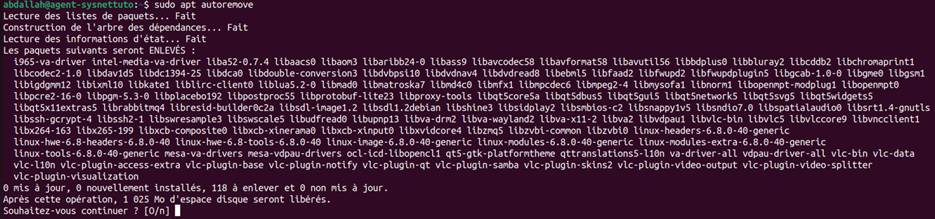
Cette commande permet de supprimer les dépendances devenues inutiles et peut ainsi libérer de l’espace disque.
Comprendre les différents formats d’installation
Sous Ubuntu, plusieurs formats et systèmes d’installation de logiciels existent.
APT est le gestionnaire de paquets couramment utilisé sur Debian et Ubuntu. Il permet d’installer et de gérer les logiciels provenant des dépôts configurés sur le système.
Le format Snap permet d’installer des applications empaquetées avec leurs dépendances et fonctionnant de manière plus isolée du reste du système.
Enfin, les fichiers .deb sont des paquets logiciels utilisés notamment par Debian et Ubuntu. Ils permettent d’installer manuellement certaines applications distribuées en dehors des dépôts classiques.
Installer un fichier .deb
Certaines applications comme Google Chrome proposent un fichier d’installation au format .deb.
Après téléchargement, vous pouvez double-cliquer sur le fichier pour lancer l’installation graphiquement.
Vous pouvez également utiliser le terminal avec :
sudo dpkg -i fichier.deb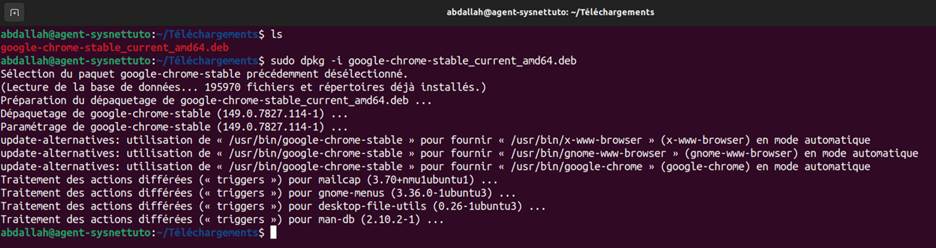
Cette méthode permet d’installer manuellement une application téléchargée depuis Internet.
Conclusion
Dans ce tutoriel, nous avons découvert plusieurs méthodes pour installer des logiciels sur Ubuntu.
Vous savez maintenant :
- utiliser la logithèque Ubuntu ;
- installer une application graphiquement ;
- utiliser le terminal Linux ;
- installer et supprimer des logiciels avec APT ;
- comprendre les formats .deb et Snap ;
- maintenir votre système à jour.
Commentaires
Laisser un commentaire
Soyez le premier à commenter cet article !