Table des matières
Dans ce tutoriel, nous allons découvrir l’environnement Ubuntu après son installation. L’objectif est de vous aider à prendre vos repères, comprendre les éléments principaux de l’écran et réaliser les premières actions essentielles.
Ce guide est destiné aux débutants complets, donc chaque étape est expliquée simplement.
1. Découvrir le bureau Ubuntu
Lorsque vous démarrez Ubuntu, vous arrivez sur le bureau principal après vous être connecté avec votre mot de passe. C’est l’espace de travail sur lequel vous allez effectuer toutes vos actions.
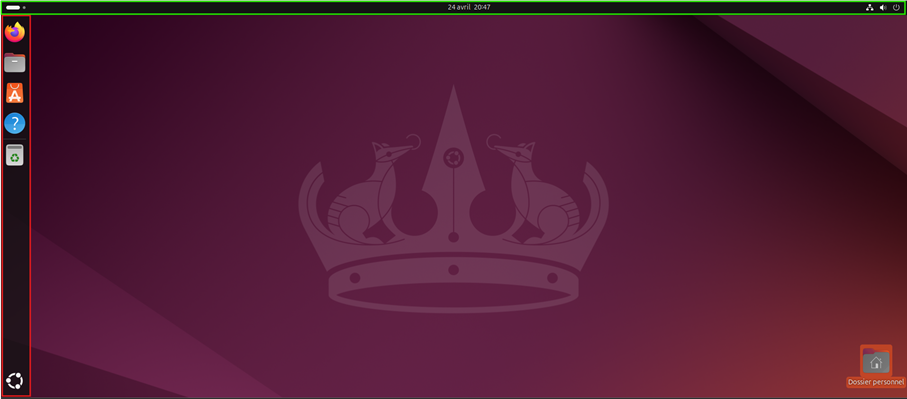
Vous y retrouvez plusieurs éléments importants :
- une barre latérale à gauche appelée dock, en encadré rouge ;
- une barre en haut de l’écran, en encadré vert ;
- un espace central pour vos fenêtres.
Prenez quelques secondes pour observer l’écran : c’est votre nouvel environnement de travail.
2. Comprendre la barre latérale (dock)
Sur le côté gauche, vous voyez une colonne d’icônes. Cette barre permet d’accéder rapidement aux applications les plus utilisées.
Par défaut, vous trouverez souvent :
- un navigateur Web comme Firefox ;
- l’explorateur de fichiers ;
- la boutique de logiciels ;
- d’autres applications.
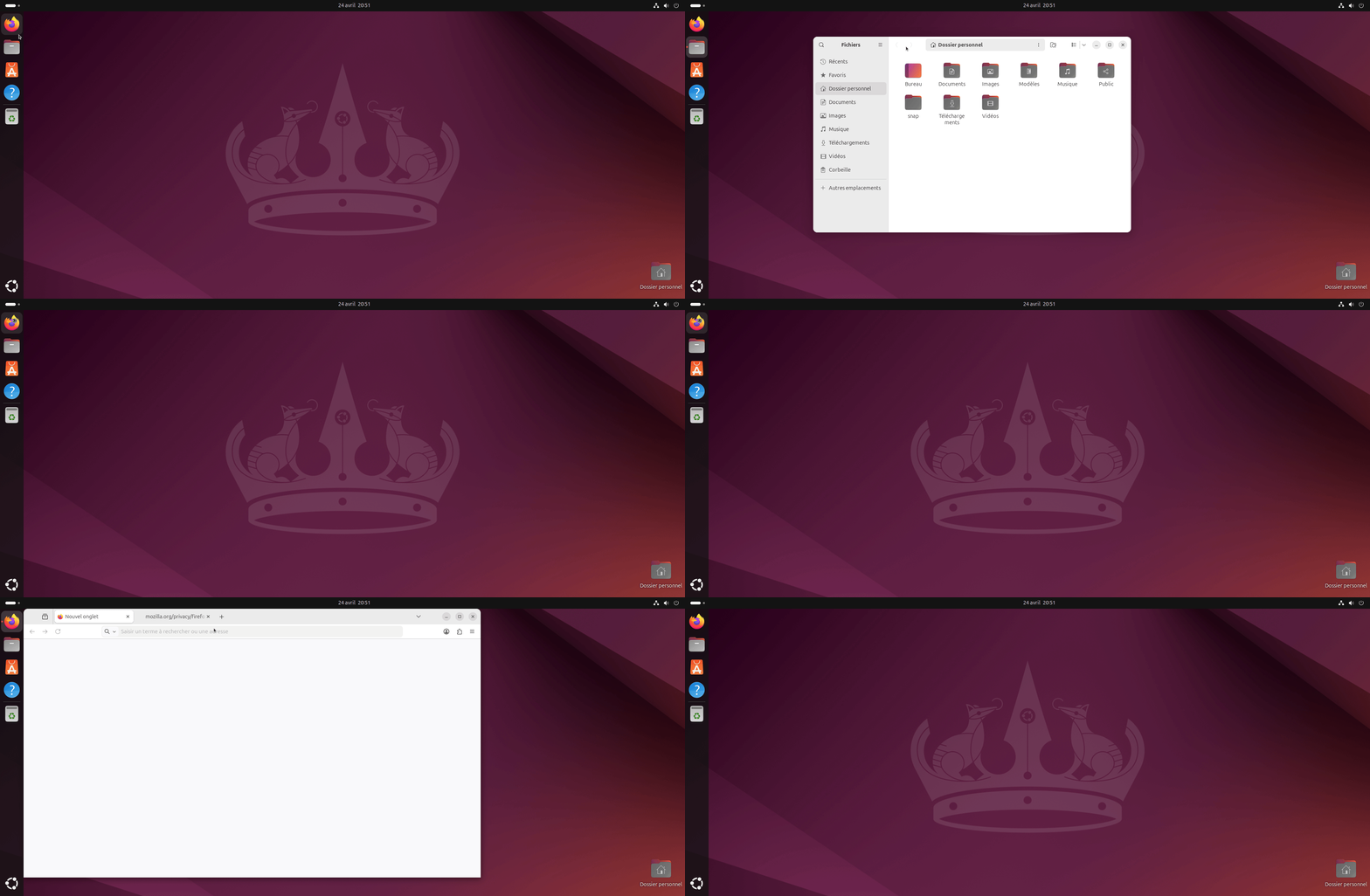
Il suffit de cliquer sur une icône pour ouvrir le programme correspondant.
3. Afficher toutes les applications
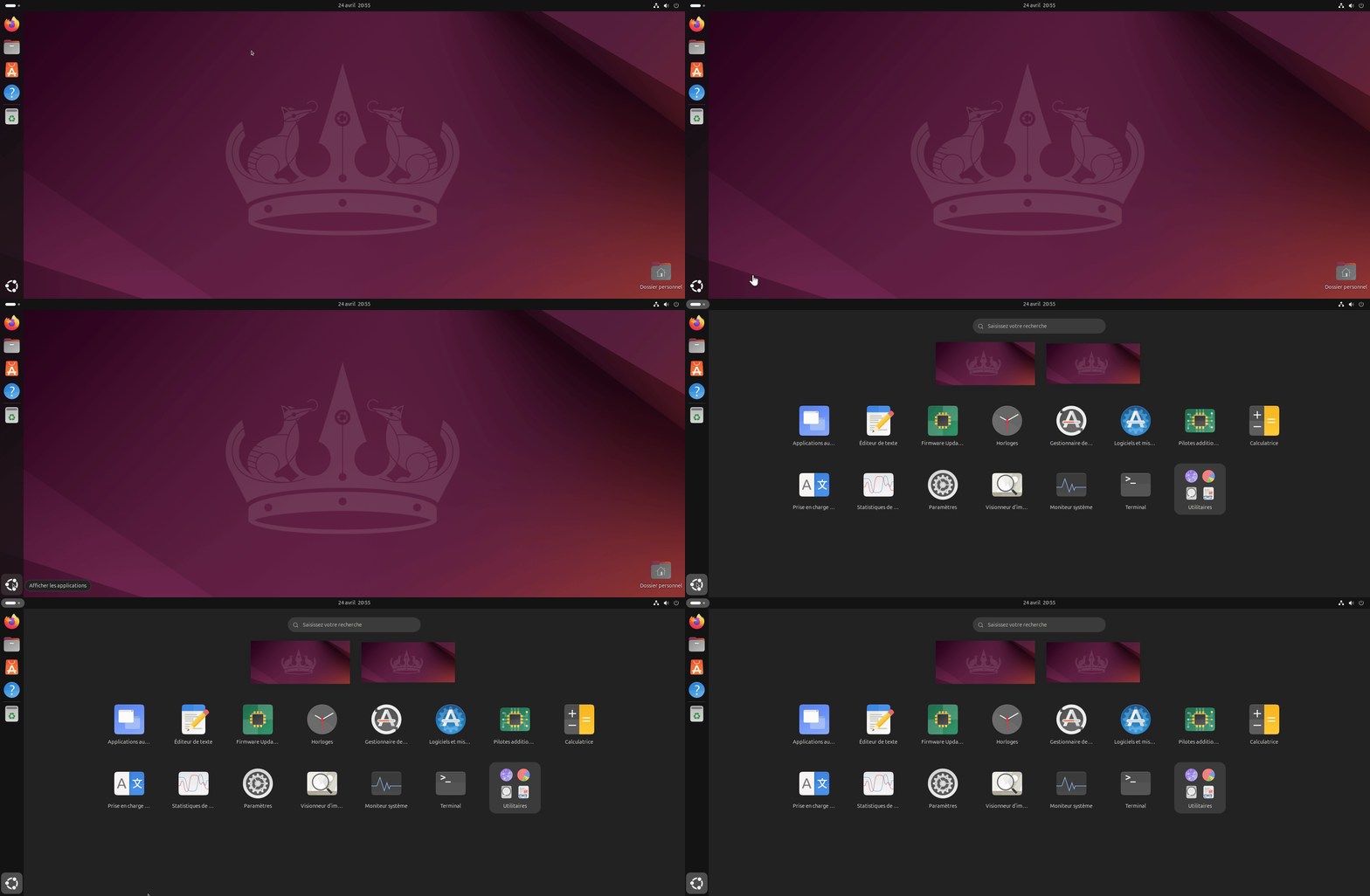
Pour voir toutes les applications installées :
- cliquez sur Activités en haut à gauche ;
- ou cliquez sur le bouton d’affichage des applications en bas de la barre latérale.
Une grille s’affiche avec tous les programmes disponibles.
Vous pouvez faire défiler la liste ou utiliser la recherche.
4. Rechercher une application
Ubuntu intègre une recherche très simple.
Après avoir ouvert la vue des applications, commencez simplement à taper au clavier :
- « Firefox » ;
- « Paramètres » ;
- « Fichiers » ;
- « Terminal ».
Les résultats apparaissent automatiquement.
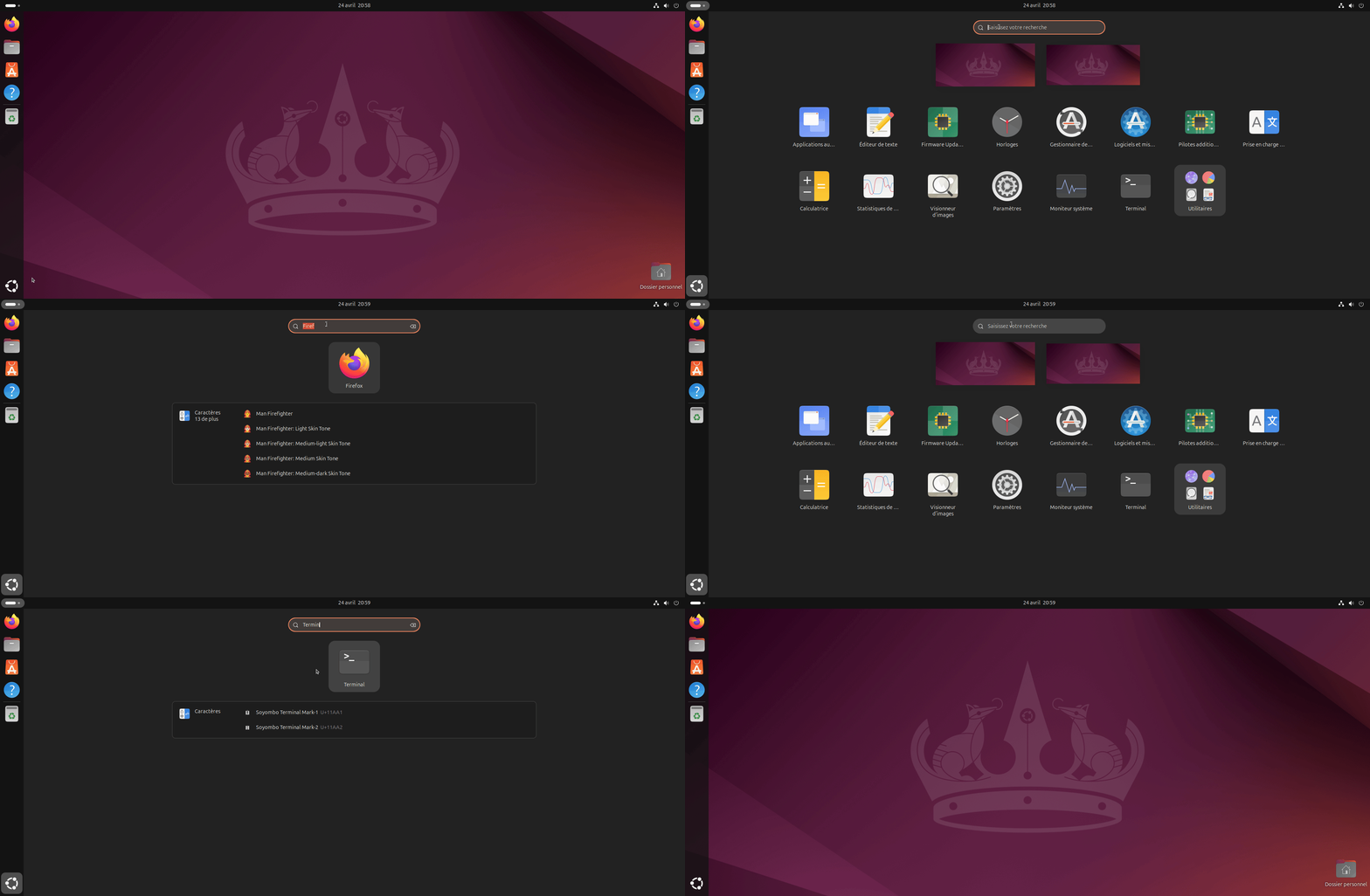
C’est l’une des méthodes les plus rapides pour lancer une application.
5. Découvrir l’explorateur de fichiers
Cliquez sur l’icône Fichiers dans la barre latérale.
Cette application permet de :
- consulter vos documents ;
- organiser vos fichiers ;
- accéder à vos dossiers.
Vous trouverez plusieurs dossiers déjà créés :
- Documents ;
- Téléchargements ;
- Images ;
- Vidéos ;
- Bureau.
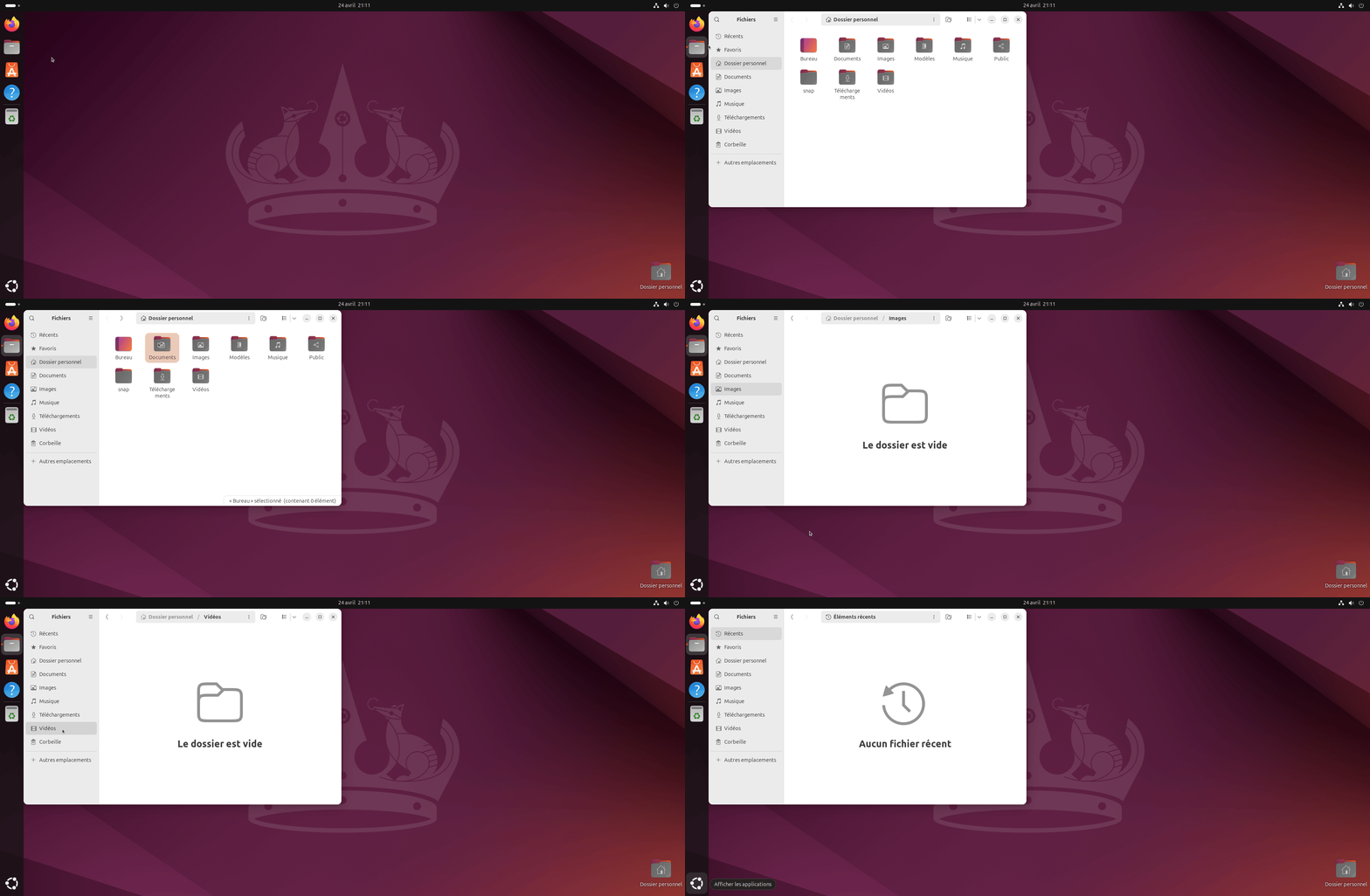
C’est ici que seront stockés la plupart de vos fichiers.
6. Créer un dossier
Pour organiser vos fichiers, vous pouvez créer un dossier :
- Faites un clic droit dans une zone vide.
- Cliquez sur Nouveau dossier.
- Donnez un nom au dossier.
Exemple : Cours, Images, Travail.
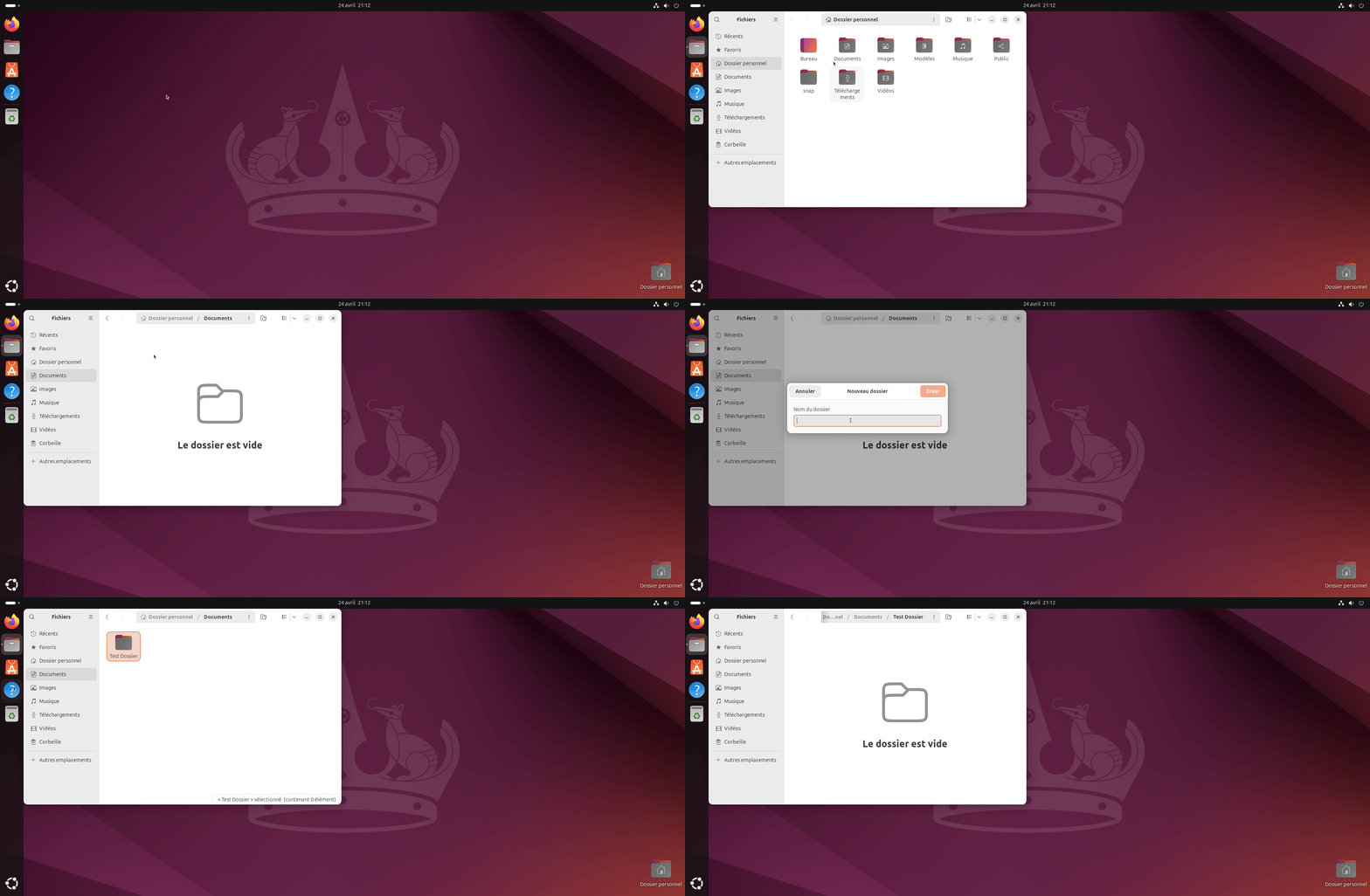
Cela permet de garder un ordinateur bien organisé.
7. Ouvrir les paramètres
Ouvrez l’application Paramètres.
Elle permet de modifier :
- le Wi-Fi ;
- le son ;
- l’affichage ;
- le fond d’écran ;
- les utilisateurs ;
- d’autres réglages.
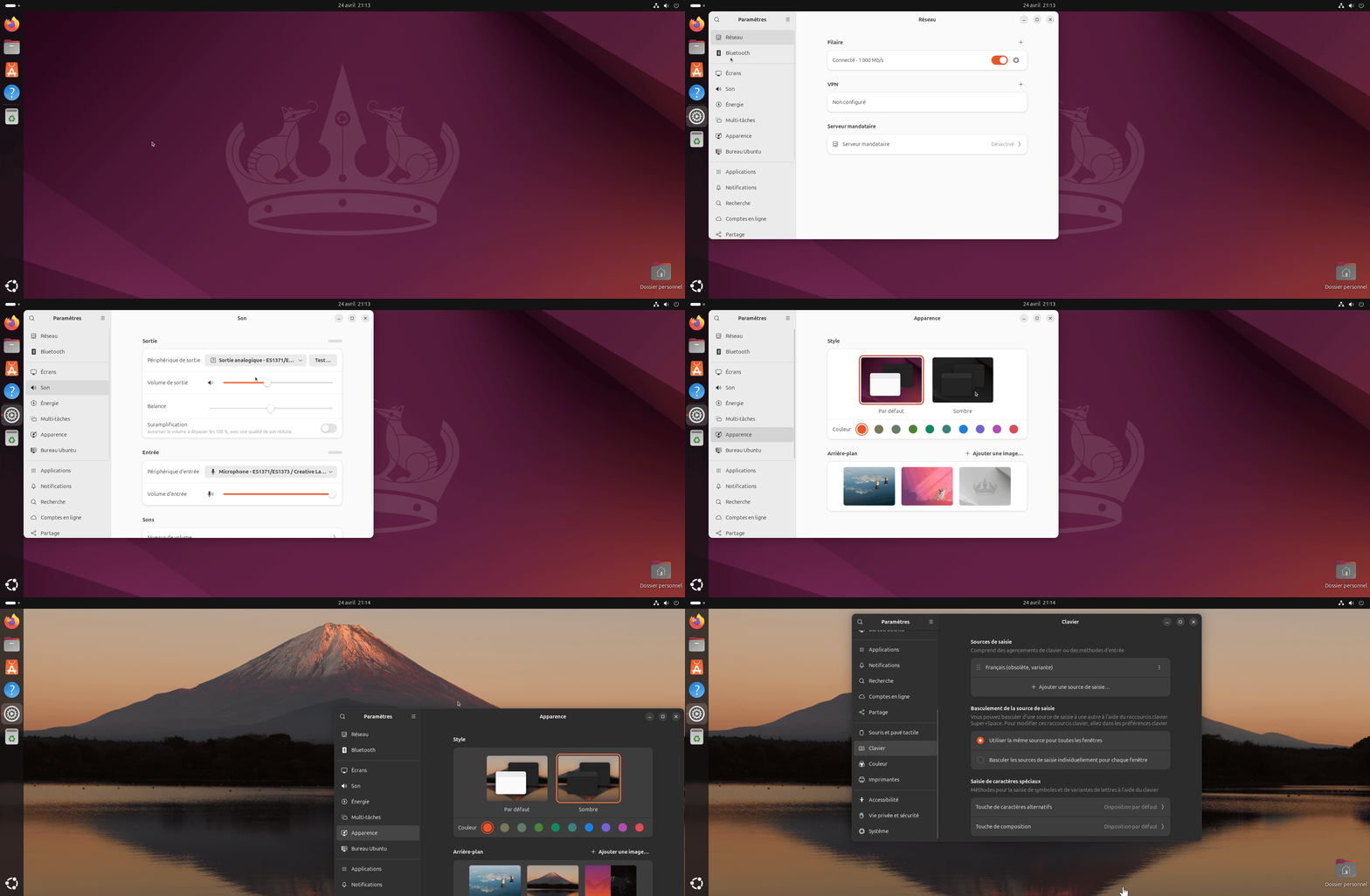
C’est le centre de configuration de votre système.
8. Éteindre ou redémarrer Ubuntu
Pour éteindre ou redémarrer votre ordinateur :
- Cliquez en haut à droite.
- Cliquez sur l’icône d’alimentation.
- Choisissez :
- Éteindre ;
- Redémarrer.
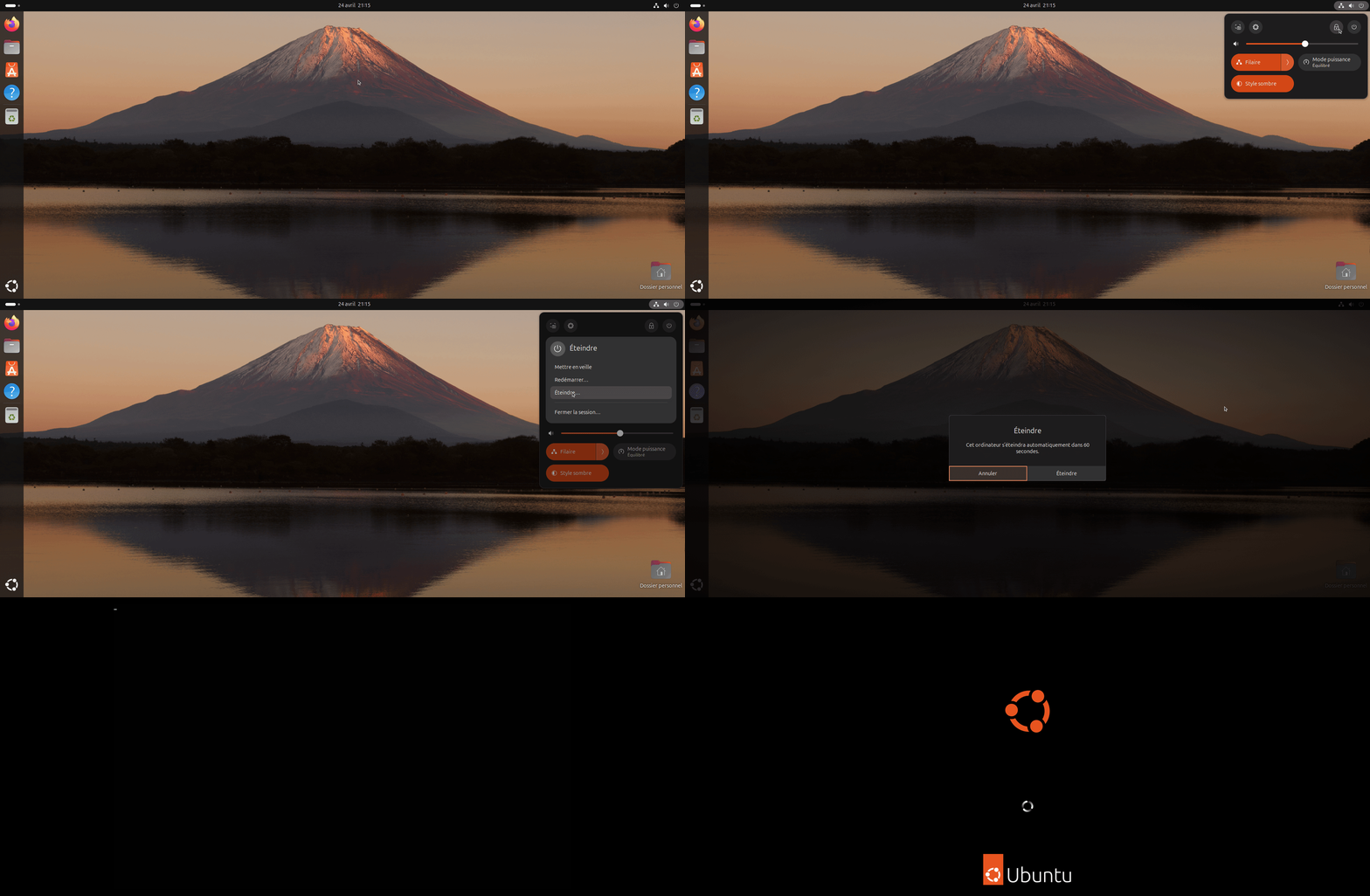
Ubuntu vous demandera une confirmation.
Conclusion
Vous savez maintenant :
- utiliser l’interface Ubuntu ;
- ouvrir des applications ;
- rechercher un programme ;
- naviguer dans vos fichiers ;
- gérer les actions de base.
Vous avez toutes les bases pour utiliser votre ordinateur sereinement.
Dans le prochain tutoriel, nous verrons comment installer des applications sur Ubuntu à l’aide de différentes méthodes, afin de préparer un véritable environnement de travail.
Commentaires
Laisser un commentaire
Soyez le premier à commenter cet article !