Table des matières
Introduction
Après avoir installé VMware Workstation et compris les bases de la virtualisation, il est temps de passer à la pratique.
Dans ce tutoriel, tu vas apprendre à créer ta première machine virtuelle (VM) et à installer Windows dessus, étape par étape.
À la fin, tu auras un système Windows fonctionnel dans une machine virtuelle.
Prérequis
- VMware Workstation installé ;
- une connexion Internet ;
- un PC avec au moins 8 Go de RAM recommandés pour utiliser confortablement Windows 11 dans une machine virtuelle ;
- au moins 60 Go d’espace disque libre.
Étape 1 : Télécharger l’ISO de Windows
Pour télécharger une image ISO officielle de Windows :
- Rends-toi sur le site officiel de Microsoft.
- Recherche « Windows 11 ISO » et clique sur le lien officiel Microsoft.
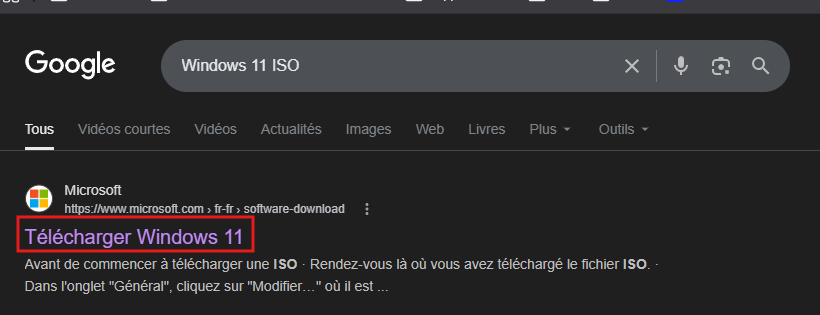
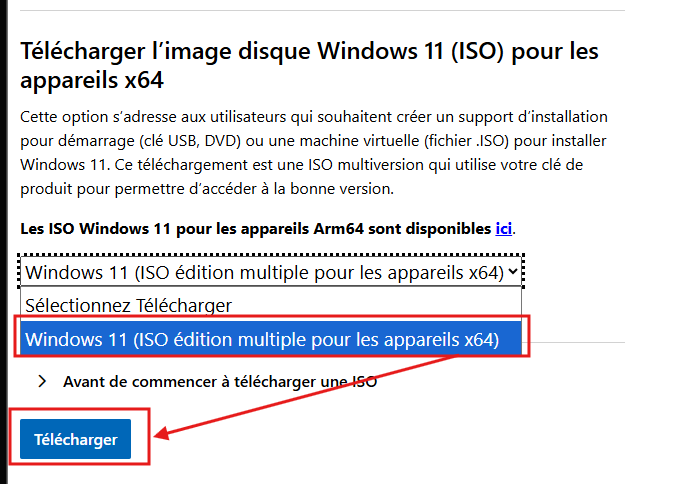
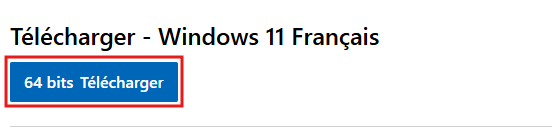
- Recherche l’option Image disque Windows 11 puis clique sur Télécharger.
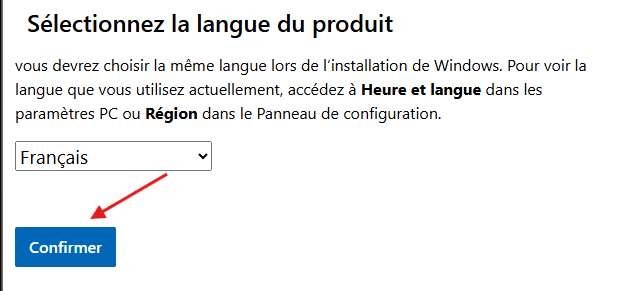
- Choisis la langue.
- Tu peux maintenant télécharger l’ISO de Windows 11.
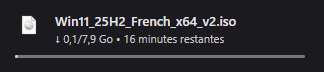
- Attends la fin du téléchargement.
Comprendre : c’est quoi un ISO ?
Un fichier ISO est une image complète d’un disque d’installation contenant notamment les fichiers nécessaires pour installer un système d’exploitation.
C’est un peu comme un CD ou un DVD d’installation, mais sous la forme d’un fichier numérique.
Étape 2 : Vérifier ta RAM disponible
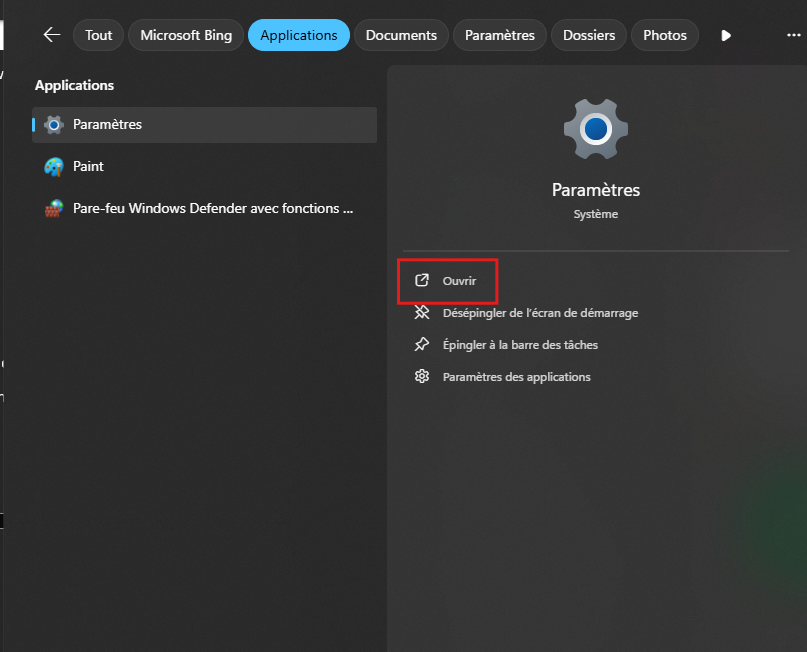
- Recherche l’application Paramètres.
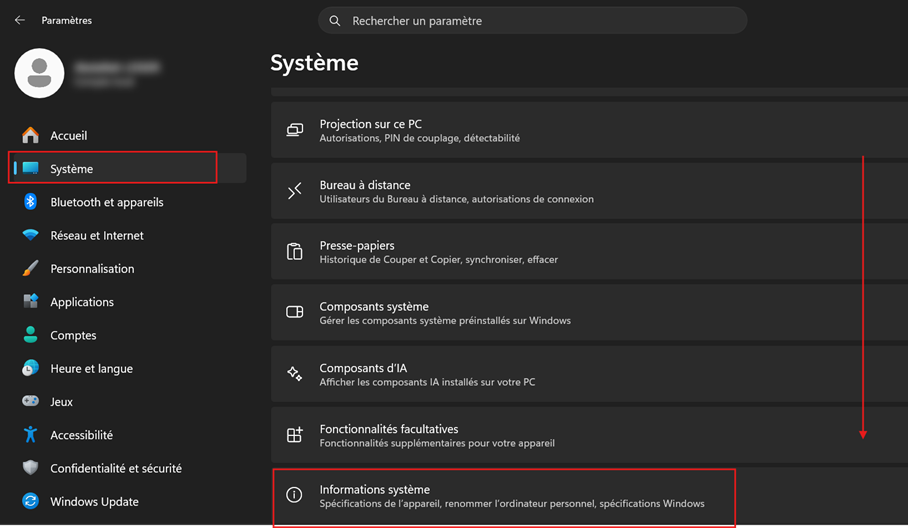
- Clique sur Système, descends tout en bas puis ouvre Informations système.
- Regarde la ligne Mémoire RAM installée.
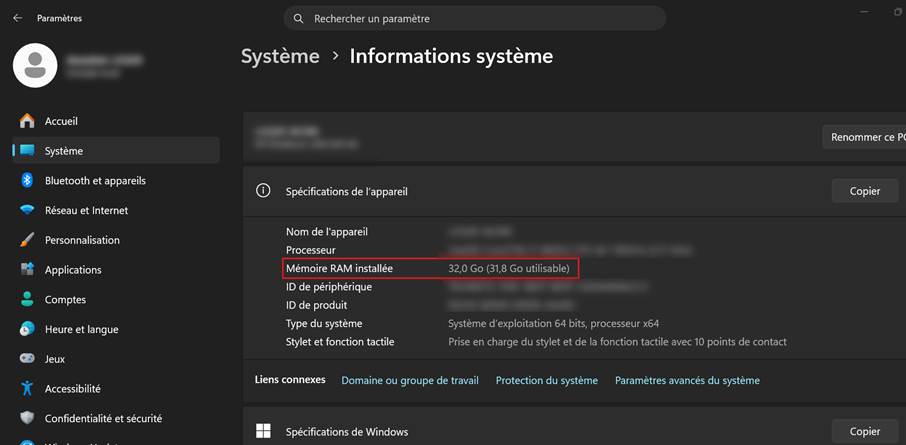
Dans mon cas, on voit 32 Go de RAM. Pour faire fonctionner Windows 11 dans une machine virtuelle tout en conservant suffisamment de mémoire pour le système hôte, je conseille d’avoir au moins 8 Go de RAM sur l’ordinateur.
Étape 3 : Créer et configurer une machine virtuelle
- Ouvre VMware Workstation.
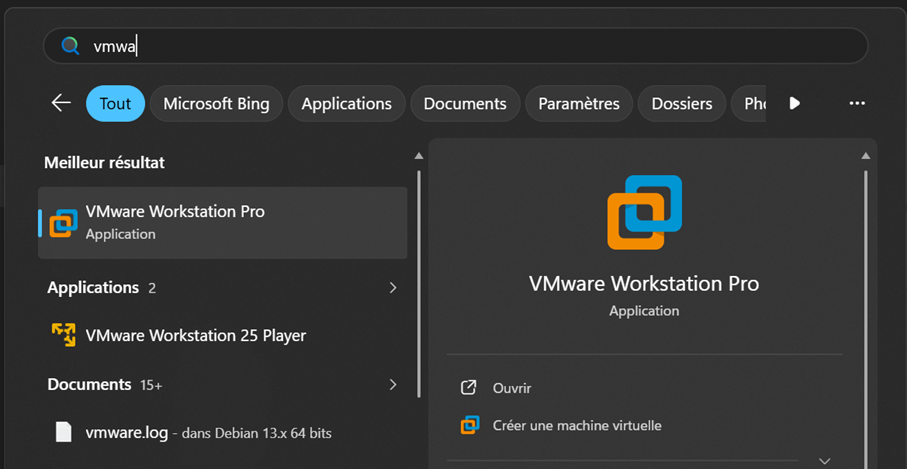
- Clique sur Créer une machine virtuelle.

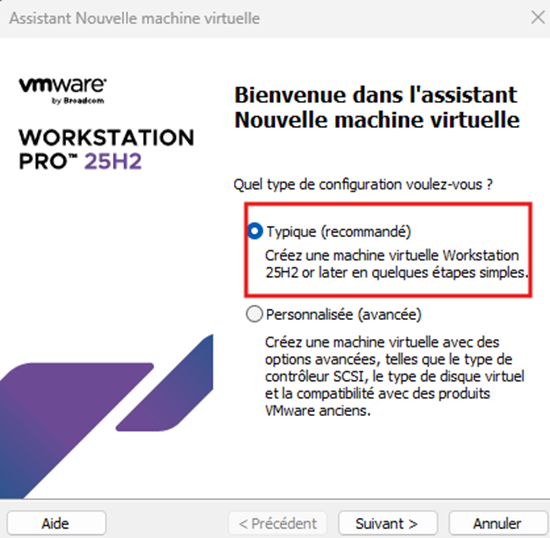
- Choisis Typique puis clique sur Suivant.
- Sélectionne ensuite l’ISO de Windows 11 que nous venons de télécharger.
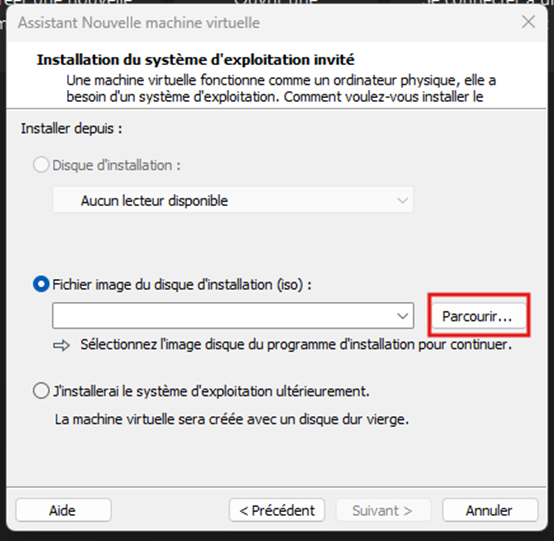
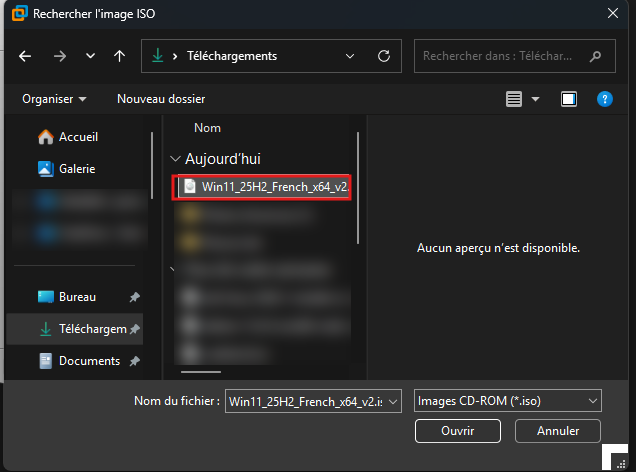
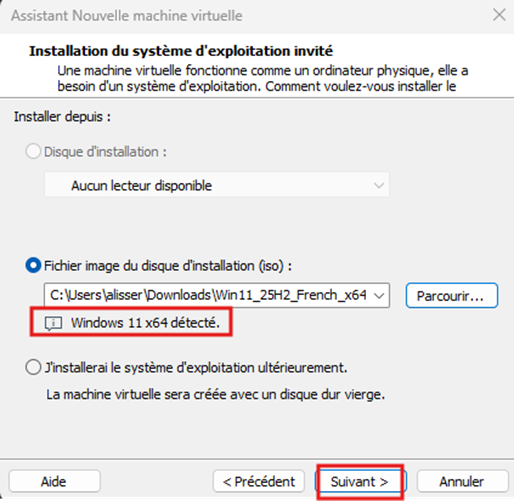
Comme tu peux le constater, VMware a détecté qu’il s’agit de Windows 11. Clique sur Suivant.
- Choisis un nom pour la VM. Pour ce tutoriel, nous allons conserver celui proposé par VMware. L’assistant indique également l’emplacement où sera stockée la machine virtuelle. Tu peux modifier ce chemin en cliquant sur Parcourir, ce qui peut être pratique si tu souhaites stocker la VM sur un autre disque.
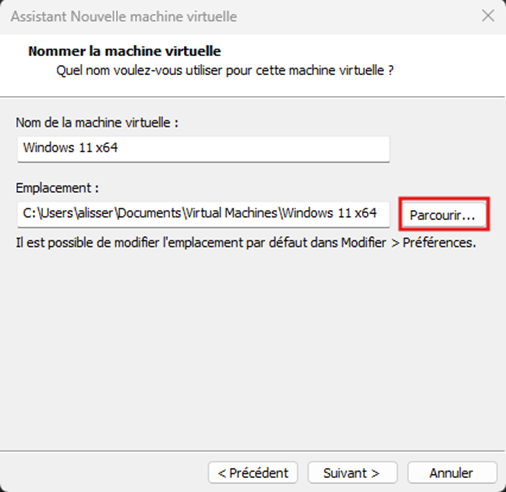
Une fois que tout est correct, clique sur Suivant.
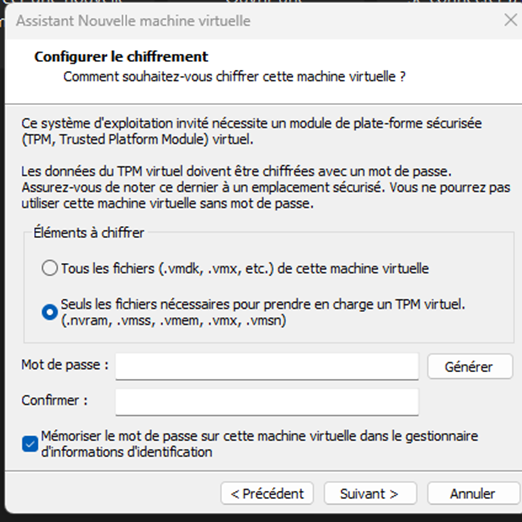
- VMware peut te demander de configurer le chiffrement de la machine virtuelle afin de pouvoir ajouter un TPM virtuel.
Windows 11 nécessite notamment la présence d’un TPM 2.0. Dans une machine virtuelle, VMware peut fournir ce composant sous la forme d’un TPM virtuel.
Selon la version et la configuration de VMware Workstation, la machine virtuelle peut devoir être chiffrée afin de protéger les données associées au TPM virtuel.
Choisis un mot de passe solide et conserve-le dans un endroit sûr.
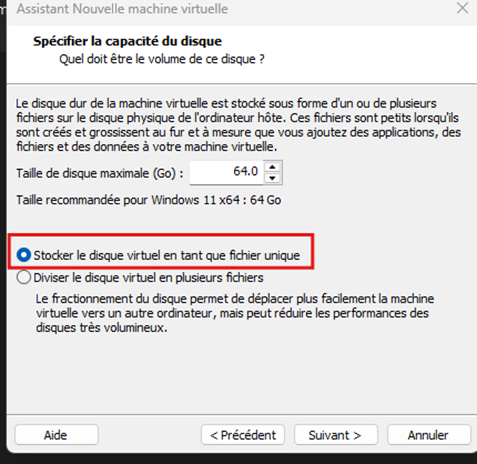
- Configure ensuite le stockage de la machine virtuelle. L’assistant propose une taille de disque adaptée à Windows 11. Pour ce tutoriel, nous allons choisir l’option permettant de stocker le disque virtuel en tant que fichier unique.
Pourquoi choisir un fichier unique ?
- gestion plus simple du disque virtuel ;
- déplacement et sauvegarde plus faciles ;
- bon choix lorsque la machine virtuelle reste principalement sur le même système de fichiers.
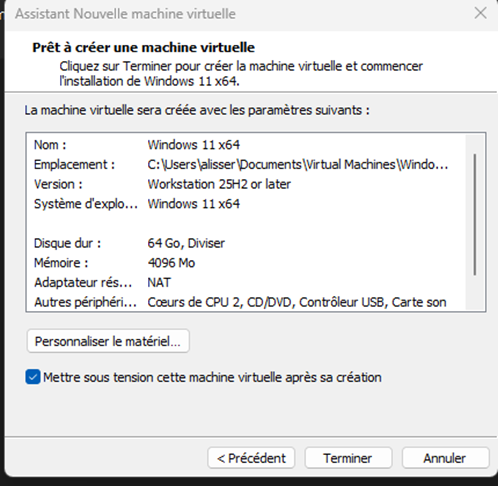
- Un récapitulatif de votre machine virtuelle s’affiche. Vérifiez que tous les paramètres correspondent à vos besoins et modifiez-les si nécessaire.
Si tu souhaites démarrer directement la machine virtuelle après sa création, laisse cochée l’option Mettre sous tension cette machine virtuelle après sa création. Sinon, décoche-la.
Félicitations ! Tu as maintenant créé et configuré ta première machine virtuelle avec VMware Workstation. Elle est prête à accueillir Windows 11.
Dans le prochain tutoriel, nous passerons à l’étape suivante : l’installation complète de Windows 11 dans cette machine virtuelle, pas à pas.

Commentaires
Laisser un commentaire
Soyez le premier à commenter cet article !