Table des matières
Introduction
Avant de créer votre première machine virtuelle, il est essentiel de bien comprendre l’environnement VMware Workstation.
Dans ce tutoriel, nous allons voir :
- la différence entre VMware Workstation Player et VMware Workstation Pro ;
- le fonctionnement du réseau virtuel ;
- les bases nécessaires pour bien démarrer.
L’objectif : éviter les erreurs et être prêt pour créer votre première VM Windows 11.
VMware Workstation : à quoi ça sert ?
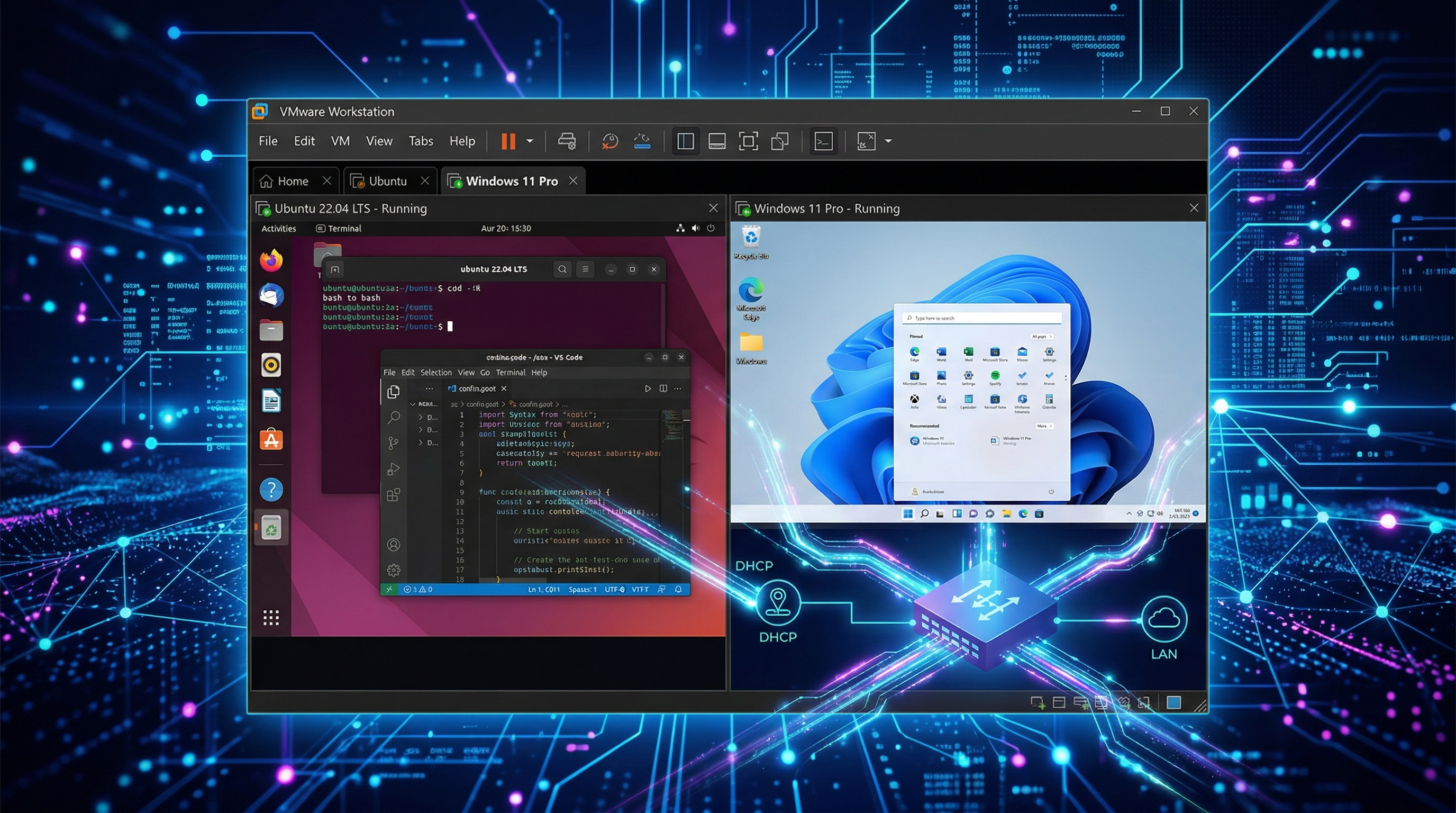
VMware Workstation permet d’exécuter plusieurs systèmes d’exploitation sur un seul ordinateur.
Vous pouvez :
- tester Windows ou Linux ;
- créer des environnements de lab ;
- simuler des réseaux ;
- travailler sans impacter votre système principal.
C’est un outil indispensable en informatique et en cybersécurité.
VMware Workstation Player vs Pro
VMware Workstation Player
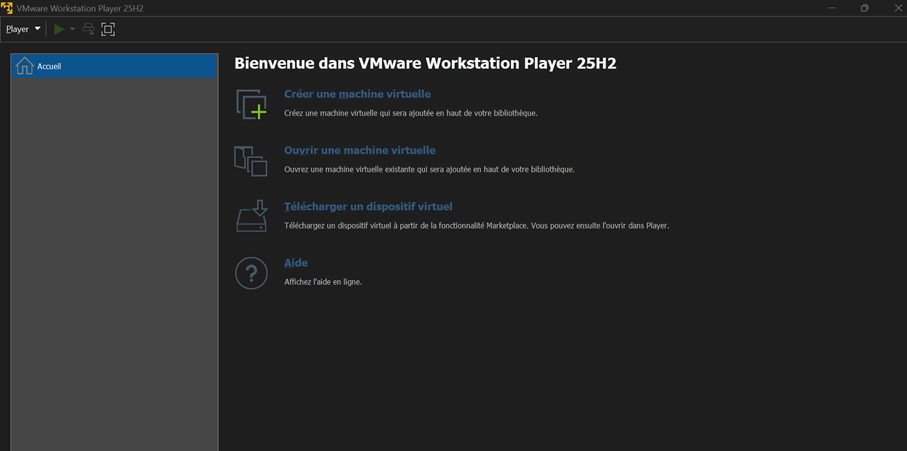
VMware Workstation Player est une version simple.
Elle permet :
- de lancer une machine virtuelle ;
- de créer une VM basique ;
- une utilisation facile.
Limites :
- peu de fonctionnalités avancées ;
- pas d’éditeur réseau complet.
Idéal pour débuter.
VMware Workstation Pro
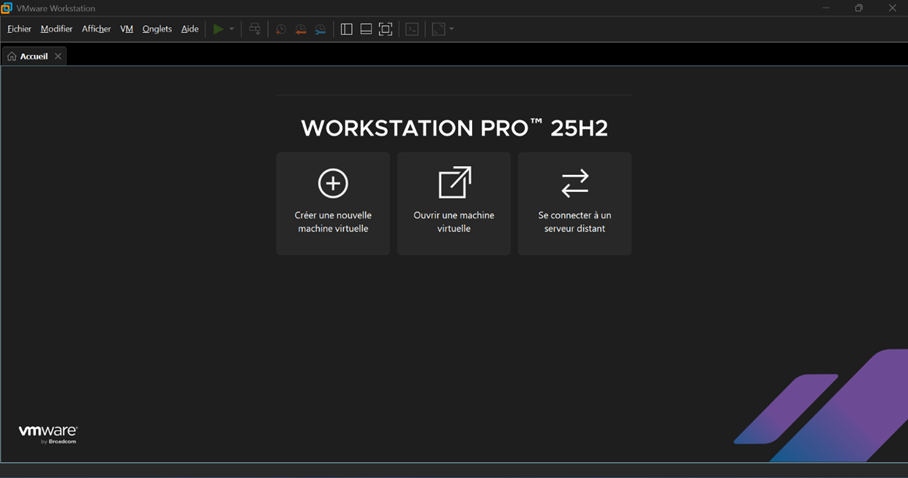
VMware Workstation Pro est la version avancée.
Elle permet :
- de créer des labs complets ;
- de gérer plusieurs VM ;
- de configurer le réseau avancé ;
- d’utiliser l’éditeur de réseau virtuel.
C’est la version recommandée pour votre apprentissage.
Présentation de l’interface
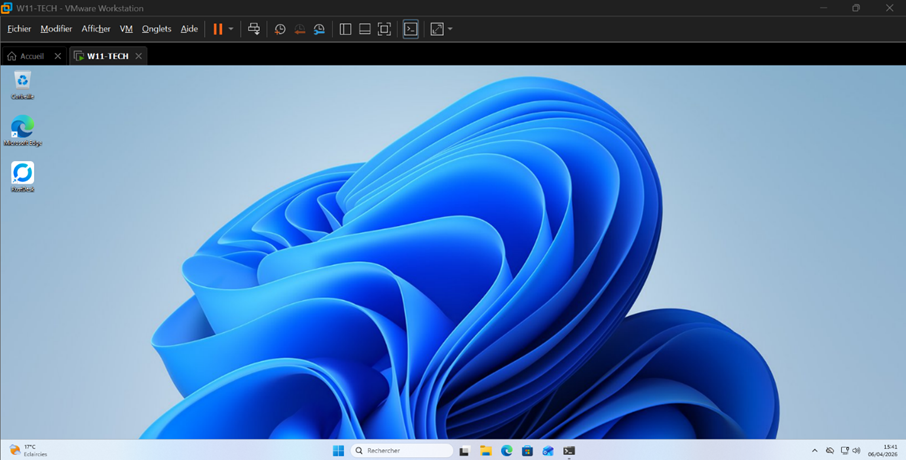
Dans VMware Workstation, vous trouverez :
1. La bibliothèque (à gauche)
- la liste de toutes les machines virtuelles ;
- par exemple : Windows 11, Ubuntu, etc. ;
- la possibilité de naviguer entre les différentes VM.
C’est votre « menu principal » de lab.
2. L’onglet de la VM (en haut)
- dans cet exemple : W11-TECH ;
- il indique la machine virtuelle active.
Vous pouvez ouvrir plusieurs VM en même temps grâce aux onglets.
3. La console centrale
- elle affiche directement l’écran de la VM ;
- dans cet exemple : l’écran de connexion de Windows 11.
C’est comme si vous étiez devant un véritable ordinateur.
4. La barre d’outils (en haut)
On retrouve notamment :
- démarrer / pause ;
- redémarrer ;
- plein écran ;
- paramètres.
Elle est très utile pour contrôler rapidement la VM.
5. Le menu principal
- Fichier ;
- Modifier ;
- VM ;
- Onglets ;
- Aide.
Important :
- Modifier > Virtual Network Editor permet d’accéder à l’éditeur de réseau virtuel ;
- VM > Settings permet d’accéder aux paramètres de la machine virtuelle.
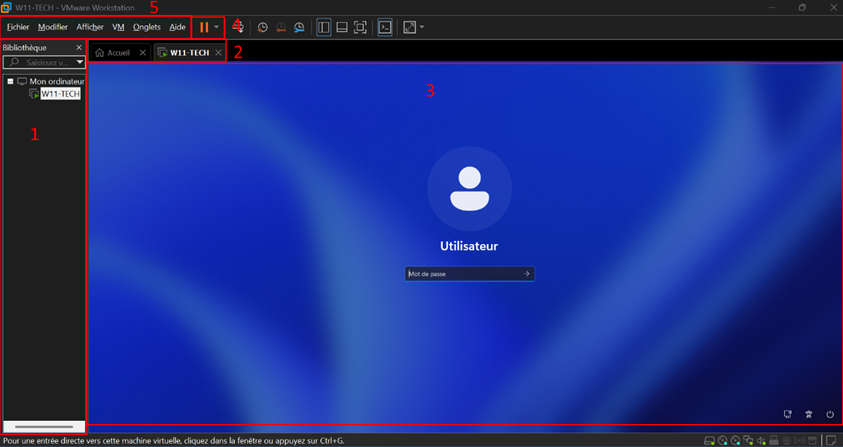
C’est dans le menu Modifier que vous pouvez accéder à l’élément clé : Virtual Network Editor.
Comprendre les modes réseau
Mode Bridge
La VM est directement connectée à votre réseau.
Elle obtient une adresse IP comme un véritable ordinateur et devient visible sur votre réseau local.
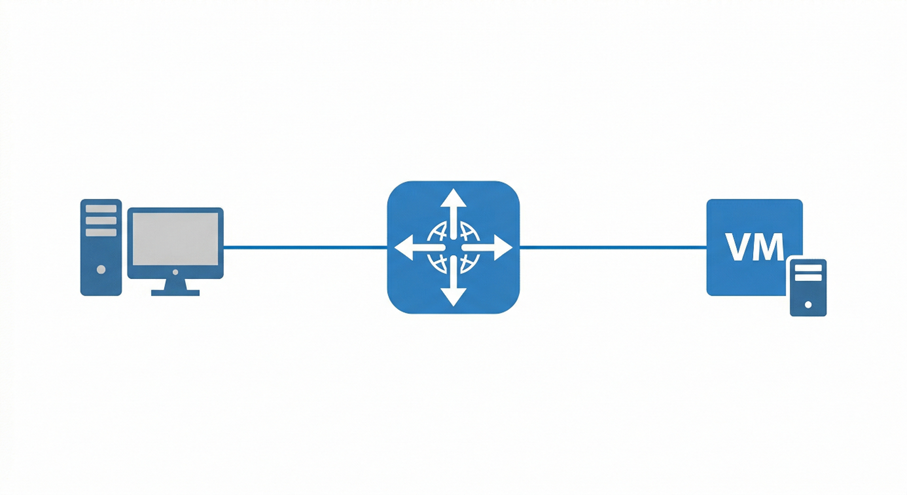
Utilisation :
- serveur ;
- tests sur le réseau réel.
Mode NAT
La VM utilise la connexion Internet de votre PC.
Ce mode permet :
- un accès Internet simple ;
- une configuration réseau généralement automatique.
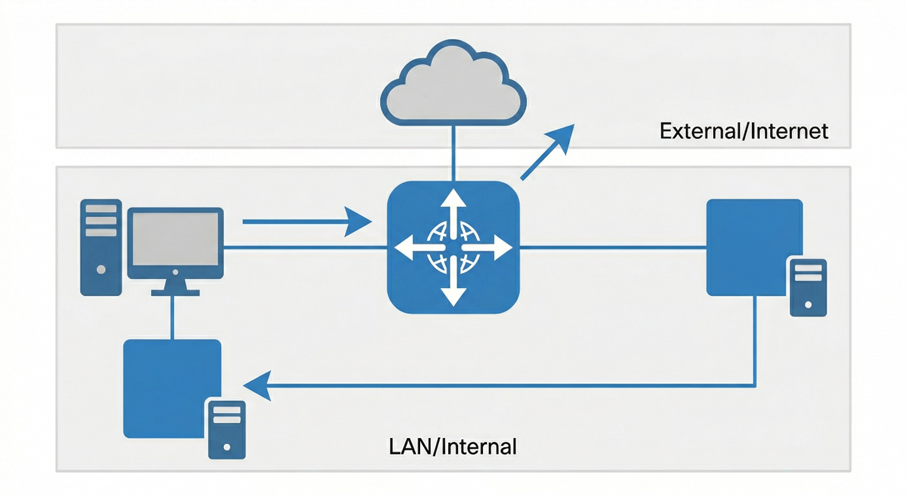
Utilisation :
- débuter avec VMware ;
- utiliser une VM ayant besoin d’un accès à Internet.
Mode Host-Only
Le mode Host-Only crée un réseau privé entre votre ordinateur hôte et la machine virtuelle.
Ce mode permet notamment :
- d’isoler la VM du réseau physique ;
- de créer un environnement de laboratoire privé ;
- d’effectuer des tests réseau isolés.
Par défaut, une VM utilisant uniquement un réseau Host-Only ne dispose pas directement d’un accès à Internet.
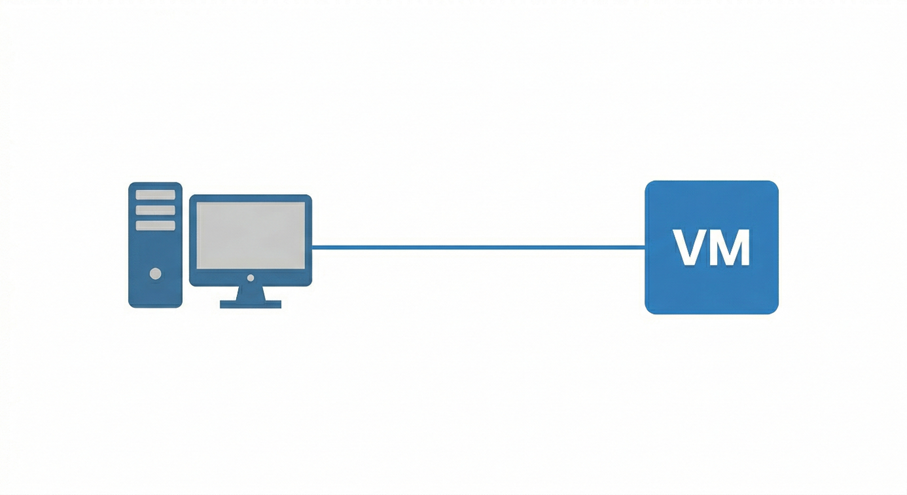
Utilisation :
- lab sécurisé ;
- tests isolés.
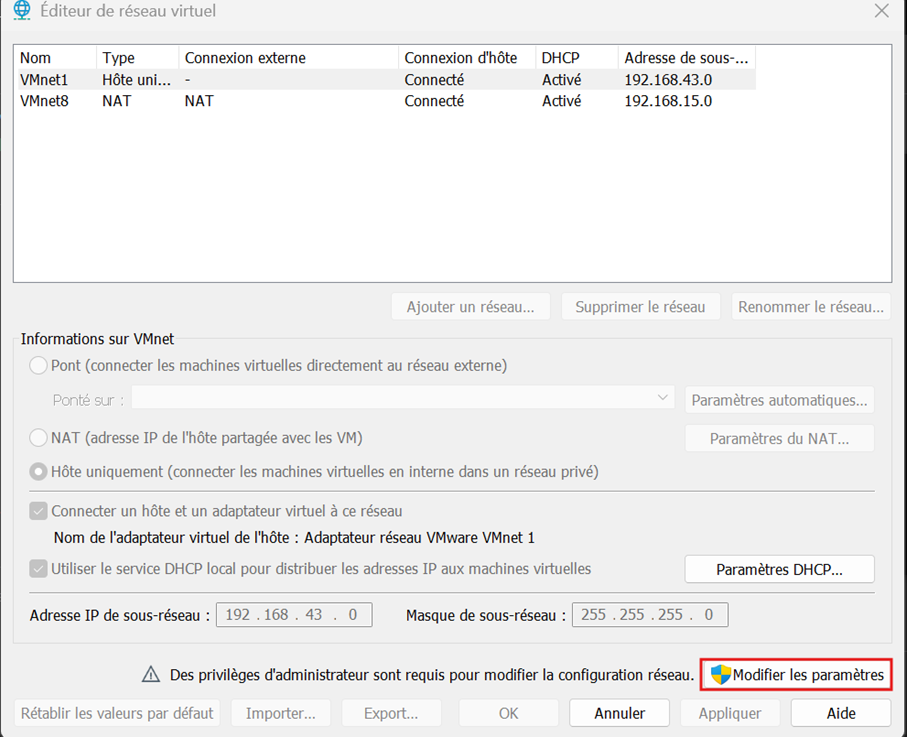
L’Éditeur de réseau virtuel
Il est accessible via :
Modifier > Virtual Network Editor
Il permet de :
- voir les réseaux VMware ;
- modifier leur configuration ;
- créer des réseaux personnalisés.
Réseaux importants :
- VMnet0 : Bridge ;
- VMnet1 : Host-Only ;
- VMnet8 : NAT.
Note : les modifications du réseau virtuel peuvent nécessiter des privilèges administrateur. La configuration du mode Bridge peut également varier en fonction de l’environnement réseau et des interfaces disponibles sur l’ordinateur.
Ce qu’il faut retenir
Avant de créer une VM :
- privilégiez VMware Workstation Pro pour disposer des fonctionnalités avancées ;
- choisissez le mode réseau adapté à votre besoin.
| Besoin | Mode |
|---|---|
| Internet simple | NAT |
| Connexion au réseau réel | Bridge |
| Lab isolé | Host-Only |
Conclusion
Vous avez maintenant toutes les bases pour comprendre VMware Workstation :
- les différences entre Player et Pro ;
- le fonctionnement des principaux modes réseau ;
- l’utilisation de l’éditeur de réseau virtuel.
Vous êtes prêt à passer à la pratique.
Dans le prochain tutoriel, nous allons créer une machine virtuelle Windows 11 sur VMware Workstation Pro.
Nous verrons étape par étape :
- le choix de l’ISO ;
- la configuration de la RAM, du CPU et du disque ;
- les réglages indispensables.
Conseil SysNetTuto : utilisez VMware Workstation Pro pour suivre toute la série et disposer des fonctionnalités nécessaires aux différents laboratoires.

Commentaires
Laisser un commentaire
Soyez le premier à commenter cet article !