Table des matières
Introduction
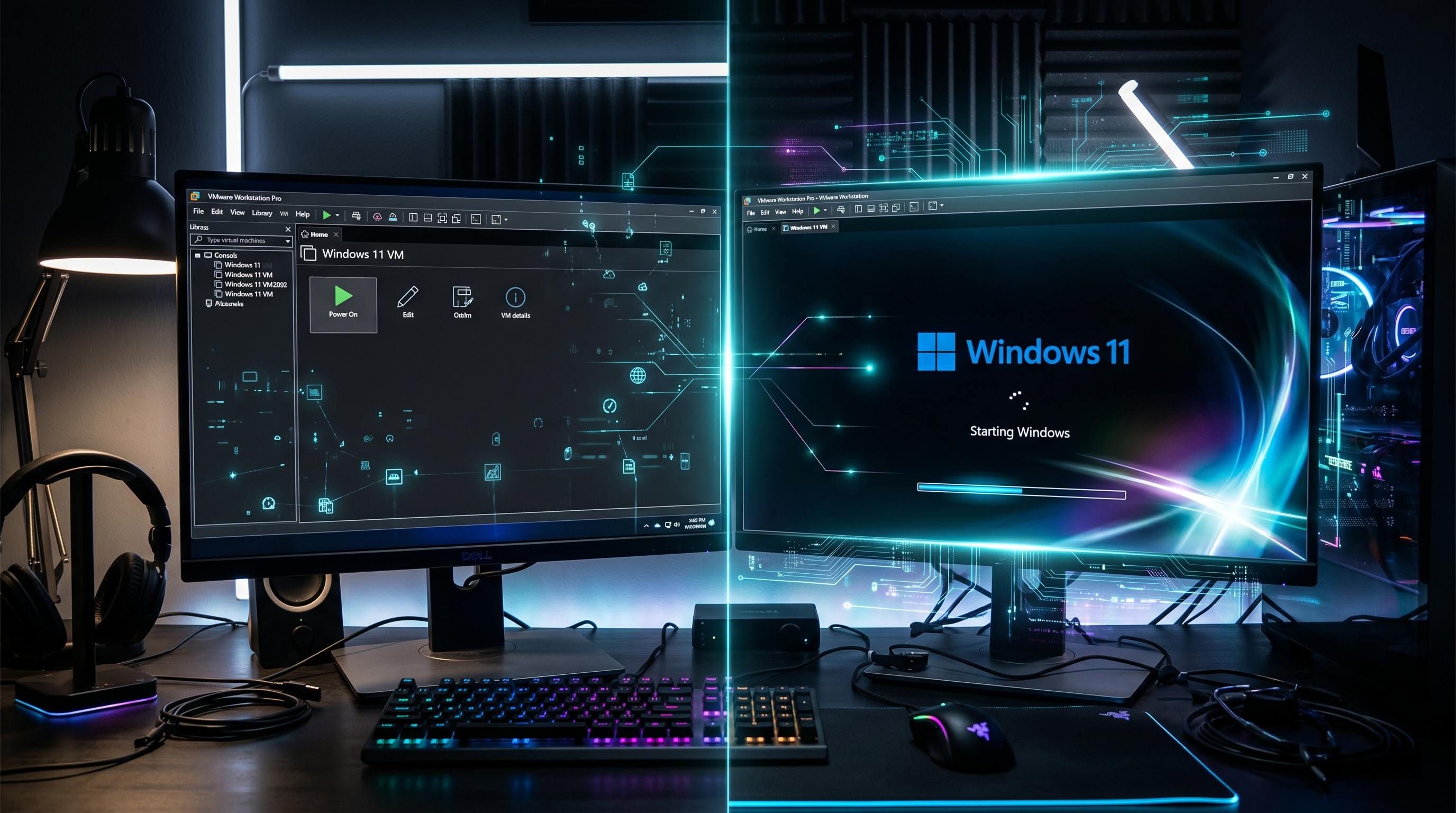
Après avoir créé et configuré notre machine virtuelle, il est temps de passer à l’étape suivante : l’installation du système d’exploitation.
Dans ce tutoriel, nous allons voir comment installer Windows 11 pas à pas dans VMware Workstation, en partant du démarrage de la machine virtuelle jusqu’à l’arrivée sur le bureau Windows.
Ce guide est conçu pour les débutants et vous accompagnera à chaque étape, afin d’obtenir un système fonctionnel et prêt à être utilisé.
Étape 1 : Démarrer la machine virtuelle
- Ouvrez VMware Workstation et ouvrez la VM si elle n’apparaît pas directement sur votre page d’accueil.
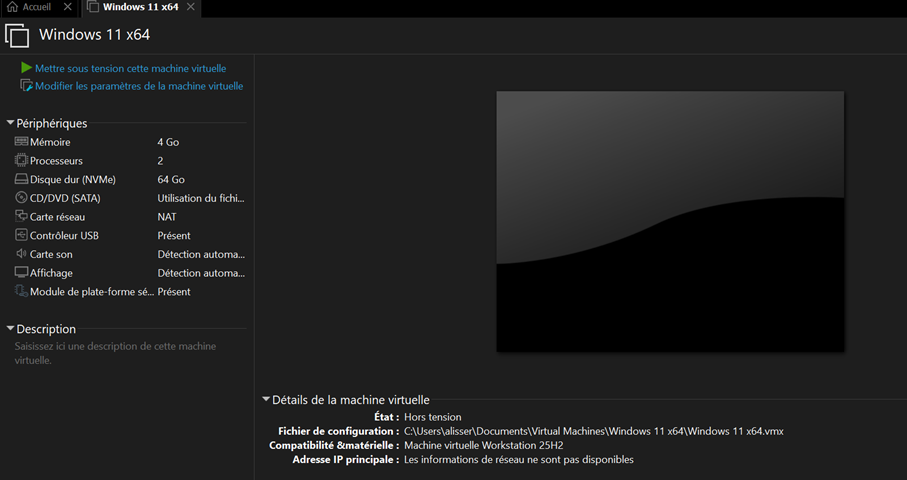
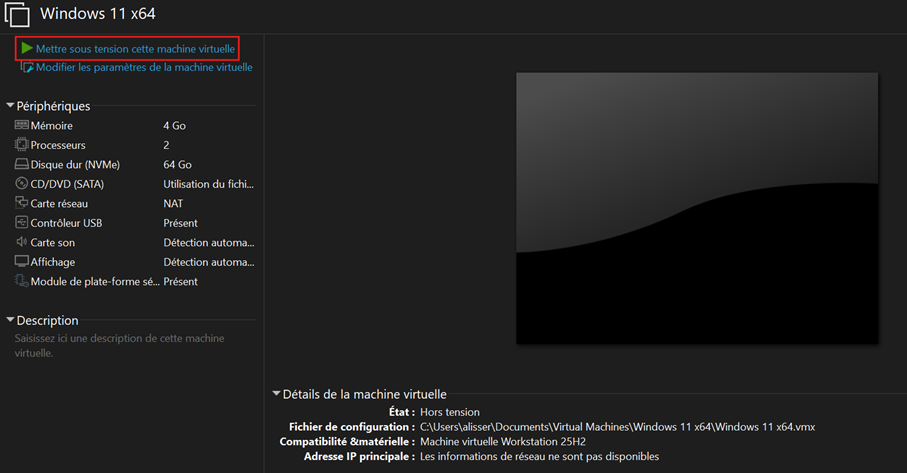
- Une fois la VM ouverte, cliquez sur Mettre sous tension cette machine virtuelle.
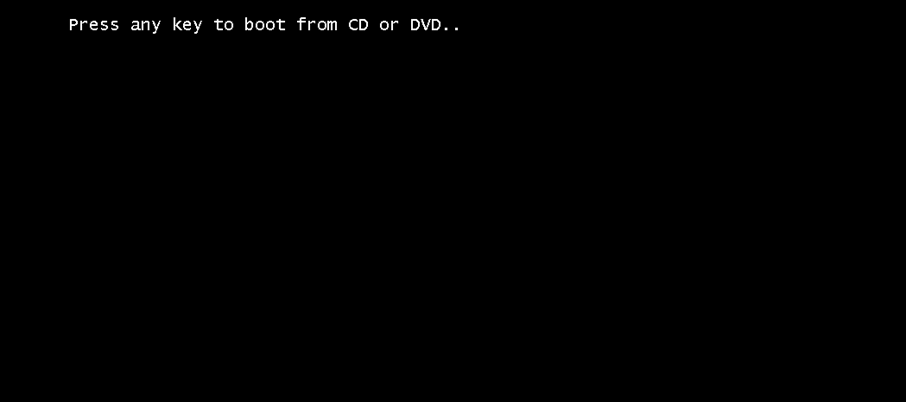
- Attendez que la machine virtuelle démarre sur l’image ISO. Lorsque le message vous demandant d’appuyer sur une touche apparaît, cliquez dans la fenêtre de la machine virtuelle puis appuyez immédiatement sur une touche du clavier. Si vous n’avez pas eu le temps, redémarrez simplement la machine virtuelle.
- Attendez que le programme d’installation de Windows démarre.
Étape 2 : Installer Windows 11
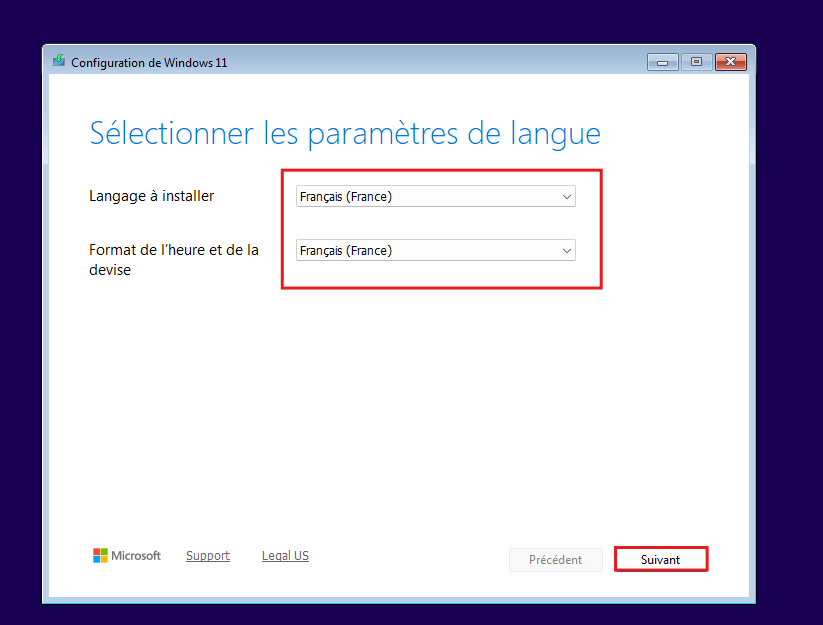
- Sélectionnez la langue et le format régional pour votre machine virtuelle.
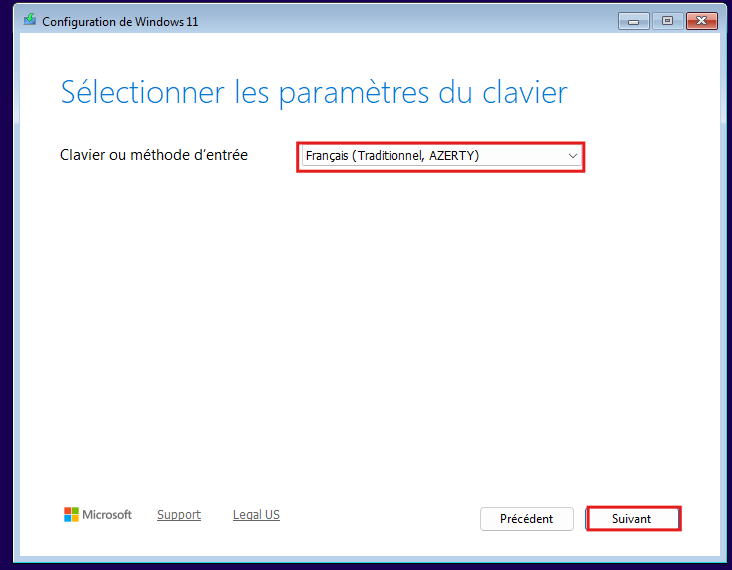
- Sélectionnez ensuite la disposition de clavier Français - AZERTY.
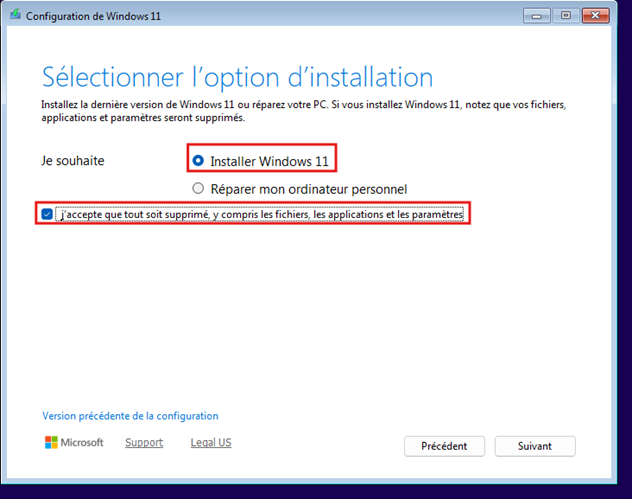
- Sélectionnez l’option Installer Windows 11, puis confirmez que vous acceptez que le contenu du disque virtuel soit supprimé, notamment les fichiers, applications et paramètres. Dans notre cas, le disque virtuel est vide, nous pouvons donc continuer.
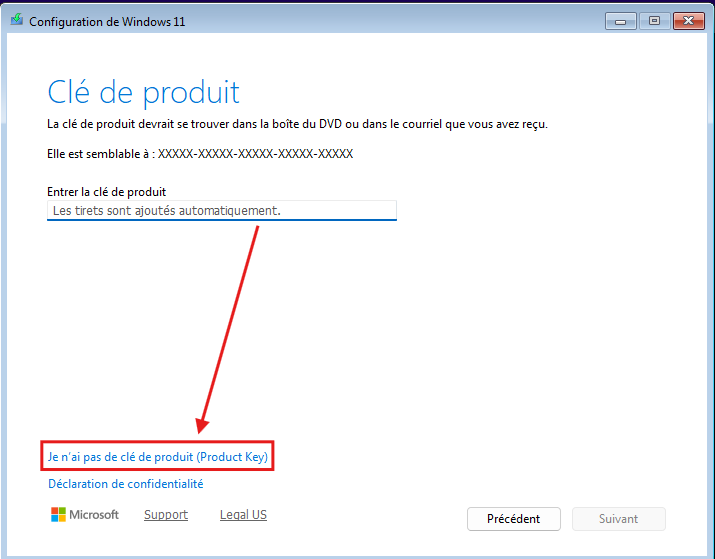
- Dans le cadre de notre laboratoire, sélectionnez Je n’ai pas de clé de produit.
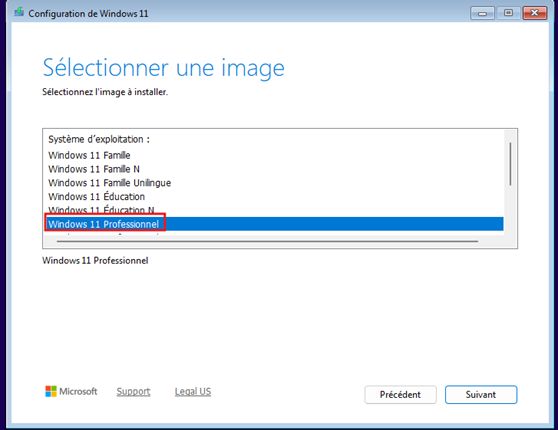
- Sélectionnez ensuite Windows 11 Professionnel.
Pourquoi choisir cette édition ?
Windows 11 Professionnel est particulièrement adapté aux environnements d’entreprise et aux laboratoires informatiques, car il propose des fonctionnalités supplémentaires utiles pour l’administration et le réseau.
Les éditions comportant la lettre N sont des versions de Windows livrées sans certains composants multimédias.
- certains composants de lecture multimédia ne sont pas présents par défaut ;
- certaines fonctionnalités audio et vidéo peuvent nécessiter l’installation de composants supplémentaires ;
- certains codecs multimédias ne sont pas inclus par défaut.
Pour un usage classique ou dans le cadre de ce tutoriel, il est recommandé de choisir Windows 11 Professionnel sans la mention N.
Cela permet d’éviter certaines limitations multimédias et de disposer d’un environnement plus complet dès l’installation.
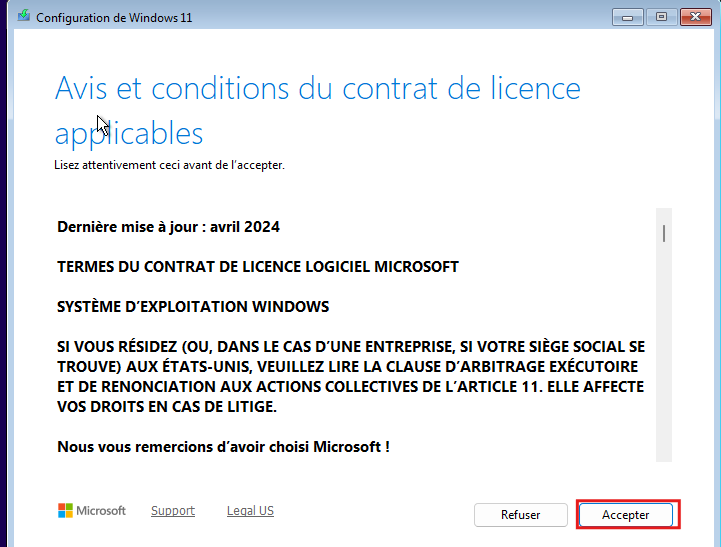
- Acceptez l’avis et les conditions du contrat de licence applicable.
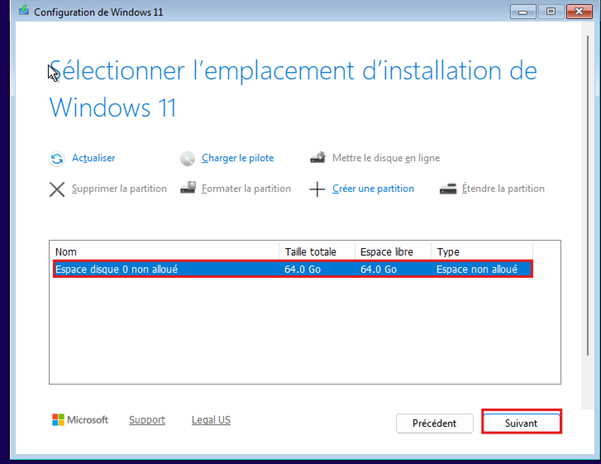
- Sélectionnez ensuite le disque virtuel créé lors du précédent tutoriel.
- Vérifiez le récapitulatif. Si tout est correct, cliquez sur Installer pour commencer l’installation de Windows.
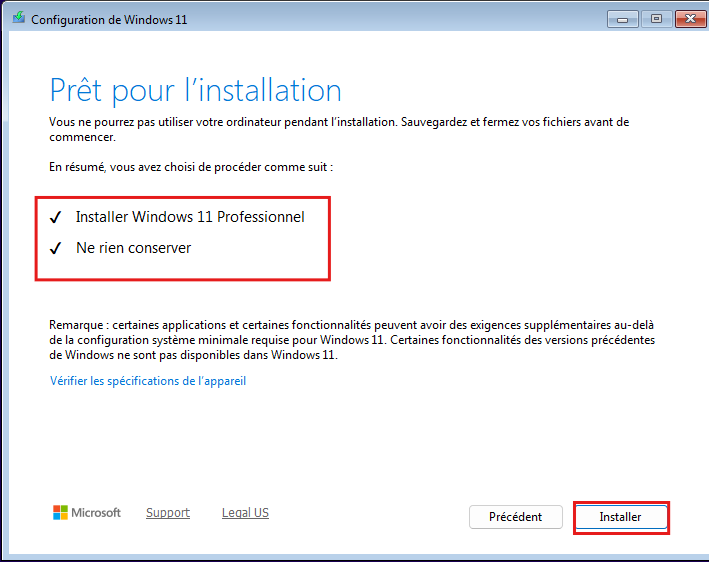
- L’installation démarre. Il ne reste plus qu’à attendre la copie et la configuration des fichiers du système.
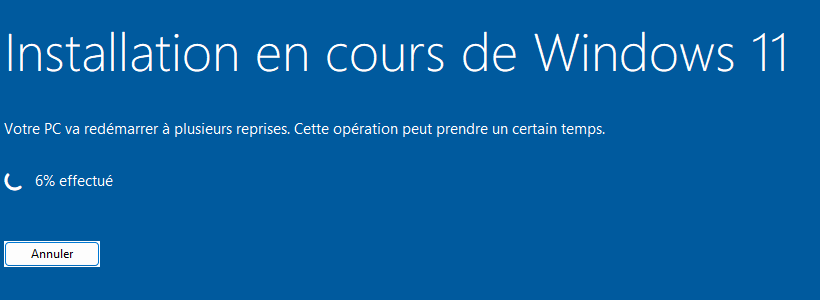
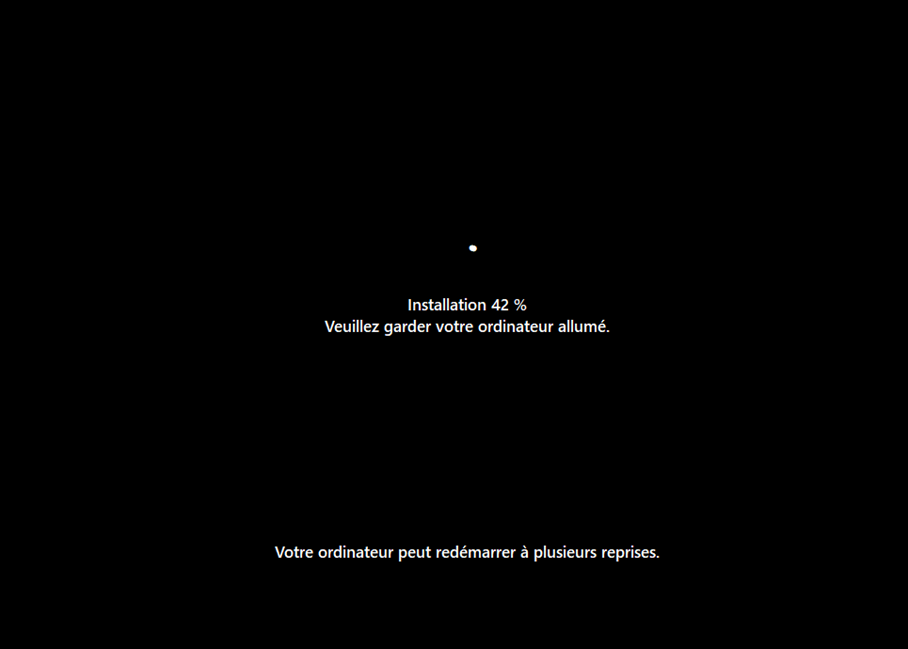
Étape 3 : Configurer Windows 11
- Windows est à présent installé. Nous pouvons commencer la configuration initiale en sélectionnant le pays ou la région de la VM.
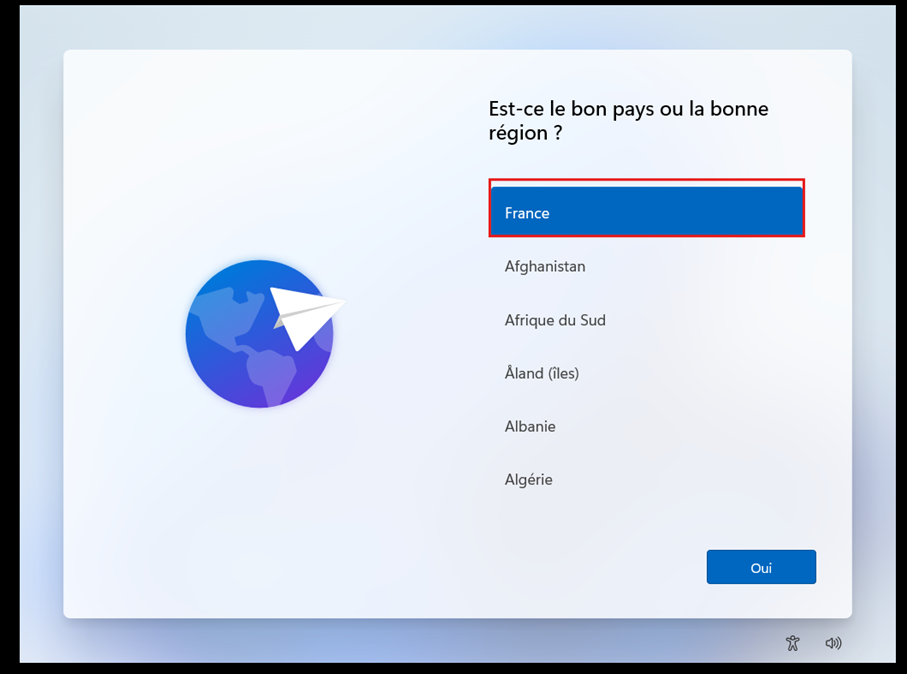
- Sélectionnez ensuite la disposition de clavier correspondant à votre clavier physique.
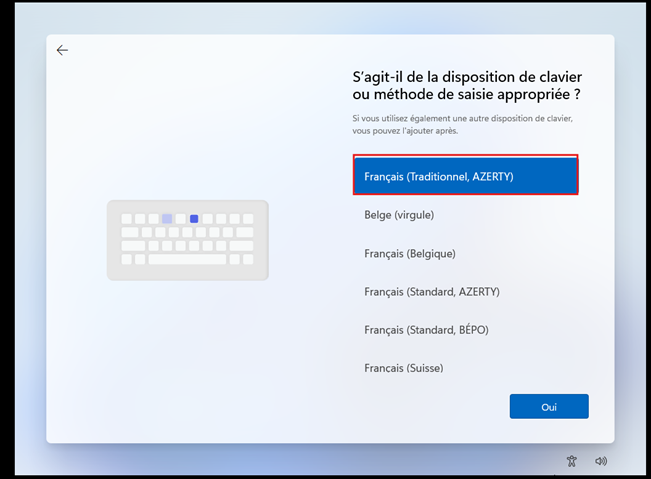
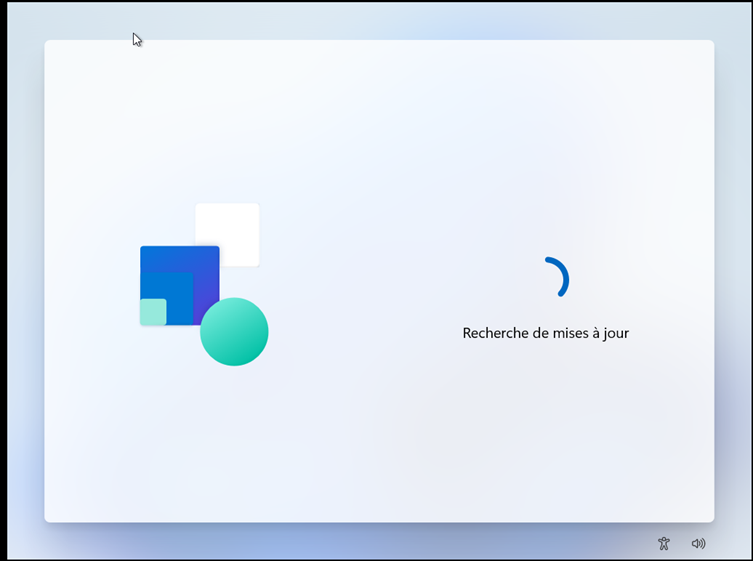
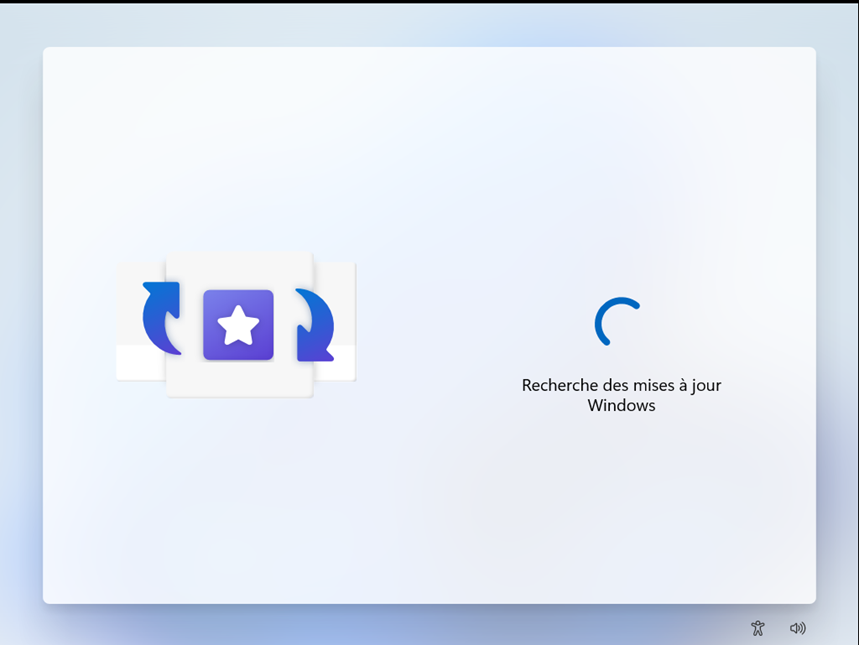
- Attendez que la recherche de mises à jour soit terminée.
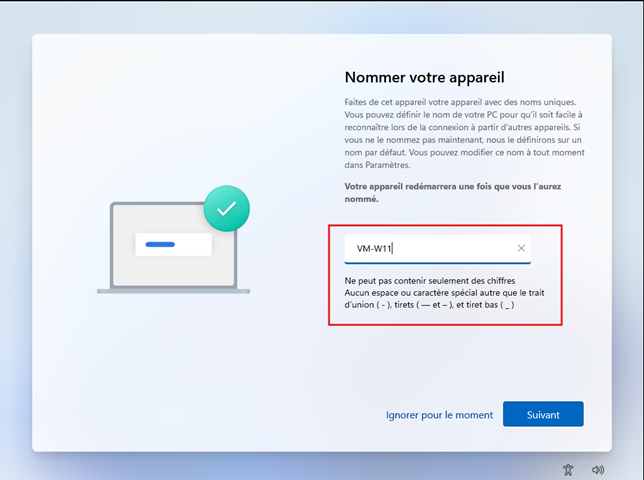
- Donnez un nom à la machine. Je vous conseille d’utiliser un nom simple et représentatif de l’utilisation de votre VM.
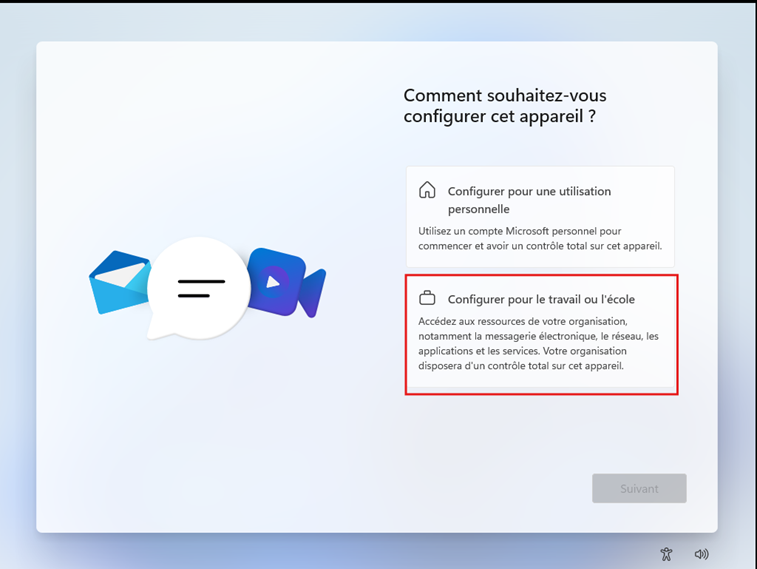
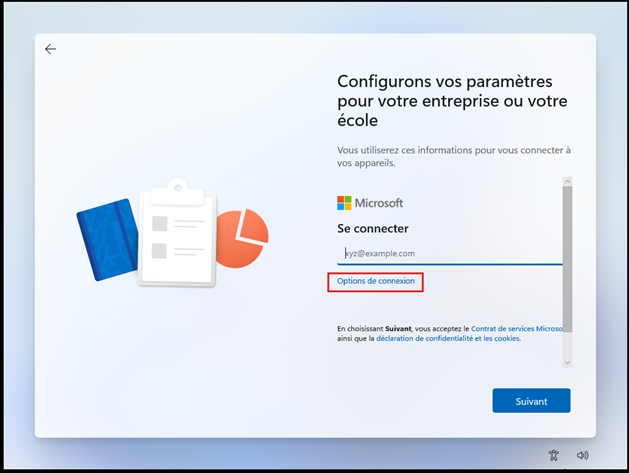
- Choisissez Configurer pour le travail ou l’école afin de conserver un environnement orienté professionnel.
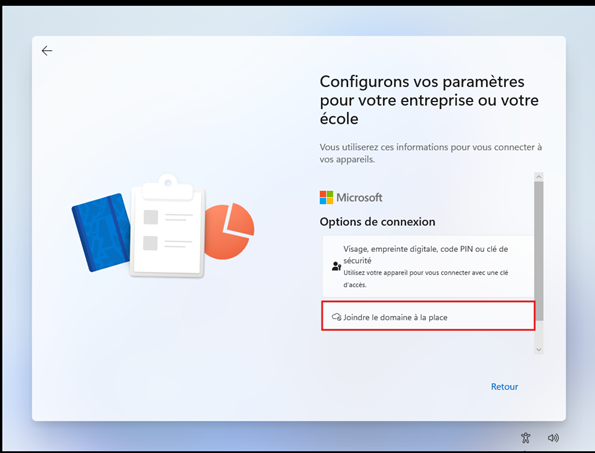
- Cliquez sur Options de connexion, puis choisissez Joindre un domaine à la place afin de créer un compte local dans le cadre de ce laboratoire.
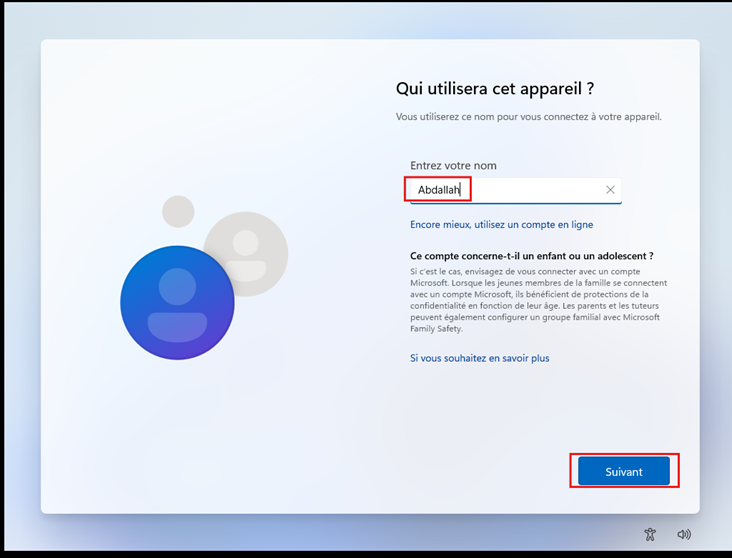
- Renseignez un nom d’utilisateur.
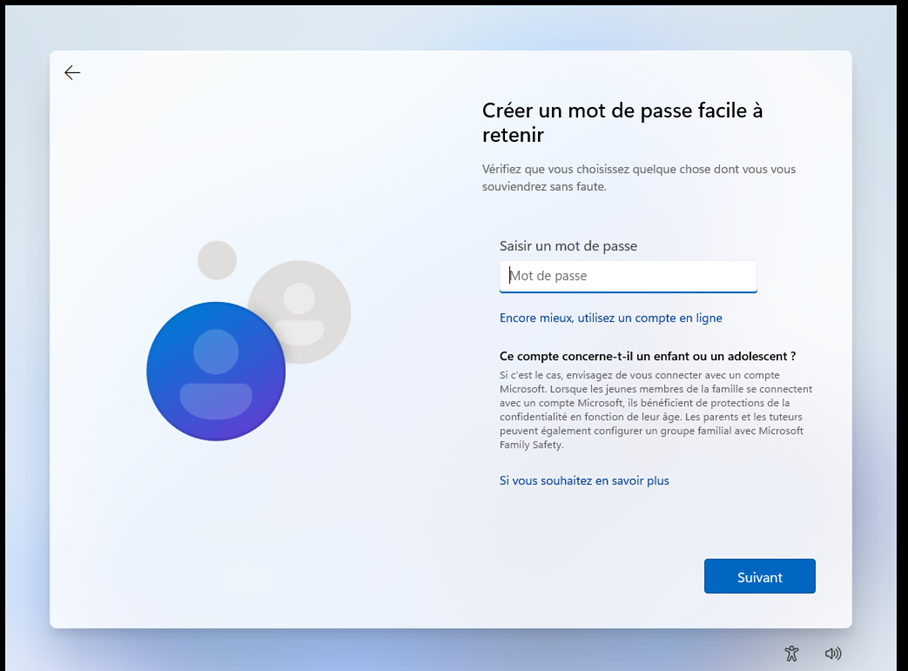
- Renseignez un mot de passe si vous le souhaitez. Dans le cadre de ce laboratoire, vous pouvez également poursuivre sans mot de passe et en définir un ultérieurement.
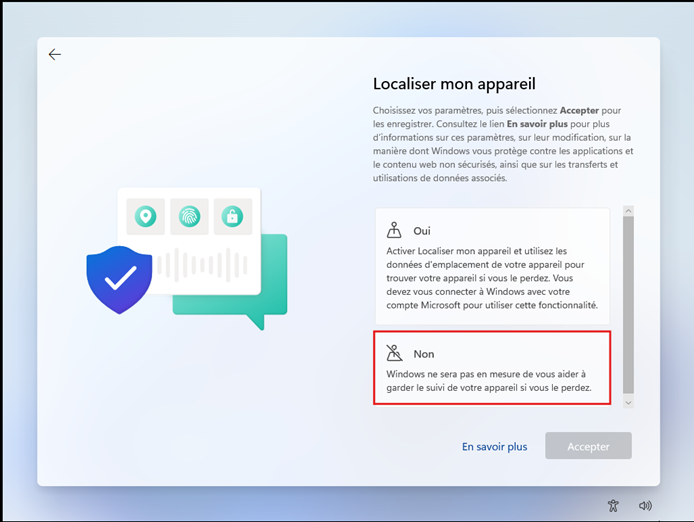
- Nous passons maintenant aux paramètres de confidentialité. Dans le cadre de cette VM de laboratoire, vous pouvez désactiver la localisation si vous n’en avez pas besoin.
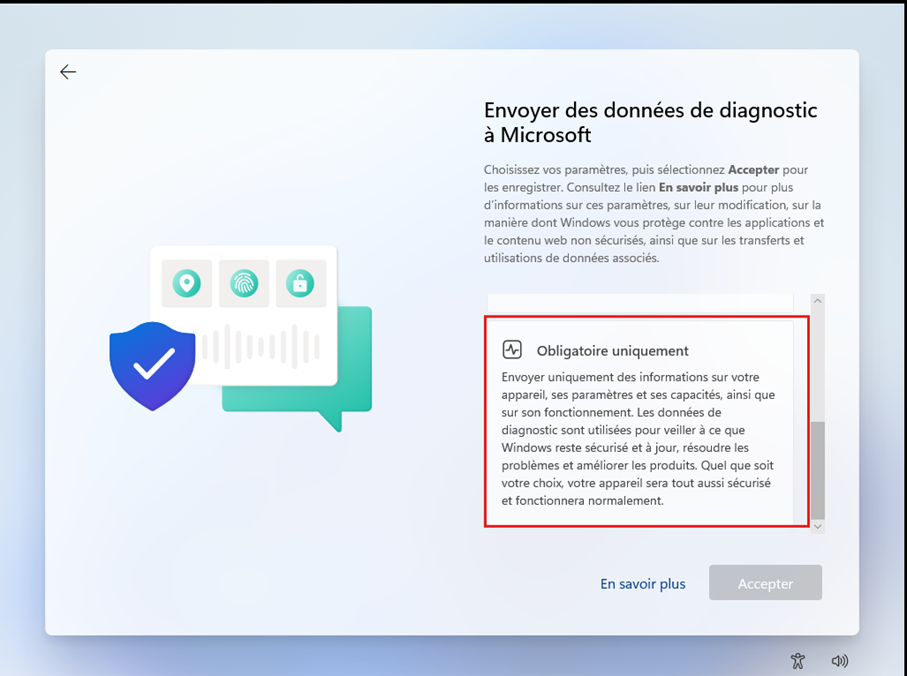
- Sélectionnez Obligatoire uniquement afin de limiter l’envoi de données de diagnostic aux données requises par Windows.
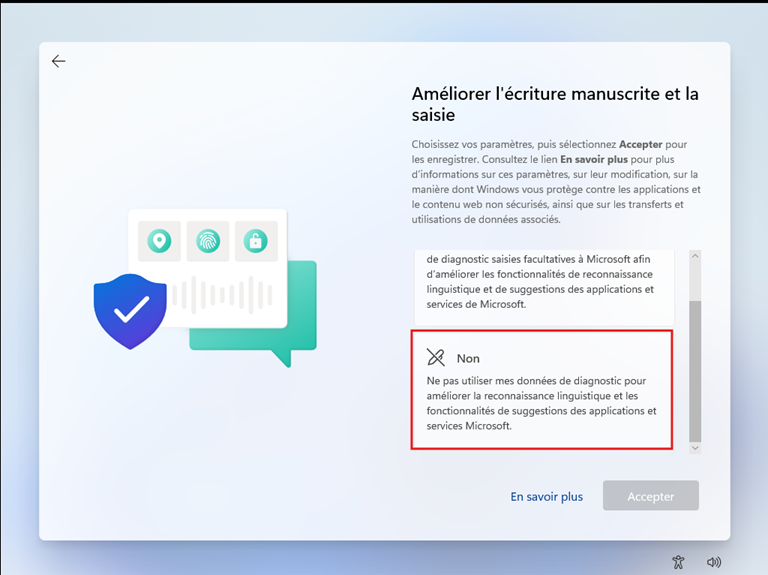
- Sélectionnez Non si vous ne souhaitez pas envoyer à Microsoft des données supplémentaires liées à la saisie manuscrite et à la frappe.
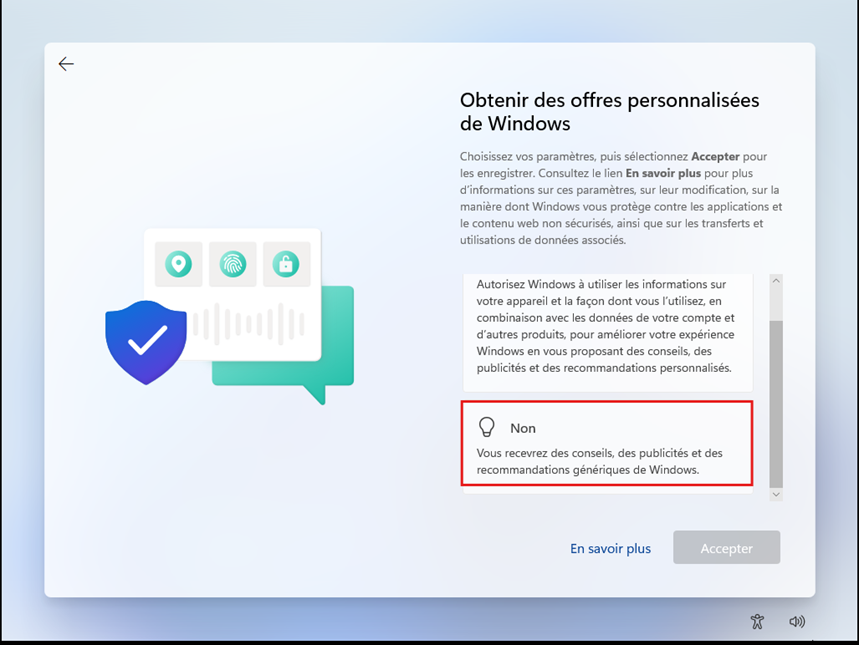
- Sélectionnez Non si vous ne souhaitez pas recevoir d’expériences ou de recommandations personnalisées basées sur certaines données de diagnostic.
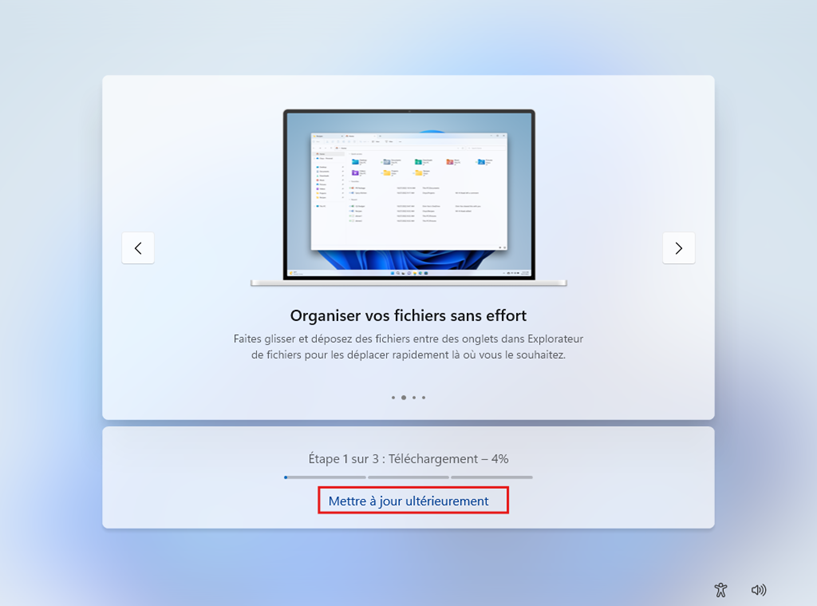
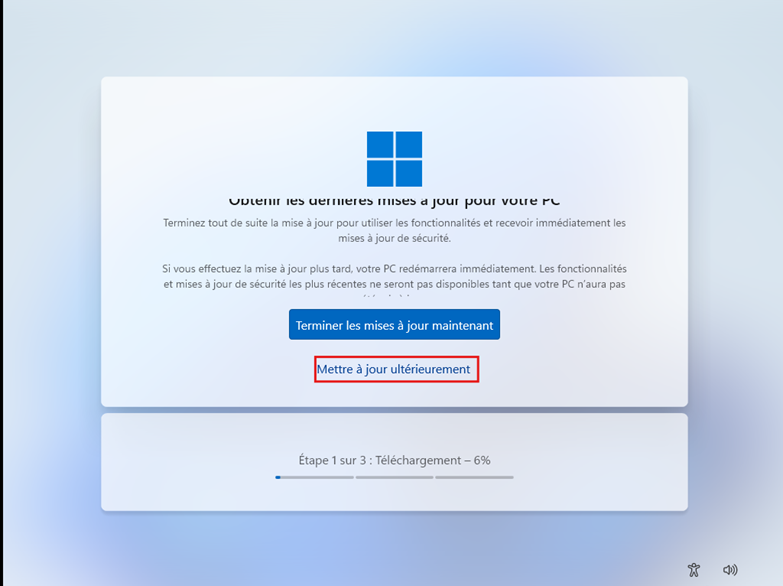
- Windows recherche ensuite automatiquement des mises à jour. Si l’option est proposée, vous pouvez cliquer sur Mettre à jour ultérieurement afin de poursuivre la configuration et effectuer les mises à jour une fois arrivé sur le bureau.
- Attendez que Windows prépare votre environnement.

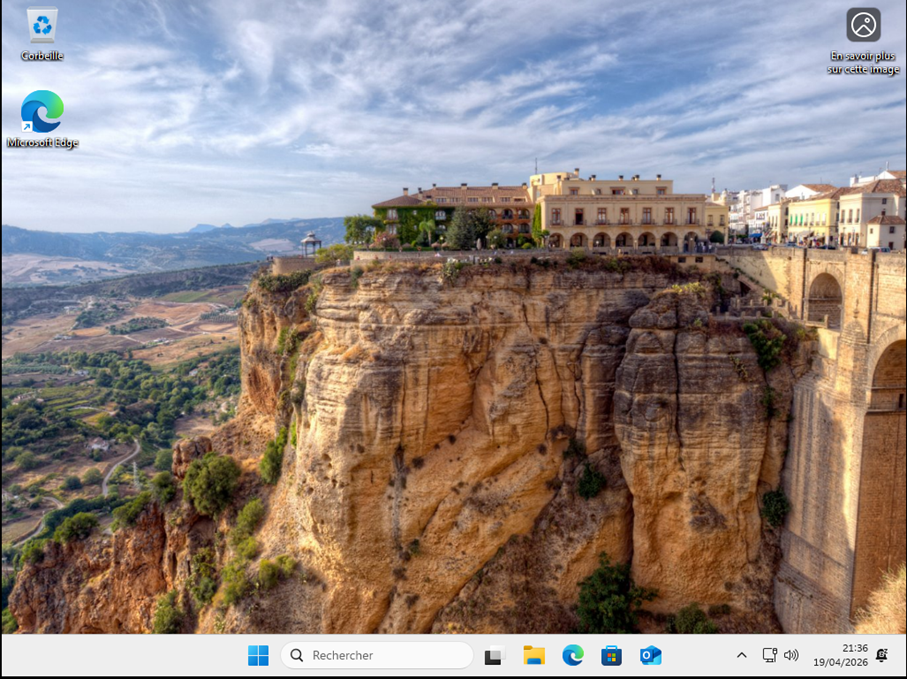
- Voilà, vous avez réussi à installer et configurer votre machine virtuelle Windows 11 !
Étape 4 : Installer VMware Tools
Une fois Windows 11 installé, il est fortement recommandé d’installer VMware Tools. Il s’agit d’un ensemble de pilotes et d’outils qui améliorent le fonctionnement et l’intégration de la machine virtuelle.
Pourquoi installer VMware Tools ?
Sans VMware Tools, votre machine virtuelle peut fonctionner, mais certaines fonctionnalités et optimisations peuvent être limitées.
Après installation, vous bénéficiez notamment de :
- une meilleure fluidité générale ;
- une résolution d’écran qui s’adapte plus facilement ;
- une meilleure prise en charge du mode plein écran ;
- une meilleure gestion de la souris ;
- des fonctions d’intégration entre l’hôte et la machine virtuelle, selon la configuration VMware.
Comment installer VMware Tools ?
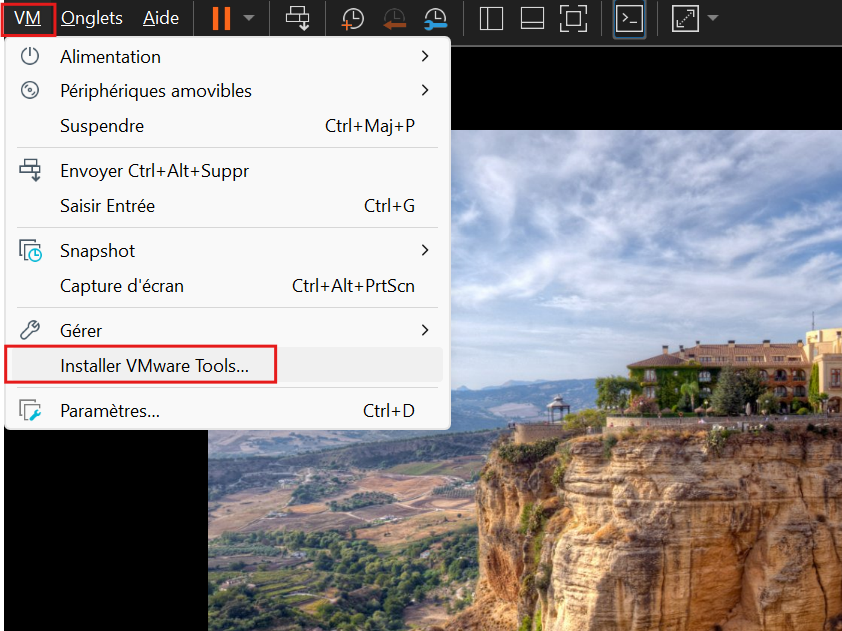
- Dans la barre de menu VMware :
- cliquez sur VM ;
- puis sur Install VMware Tools.
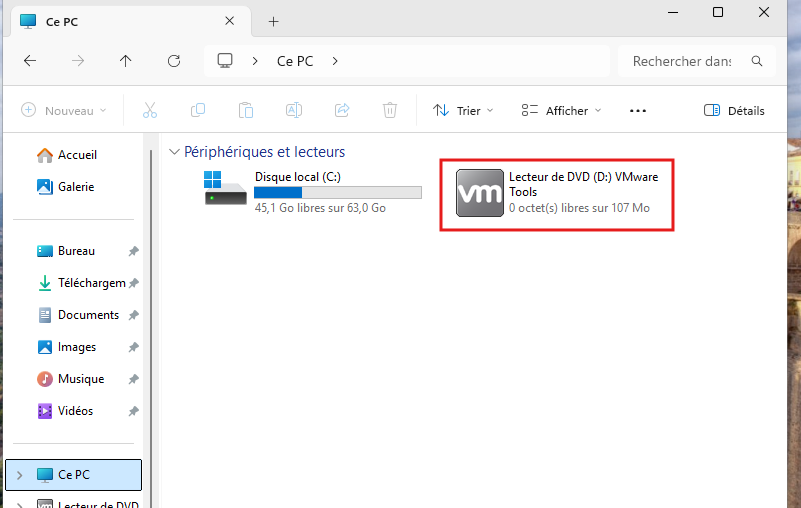
- Dans Windows :
- ouvrez l’Explorateur de fichiers ;
- accédez au lecteur CD/DVD contenant VMware Tools et lancez l’installation.
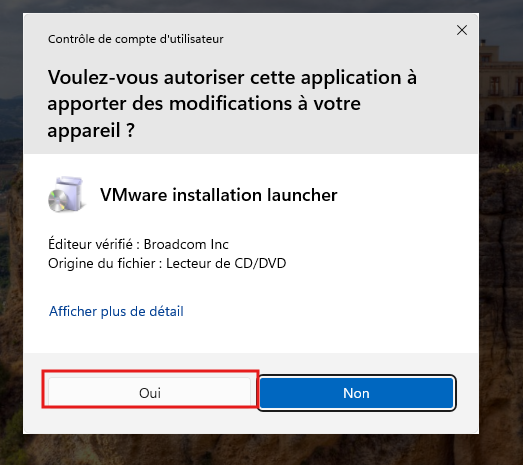
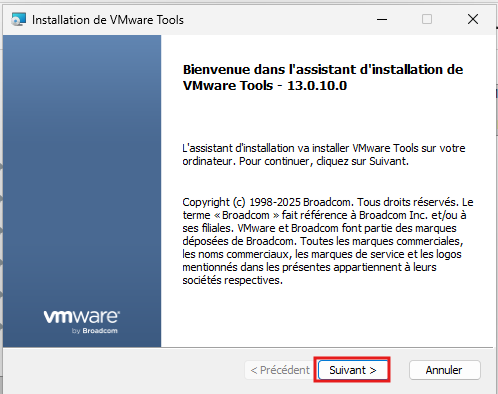
- Suivez l’assistant d’installation.
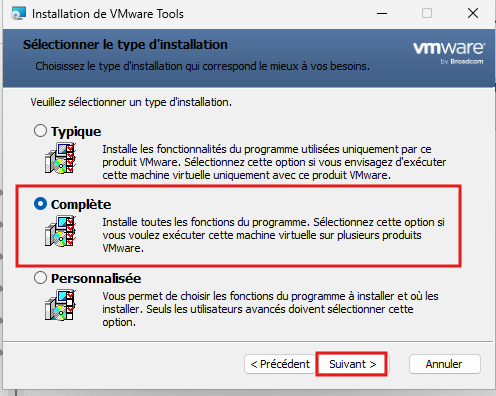
Cliquez sur Suivant.
Choisissez Installation complète.
Cette option permet d’installer l’ensemble des fonctionnalités proposées par VMware Tools. Elle est recommandée dans le cadre de ce tutoriel afin de bénéficier d’une intégration complète de la machine virtuelle.
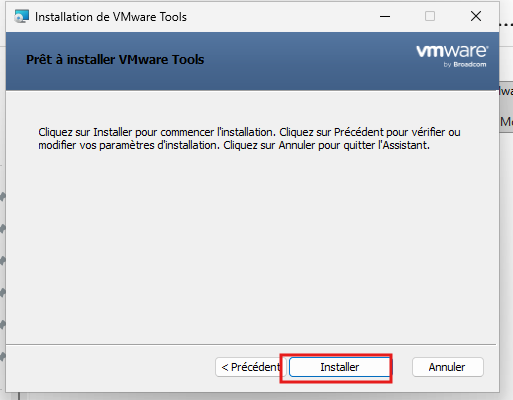
Cliquez sur Installer.
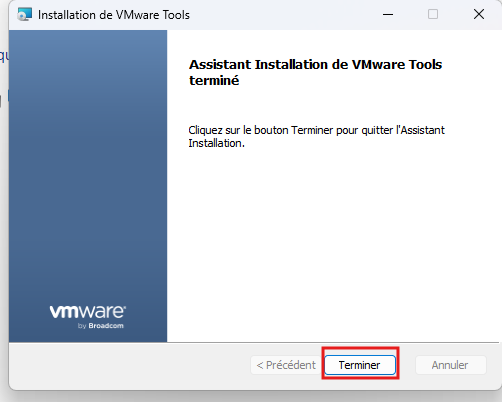
Terminez l’installation.
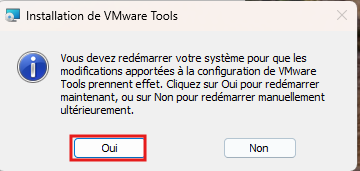
- Redémarrez la machine virtuelle.
Après redémarrage, votre machine virtuelle sera :
- plus fluide ;
- plus agréable à utiliser ;
- mieux intégrée à votre système hôte.
Conclusion
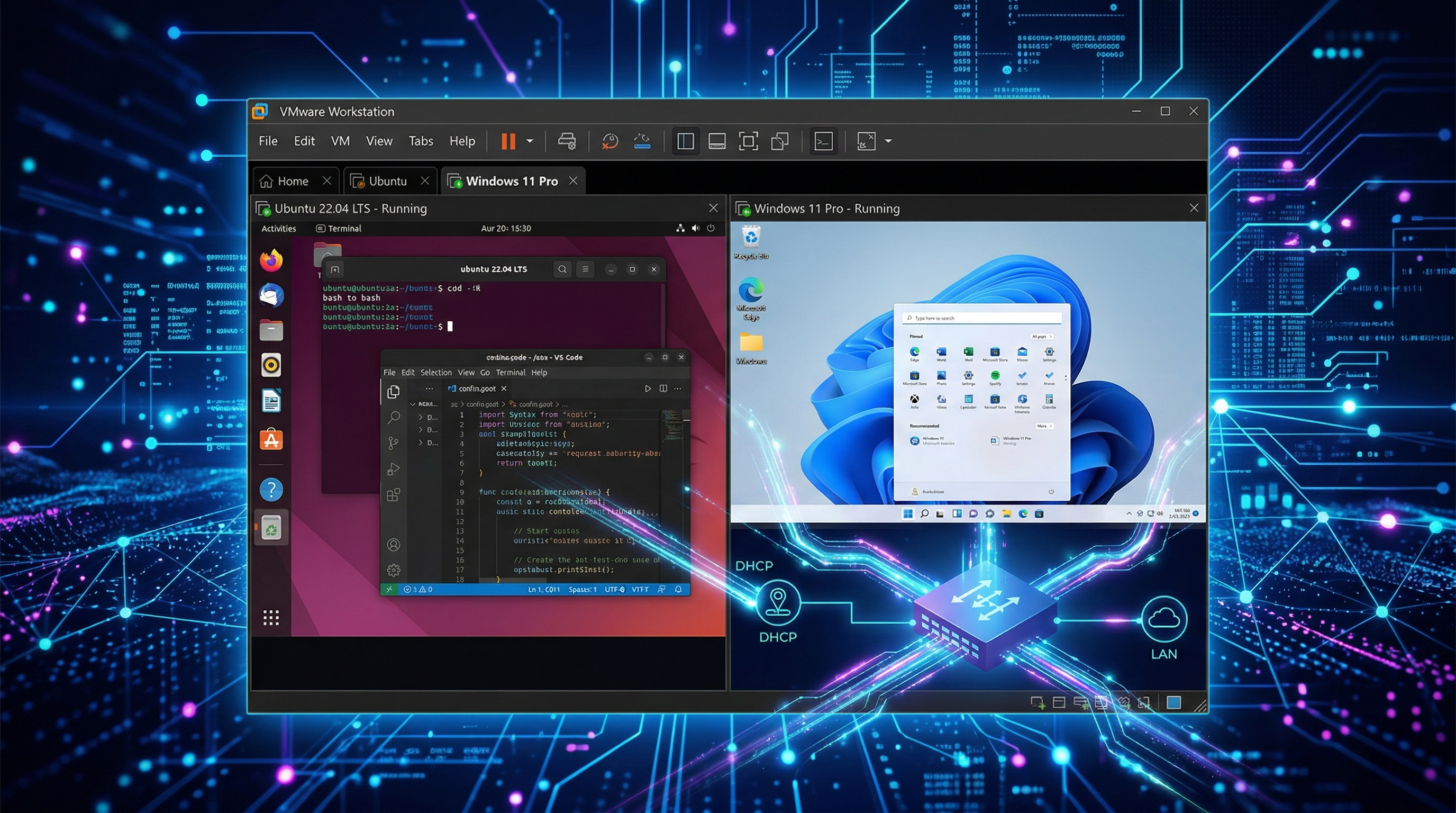
Vous avez maintenant installé Windows 11 sur votre machine virtuelle avec VMware Workstation et optimisé son fonctionnement grâce à l’installation de VMware Tools.
Votre environnement est désormais prêt à être utilisé pour vos tests, vos apprentissages ou la réalisation de vos premiers travaux pratiques en toute sécurité.
Dans le prochain tutoriel, nous changerons d’environnement pour découvrir un autre système très utilisé : Linux.
Nous verrons comment installer une machine virtuelle Ubuntu avec VMware Workstation, étape par étape, afin de vous familiariser avec ce système incontournable dans le monde de l’informatique.

Commentaires
Laisser un commentaire
Soyez le premier à commenter cet article !