Table des matières
1. Introduction
Dans ce tutoriel, nous allons apprendre à installer Linux Ubuntu sur une machine virtuelle avec VMware.
Après avoir installé Windows dans une VM, il est important de découvrir Linux, car :
- il est très utilisé en entreprise, notamment sur les serveurs ;
- il est gratuit et open source ;
- il permet d’apprendre les bases du système et du réseau.
À la fin de ce tutoriel, vous aurez une machine virtuelle Ubuntu fonctionnelle.
2. Télécharger Ubuntu
Pour télécharger l’ISO officielle d’Ubuntu :
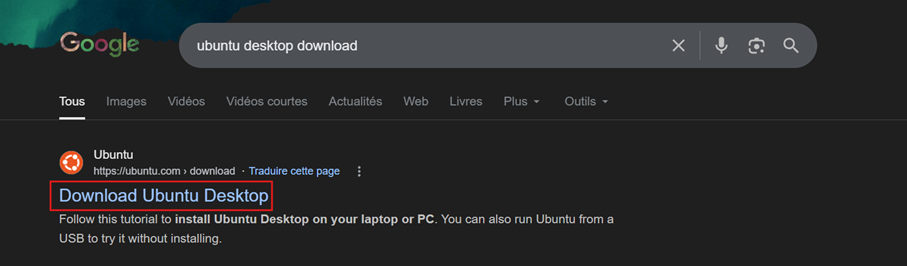
- Recherchez « Ubuntu Desktop download » et cliquez sur le lien officiel d’Ubuntu.
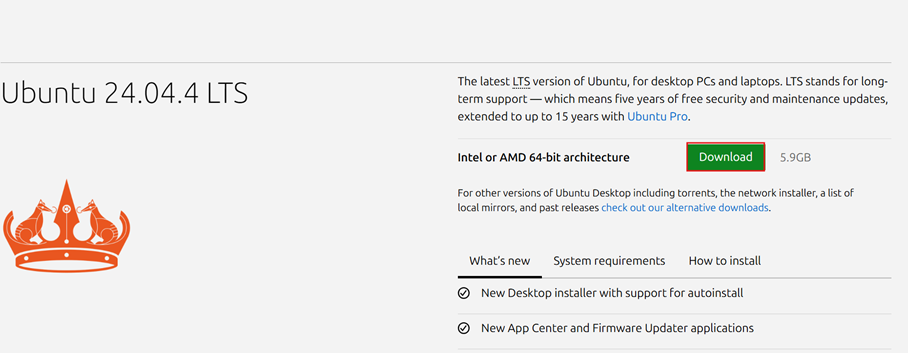
- Cliquez sur Download.
Téléchargez la version LTS (Long Term Support), recommandée ici : Ubuntu 24.04 LTS.
Pourquoi LTS ?
C’est une version stable bénéficiant d’un support à long terme et couramment utilisée en environnement professionnel.
- Attendez que le téléchargement d’Ubuntu démarre.
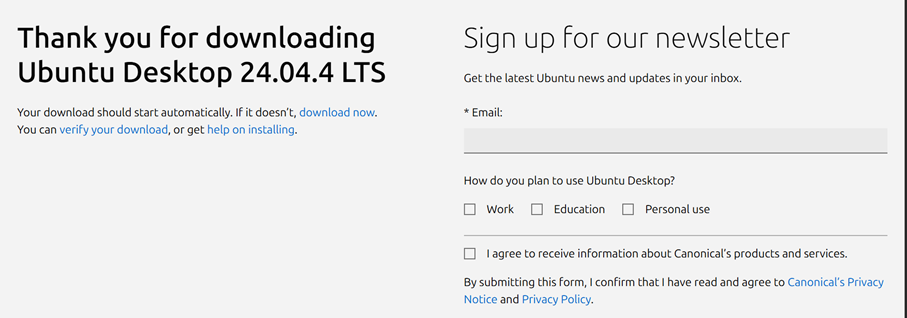
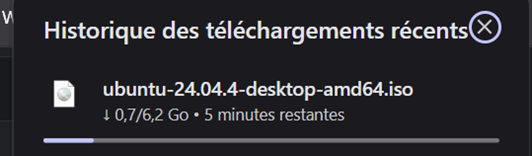
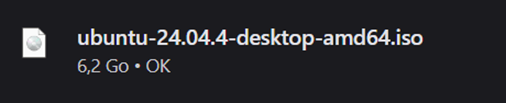
Une fois le téléchargement d’Ubuntu terminé, nous pouvons passer à la création de la machine virtuelle.
3. Créer une machine virtuelle VMware
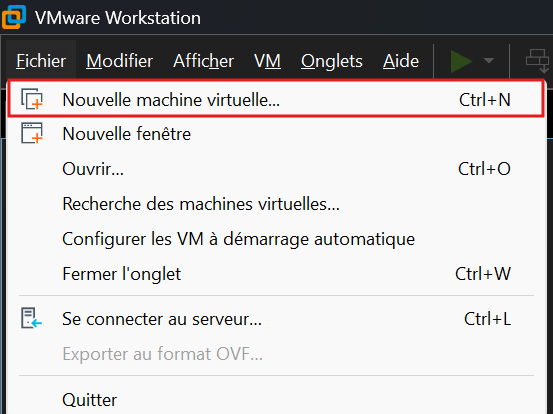
- Ouvrez VMware Workstation et cliquez sur Fichier > Nouvelle machine virtuelle.
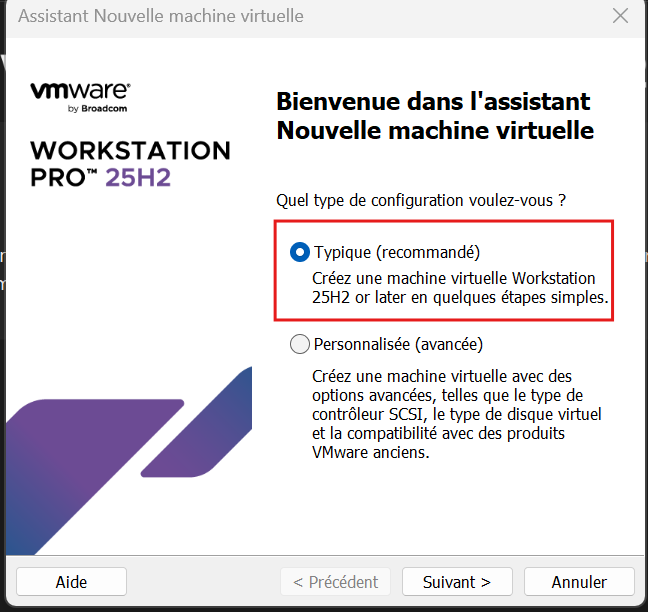
- Sélectionnez Typique (Recommandé).
- Choisissez Fichier image du disque d’installation et sélectionnez l’ISO Ubuntu téléchargée.
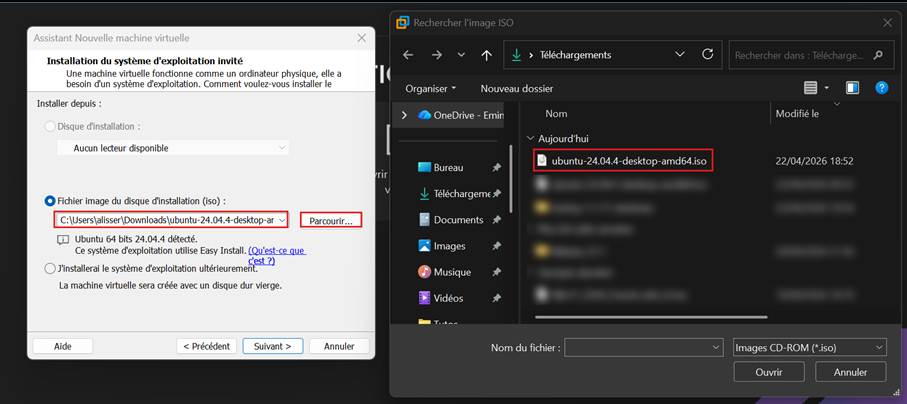
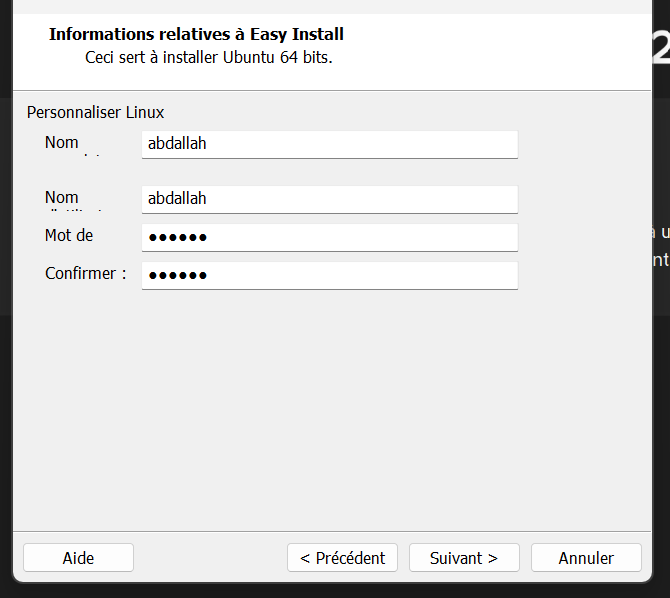
Easy Install est une fonctionnalité de VMware qui peut automatiser une partie de l’installation du système en préconfigurant notamment des informations comme le nom d’utilisateur et le mot de passe.
- Dans cette étape, renseignez les informations utilisateur demandées, comme le nom, l’identifiant et le mot de passe, qui pourront être utilisées par Easy Install.
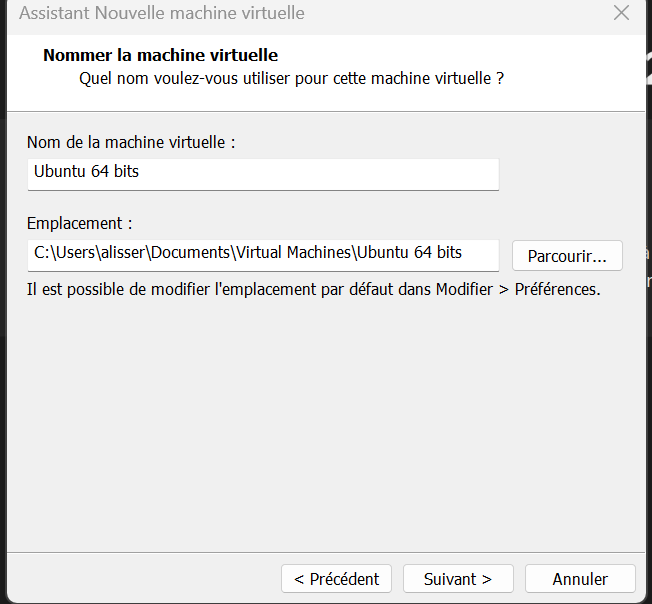
- Choisissez un nom pour la VM. Pour ce tutoriel, nous allons conserver celui proposé par VMware. L’assistant indique également l’emplacement où sera stockée votre machine virtuelle. Vous pouvez modifier ce chemin en cliquant sur Parcourir, ce qui peut être pratique si vous souhaitez stocker la VM sur un autre disque.
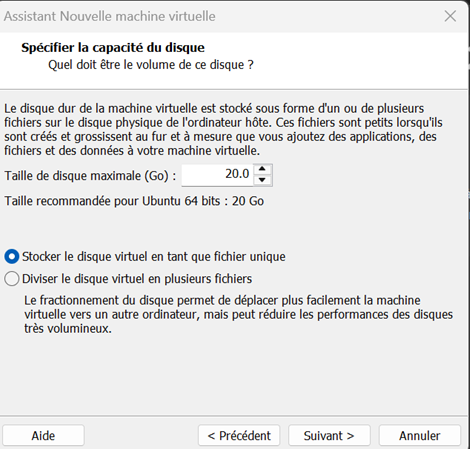
- Configurez ensuite la partie stockage de la machine virtuelle. L’assistant vous propose une taille de disque adaptée à notre cas. Pour ce tutoriel, nous allons choisir l’option permettant de stocker le disque virtuel en tant que fichier unique.
Pourquoi choisir un fichier unique ?
- gestion plus simple du disque virtuel ;
- déplacement et sauvegarde facilités ;
- bon choix lorsque la VM reste principalement sur le même système de fichiers.
- Un récapitulatif de votre machine virtuelle s’affiche afin que vous puissiez vérifier que tous les éléments correspondent à vos critères.
Si vous souhaitez lancer directement la machine virtuelle, vous pouvez laisser cochée l’option Mettre sous tension cette machine virtuelle après sa création. Sinon, décochez-la.
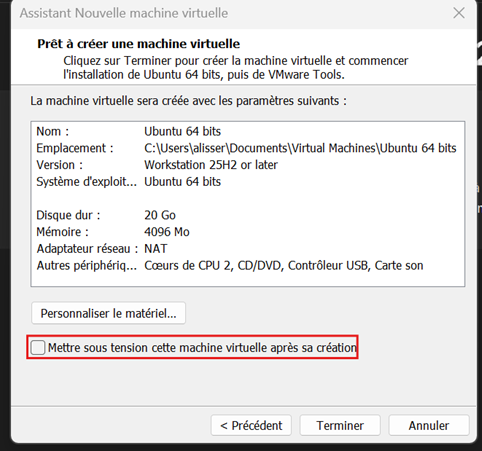
Bravo ! Vous avez créé votre machine virtuelle. Il reste maintenant à installer et configurer Ubuntu.
4. Démarrer l’installation d’Ubuntu
- Démarrez la machine virtuelle si ce n’est pas déjà fait.
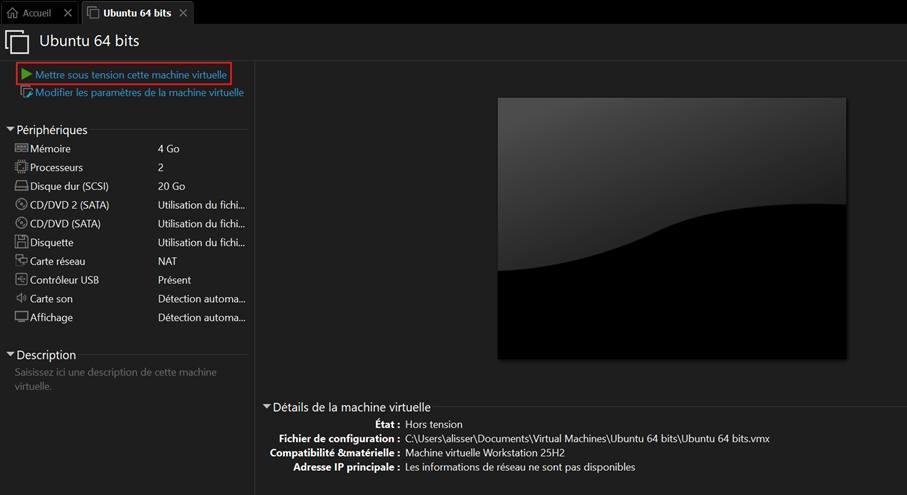
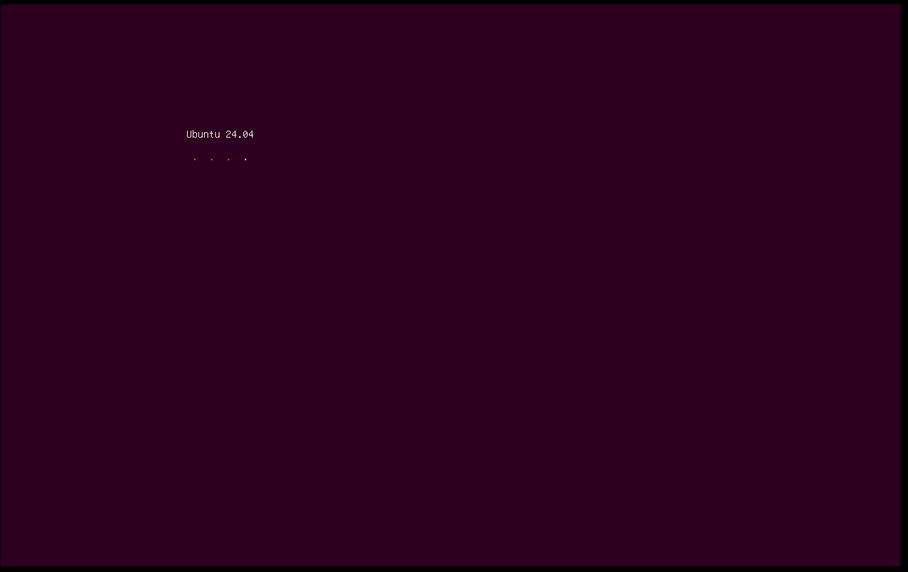
- VMware lance l’installation depuis l’image ISO sélectionnée.
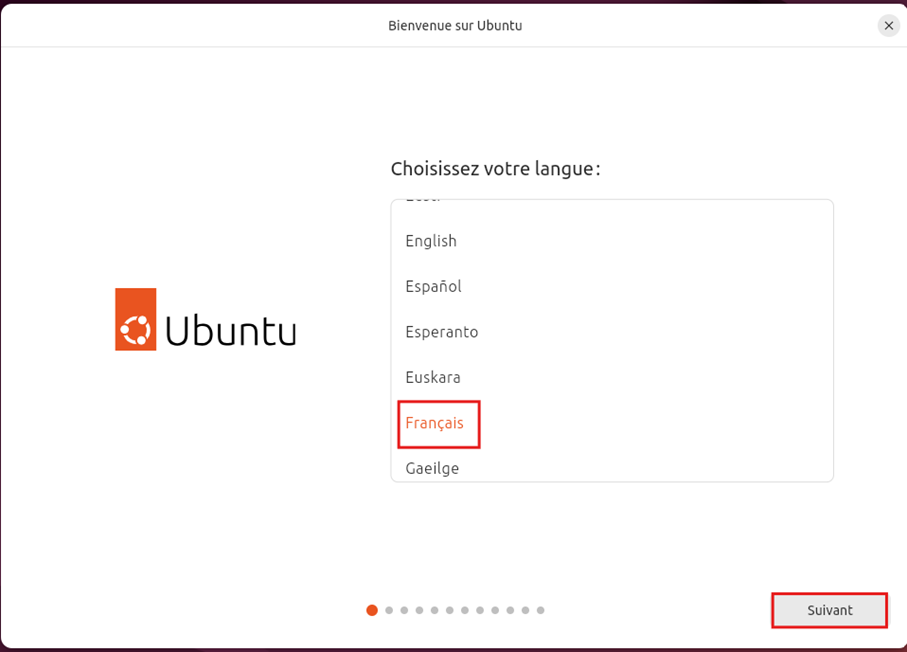
- Sélectionnez la langue à utiliser pour l’installation.
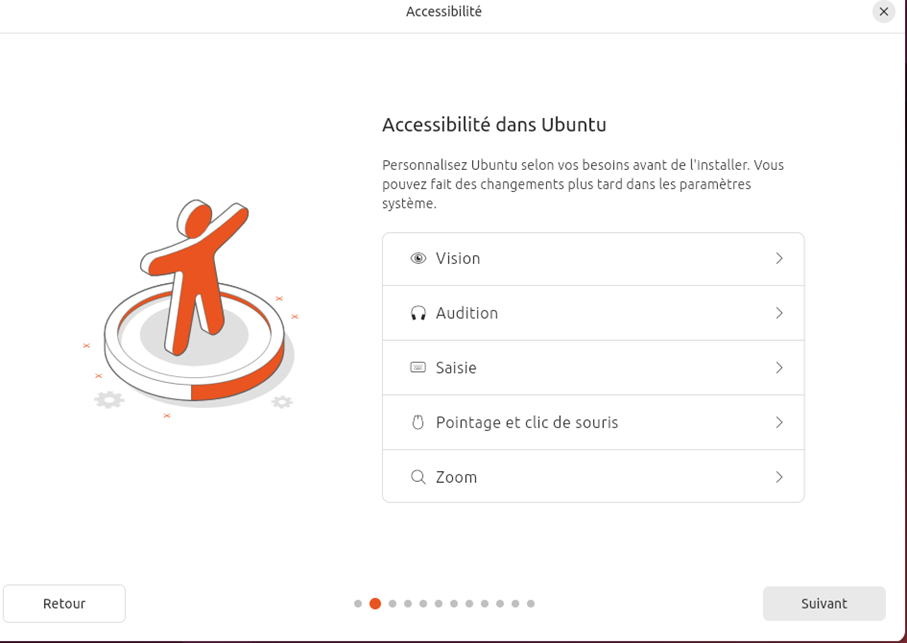
- Vous avez la possibilité de configurer les options d’accessibilité, par exemple pour la vision, l’audio ou le clavier. Ces paramètres pourront également être personnalisés plus tard si nécessaire.
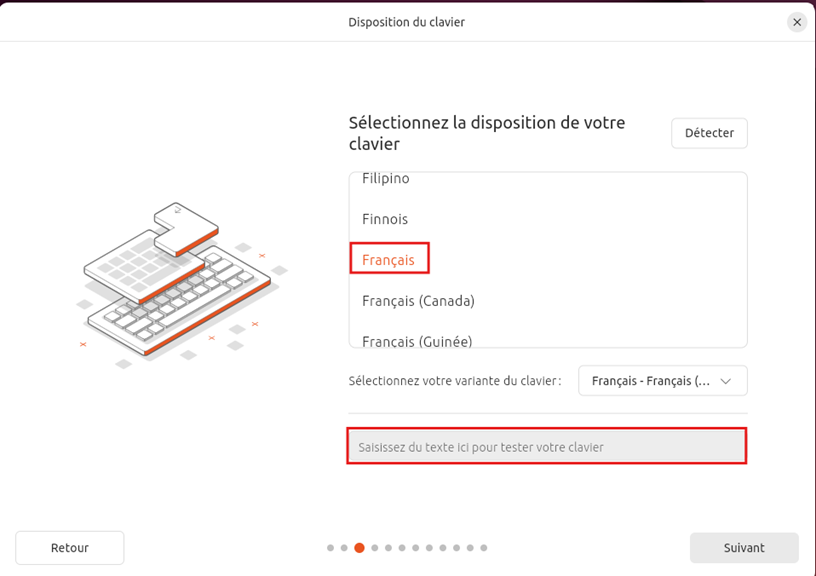
- Sélectionnez la disposition du clavier et testez-la dans le champ prévu afin de vérifier qu’elle correspond bien à votre clavier. Vous avez également la possibilité d’utiliser le bouton Détecter.
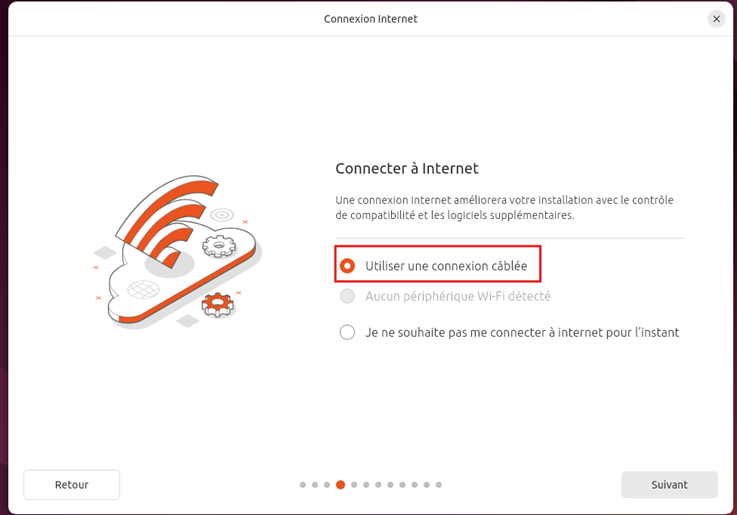
- Utilisez la connexion câblée proposée par la machine virtuelle pour accéder à Internet.
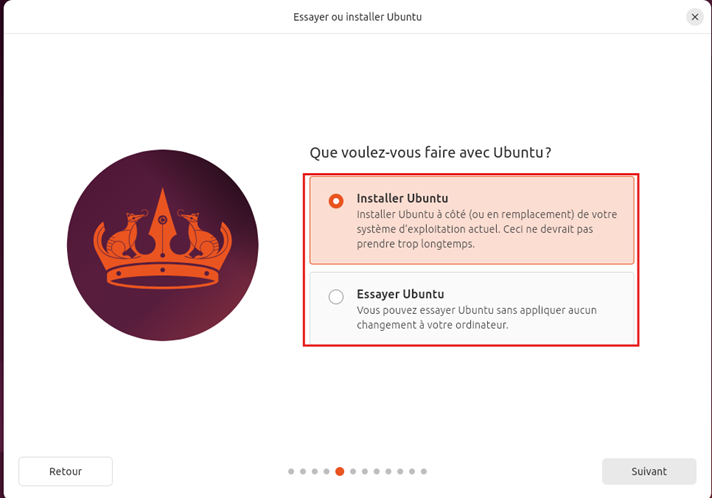
- Ubuntu vous permet d’essayer le système sans l’installer afin de découvrir son fonctionnement et ses différentes applications. Dans notre cas, nous allons poursuivre avec l’installation.
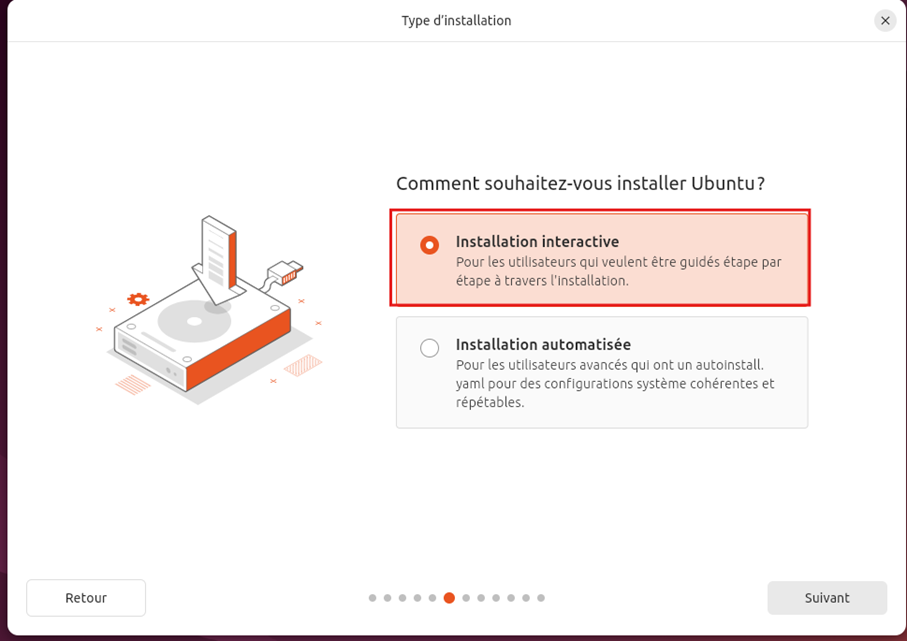
- Choisissez l’option Installation interactive, car nous débutons et souhaitons comprendre les différentes étapes de configuration du système. Nous verrons l’installation automatisée dans un autre tutoriel.
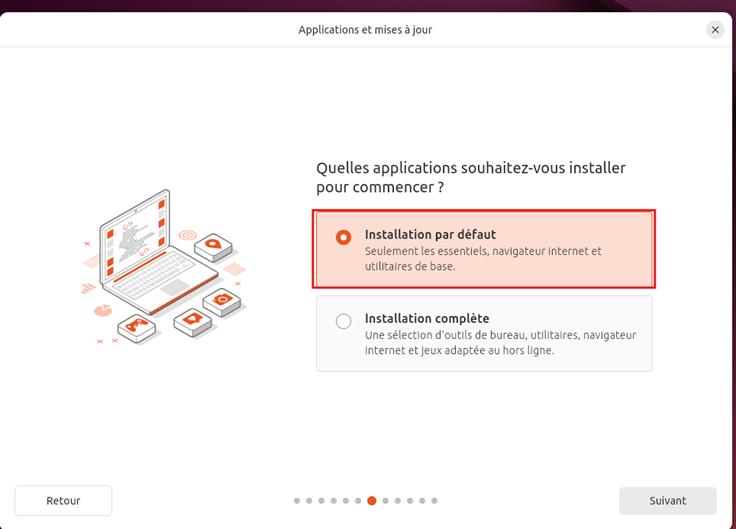
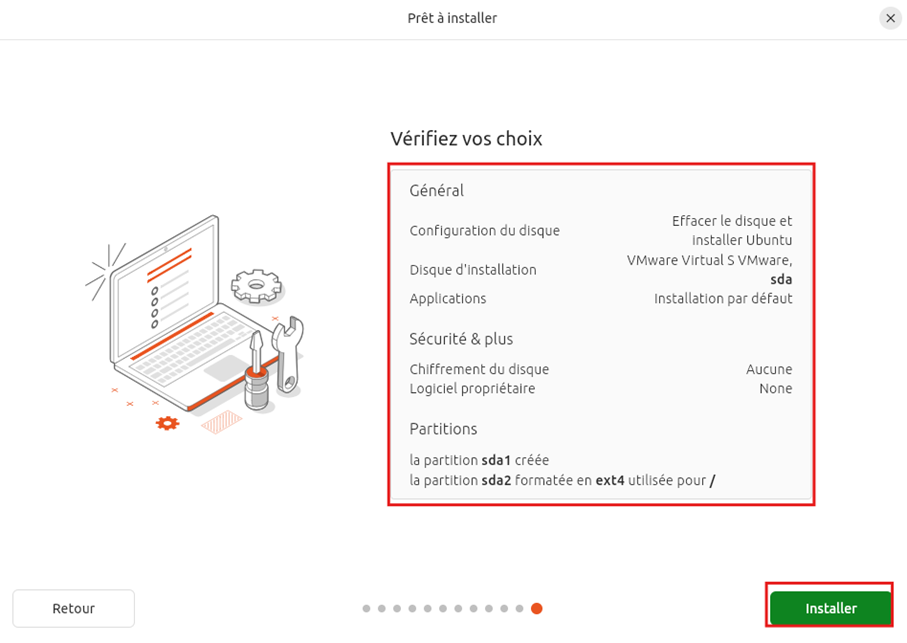
- Choisissez l’option Installation par défaut afin d’installer les applications de base. Vous pourrez ensuite ajouter d’autres applications si nécessaire.
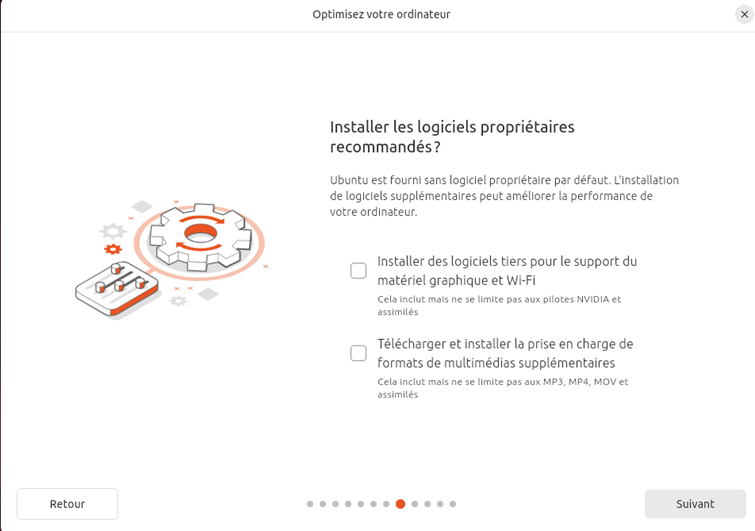
- Cette étape permet d’installer des logiciels propriétaires recommandés, notamment certains pilotes et codecs multimédias, afin d’améliorer la compatibilité du système.
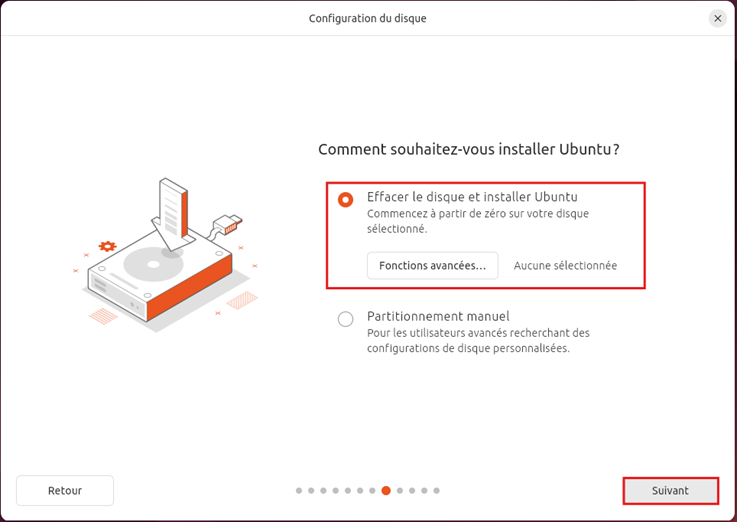
- Choisissez l’option Effacer le disque et installer Ubuntu. Dans notre cas, il s’agit du disque virtuel créé spécialement pour cette VM, il ne contient donc aucune donnée à conserver.
Il est également possible d’installer Ubuntu aux côtés de Windows sur une machine physique. Nous verrons cette configuration dans un autre tutoriel.
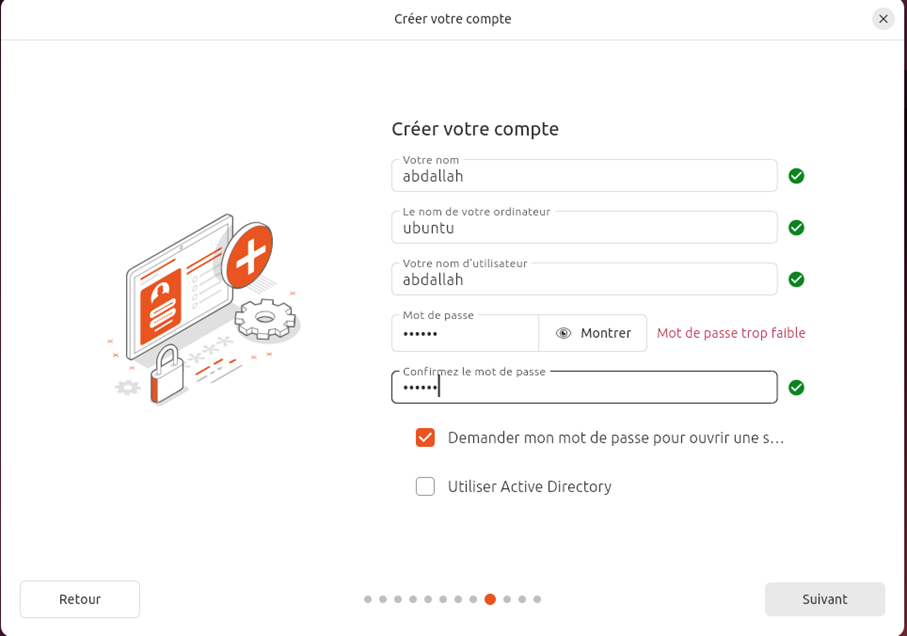
- L’assistant vous demande ensuite quelques informations afin de créer le compte utilisateur principal qui permettra de vous connecter au système et de l’administrer. Selon la version d’Ubuntu et le fonctionnement d’Easy Install, certaines informations peuvent être demandées à nouveau. Vous pouvez également disposer d’une option permettant d’intégrer la machine à Active Directory.
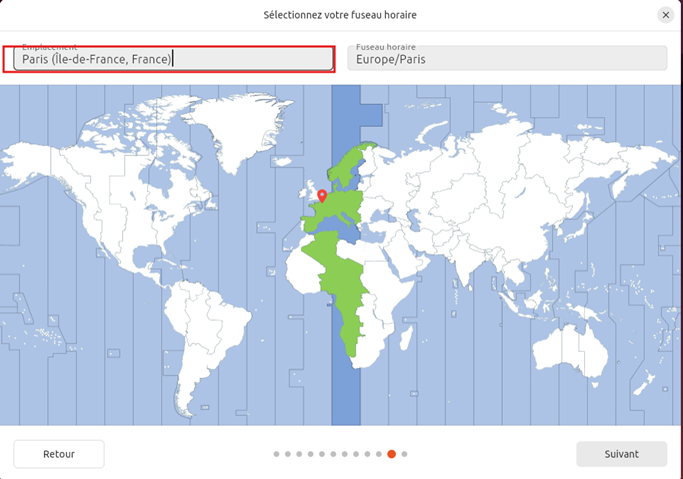
- Choisissez ensuite le bon fuseau horaire afin que la date et l’heure correspondent à votre emplacement.
- Cette étape permet de vérifier un résumé de la configuration, notamment le disque, les partitions et les options choisies, avant de lancer l’installation définitive d’Ubuntu. Si tout est correct, cliquez sur Installer.
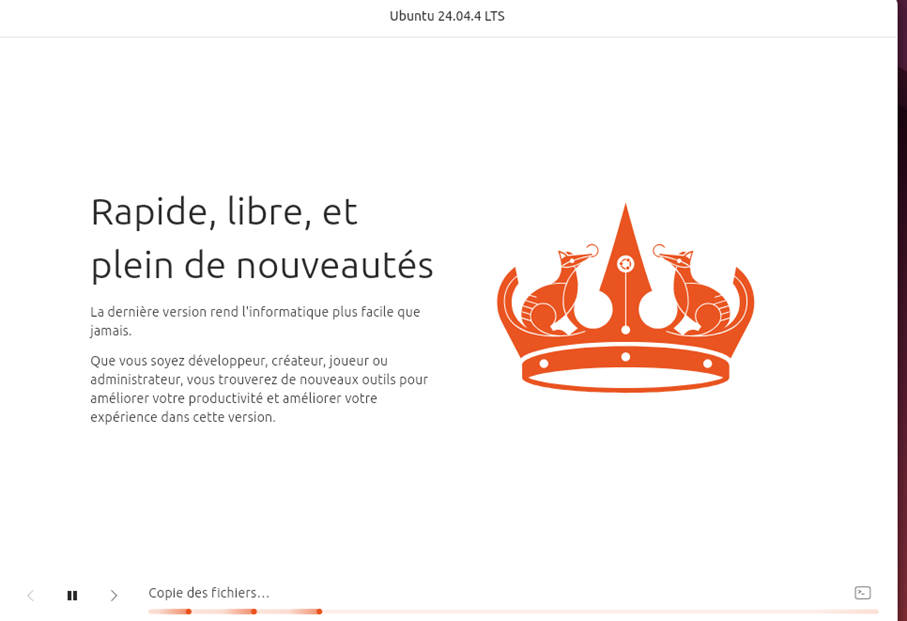
- Laissez le système s’installer.
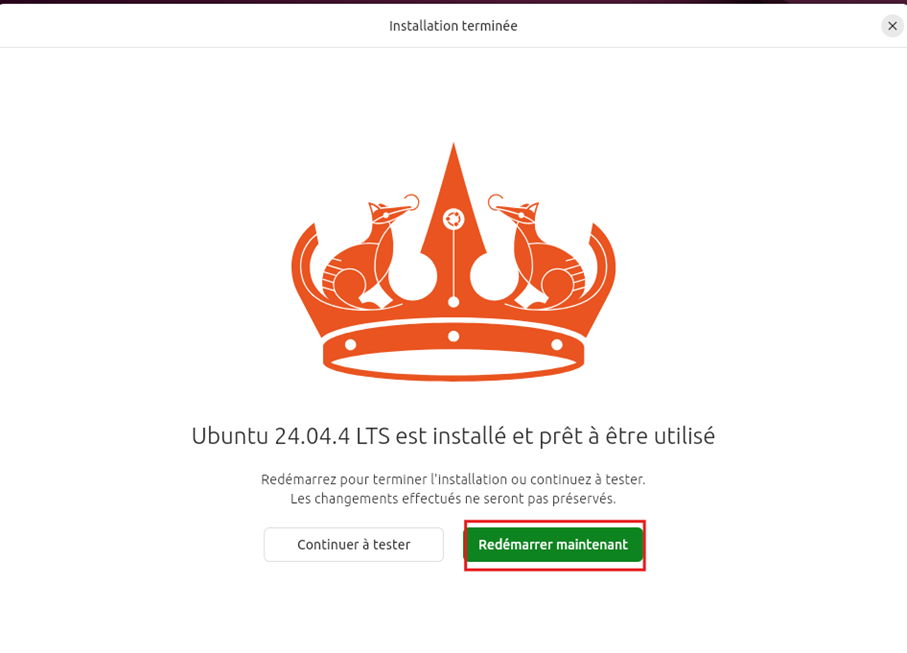
- Ubuntu est enfin installé ! Redémarrez la machine virtuelle afin de démarrer sur votre nouveau système.
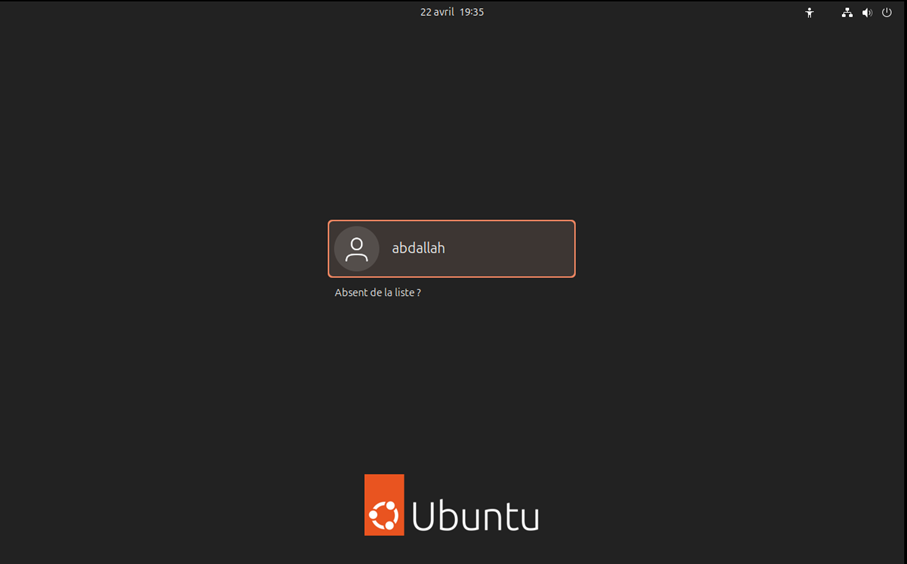
- Attendez que le système redémarre puis connectez-vous.
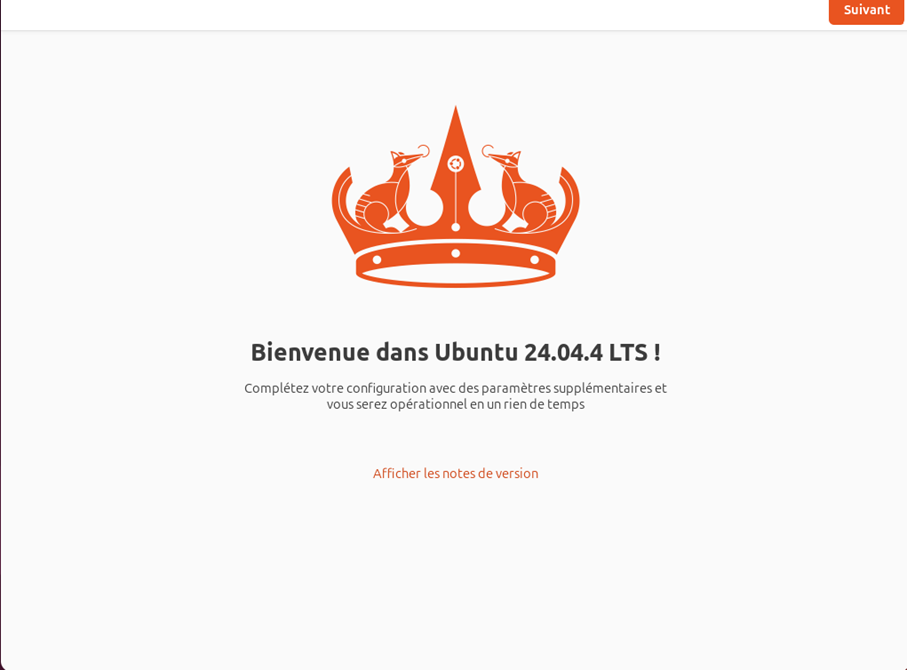
- Un écran de bienvenue apparaît une fois que vous êtes connecté.
5. Installer les VMware Tools sous Ubuntu
Une fois sur Ubuntu, ouvrez le terminal et commencez par mettre le système à jour :
sudo apt update
sudo apt upgrade -y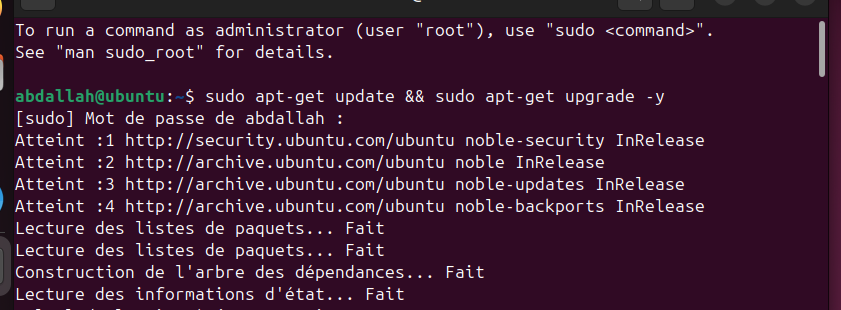
Installez ensuite open-vm-tools et son composant pour l’environnement graphique :
sudo apt install open-vm-tools open-vm-tools-desktop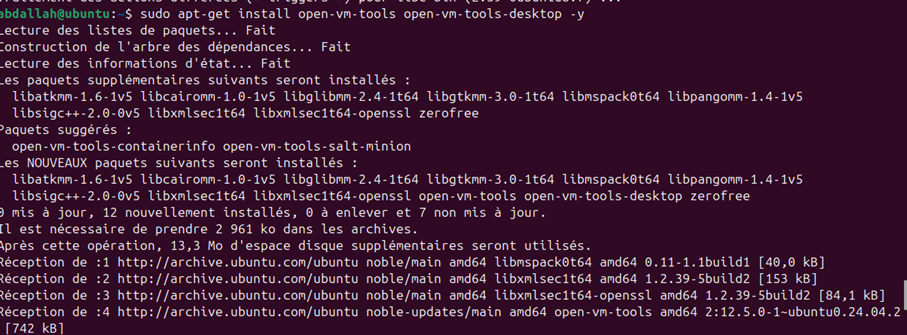
Puis redémarrez la VM.
Pourquoi est-il important d’installer les outils VMware ?
- meilleure gestion du mode plein écran ;
- meilleure intégration entre la machine réelle et la VM ;
- meilleures performances et interactions avec VMware ;
- adaptation plus pratique de la résolution de l’écran.
Conclusion
Vous avez maintenant :
- une machine virtuelle Windows ;
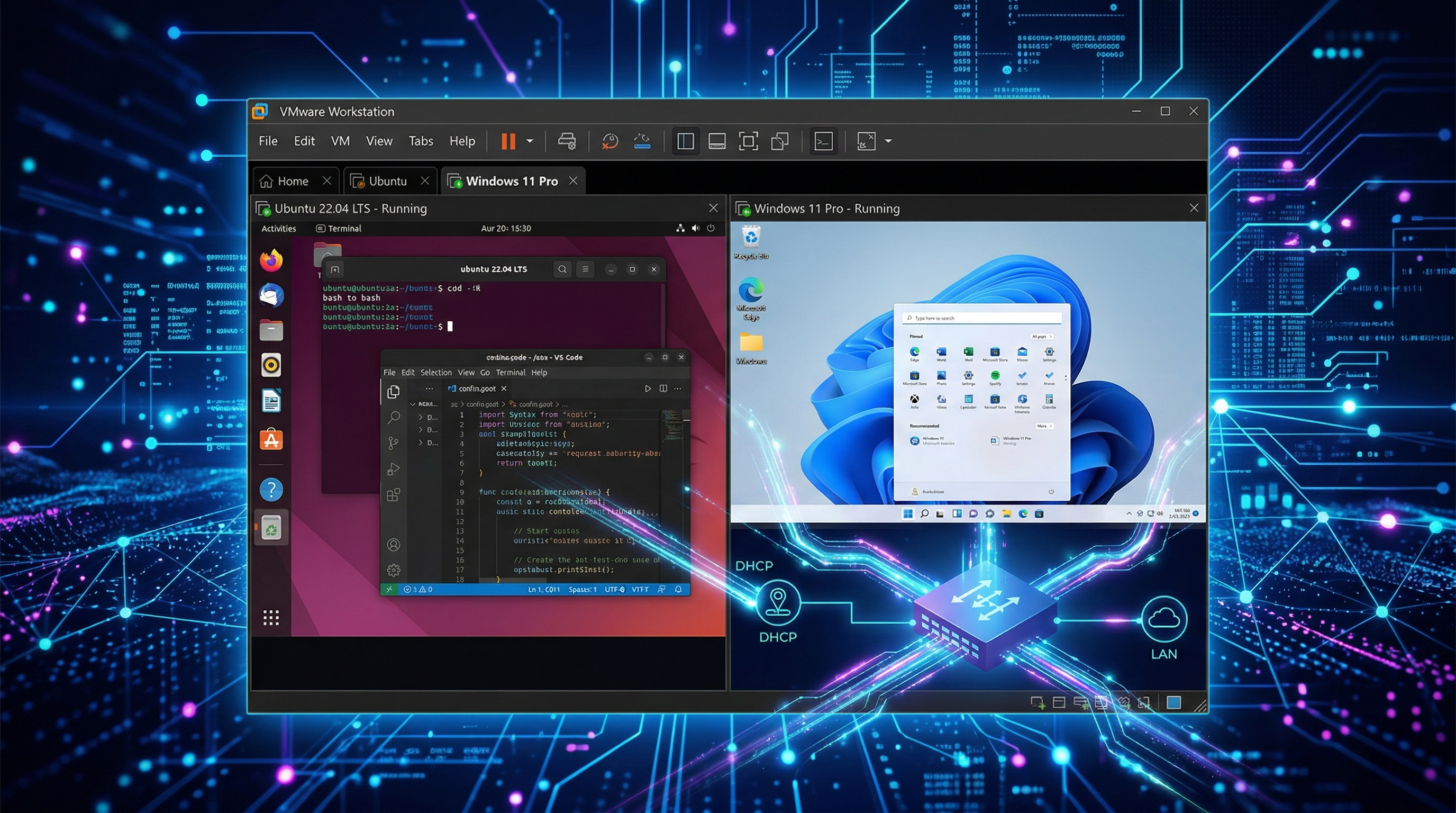
- une machine virtuelle Linux Ubuntu.
Vous êtes prêt à aller plus loin dans l’apprentissage de l’informatique.
Dans le prochain tutoriel, nous verrons :
Les commandes Linux de base dans le terminal
- navigation dans les dossiers ;
- gestion des fichiers ;
- premières commandes essentielles.
Commentaires
Laisser un commentaire
Soyez le premier à commenter cet article !