Table des matières
- 1. Présentation de la virtualisation
- 2. Activer la virtualisation dans le BIOS
- 3. Installation de VMware Workstation sur Windows
- Étape 1 : Lancer l’installation
- Étape 2 : Accepter la licence
- Étape 3 : Vérification Hyper-V
- Étape 4 : Choix du dossier d’installation
- Étape 5 : Paramètres d’expérience utilisateur
- Étape 6 : Raccourcis
- Étape 7 : Installation
- 4. Installation de VMware Workstation sur Linux
- Étape 1 : Rendre le fichier exécutable
- Étape 2 : Lancer l’installation
- Étape 3 : Configuration
- 5. Conclusion
Après avoir vu comment télécharger VMware Workstation depuis Broadcom, passons maintenant à l’installation du logiciel sur Windows et Linux.
1. Présentation de la virtualisation
La virtualisation consiste à créer des environnements informatiques isolés appelés machines virtuelles (VM) à l’intérieur d’un seul ordinateur.
Concrètement :
- Ton PC = machine physique (hôte)
- Les systèmes installés = machines virtuelles
Pourquoi c’est utile ?
- Tester des systèmes sans risque
- Créer des labs (Active Directory, réseau, DevOps…)
- Isoler des environnements
- Faire de la cybersécurité
Exemple concret
Tu peux :
- Installer Windows Server sur ton PC
- Créer un domaine Active Directory
- Ajouter plusieurs machines Linux
Tout ça sans impacter ton système principal !
2. Activer la virtualisation dans le BIOS
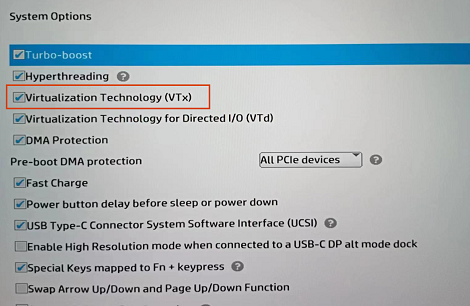
Avant toute installation, il faut activer la virtualisation dans le BIOS/UEFI.
Qu’est-ce que le BIOS ?
Le BIOS (ou UEFI) est un programme qui démarre avant ton système d’exploitation et permet de gérer le matériel.
Ce que tu dois faire :
- Redémarrer ton PC
-
Appuyer sur :
- DEL, F2, F10 ou ESC (selon le constructeur)
-
Chercher une option comme :
- Intel VT-x
- AMD-V
- SVM Mode
- Activer cette option
- Sauvegarder et quitter
Sans ça, VMware ne pourra pas créer de machines virtuelles.
3. Installation de VMware Workstation sur Windows
Prérequis spécifiques Windows
- Virtualisation activée dans le BIOS
- Désactiver Hyper-V
Pour désactiver Hyper-V :
bcdedit /set hypervisorlaunchtype offPuis redémarre ton PC.
Étape 1 : Lancer l’installation
Exécute le fichier .exe téléchargé.
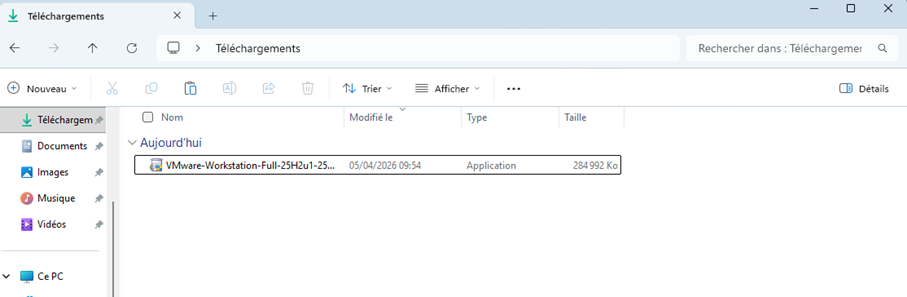
Attendre que le logiciel s’initialise :
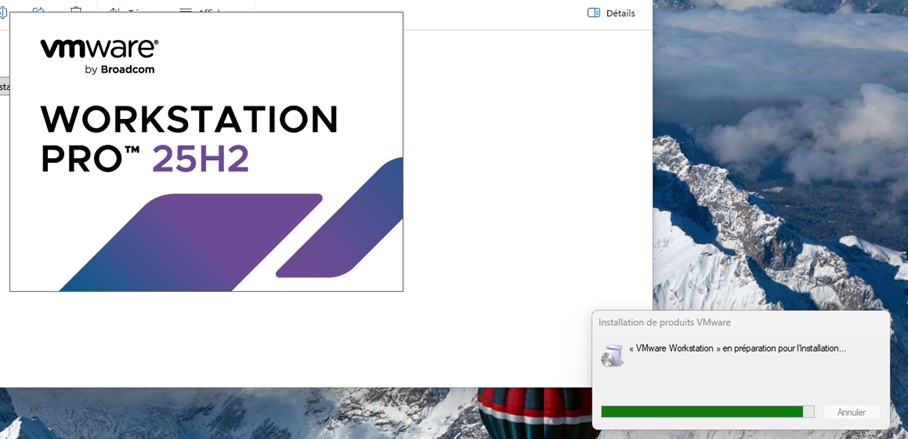
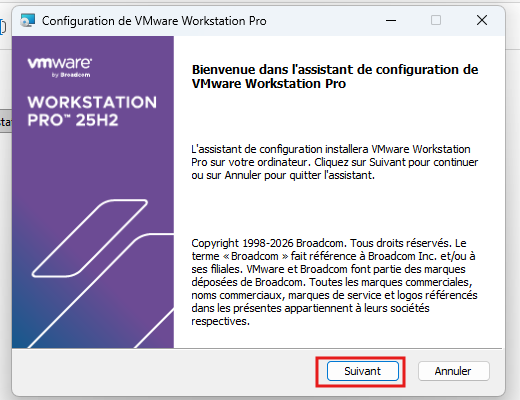
L’assistant de configuration s’ouvre, cliquez sur Suivant :
Étape 2 : Accepter la licence
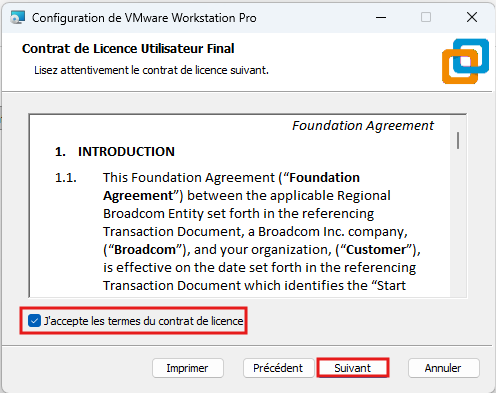
Cochez I accept the terms puis cliquez sur Suivant.
Étape 3 : Vérification Hyper-V
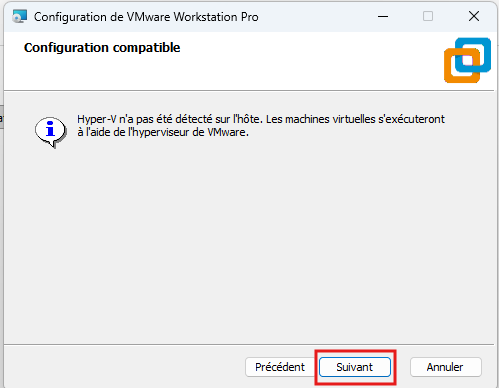
Un message indique que Hyper-V n’est pas détecté. Cela signifie que VMware pourra utiliser son propre hyperviseur. Cliquez sur Suivant.
Étape 4 : Choix du dossier d’installation
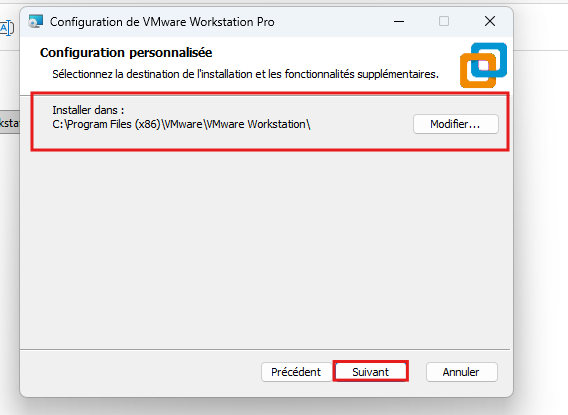
Laissez le chemin par défaut puis cliquez sur Suivant :
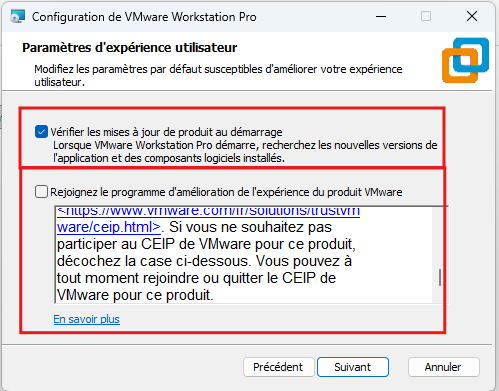
Étape 5 : Paramètres d’expérience utilisateur
Cochez les options de vérification des mises à jour et du programme d’amélioration VMware si vous souhaitez les activer. Ces options ne sont pas obligatoires et peuvent être modifiées plus tard.
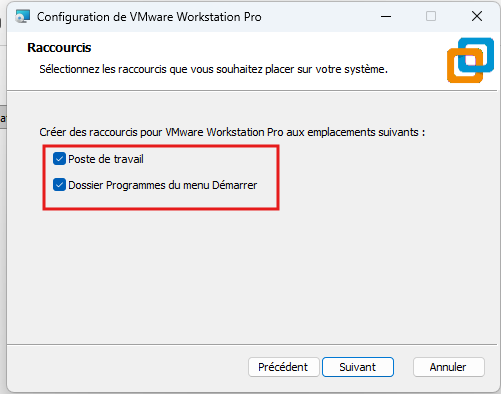
Étape 6 : Raccourcis
Choisissez si vous souhaitez créer des raccourcis, puis cliquez sur Suivant.
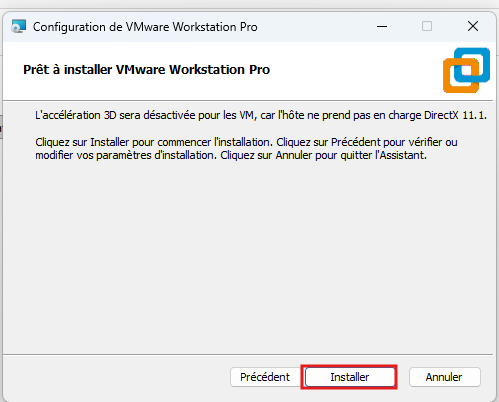
Étape 7 : Installation
L’assistant est prêt à installer VMware. Vous pouvez cliquer sur Installer :
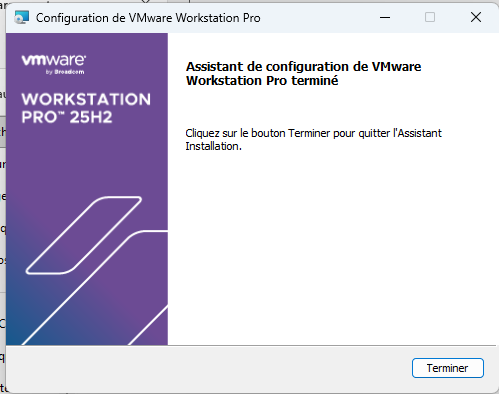
L’assistant a terminé d’installer VMware. Vous pouvez désormais l’utiliser :
Vous pouvez vérifier si VMware s’est bien installé en lançant, par exemple, VMware Workstation Pro :
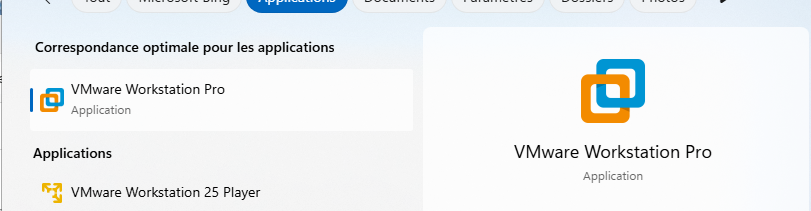
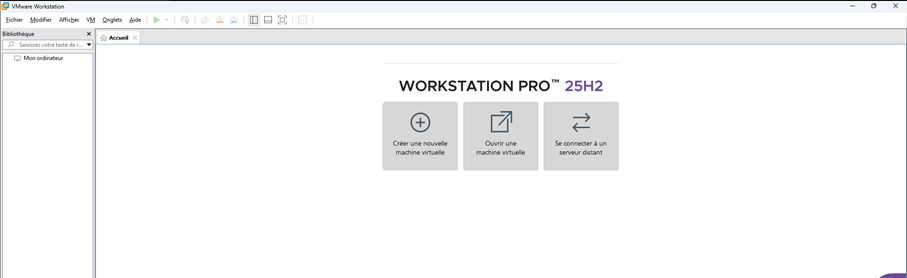
VMware Workstation est prêt !
4. Installation de VMware Workstation sur Linux
Pour cette partie, nous utilisons Ubuntu 24.04.
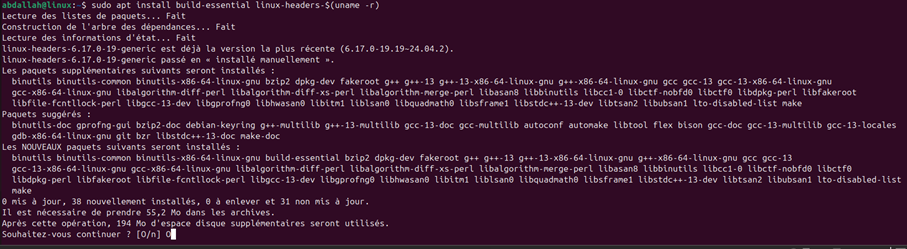
Avant l’installation, il faut installer les dépendances nécessaires.
Debian / Ubuntu :
sudo apt update
sudo apt install build-essential linux-headers-$(uname -r)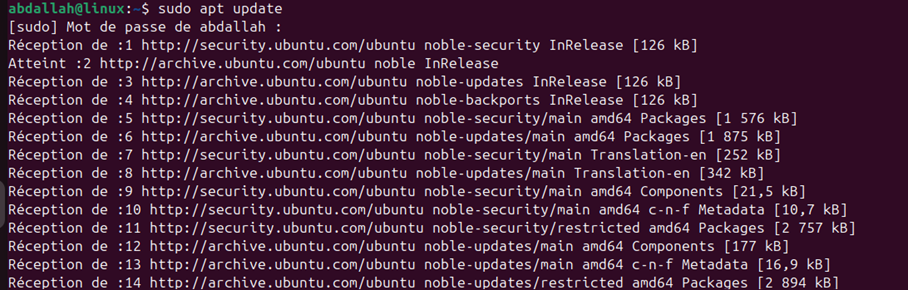
Fedora :
sudo dnf install kernel-devel kernel-headers gcc makeArch Linux :
sudo pacman -S base-devel linux-headersÉtape 1 : Rendre le fichier exécutable
chmod +x VMware-Workstation-*.bundleÉtape 2 : Lancer l’installation
sudo ./VMware-Workstation-*.bundle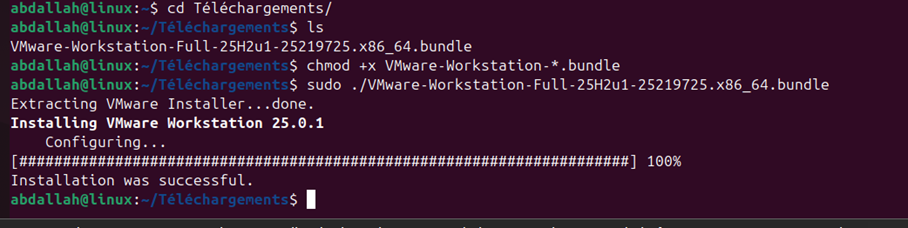
Ouvrez VMware :
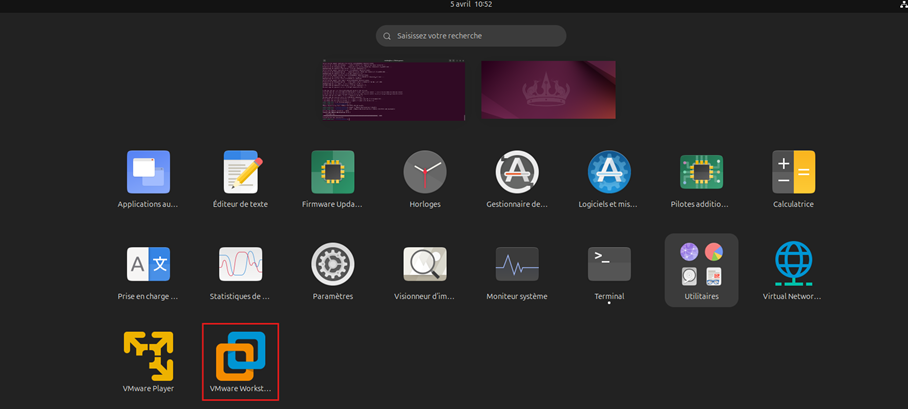
Étape 3 : Configuration
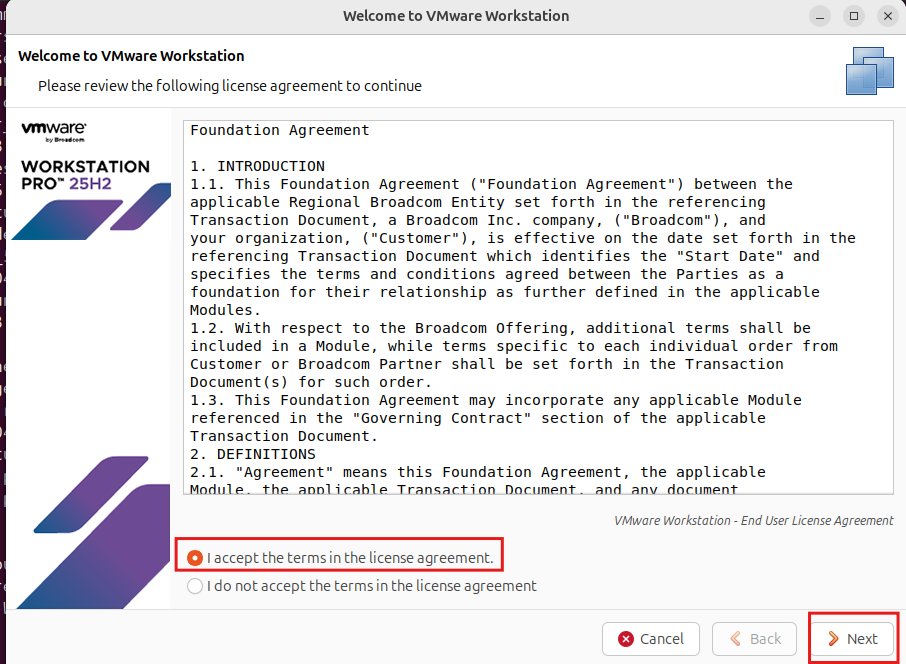
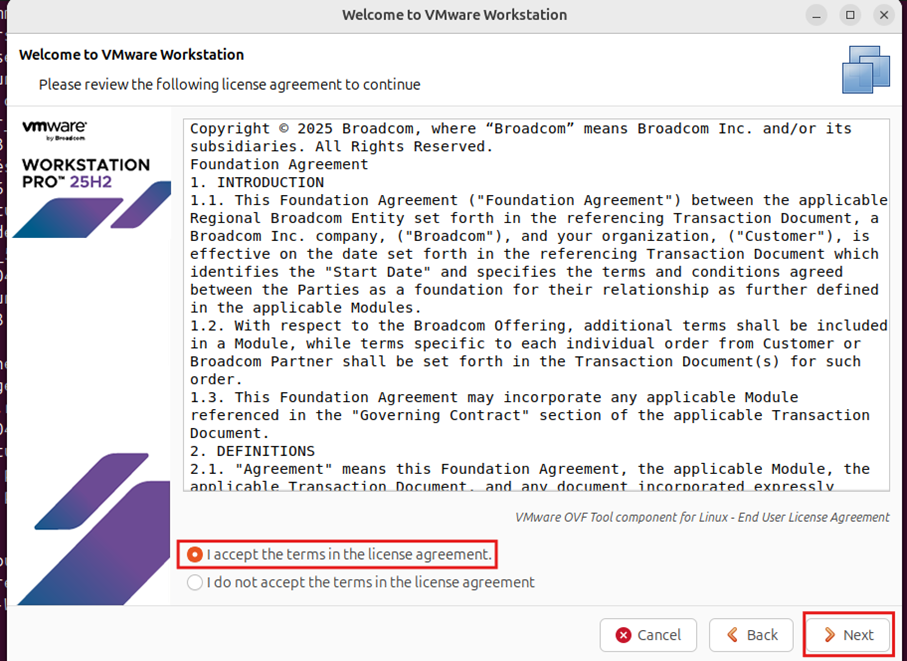
- Acceptez la licence pour l’utilisation de VMware Workstation et VMware OVF Tool :
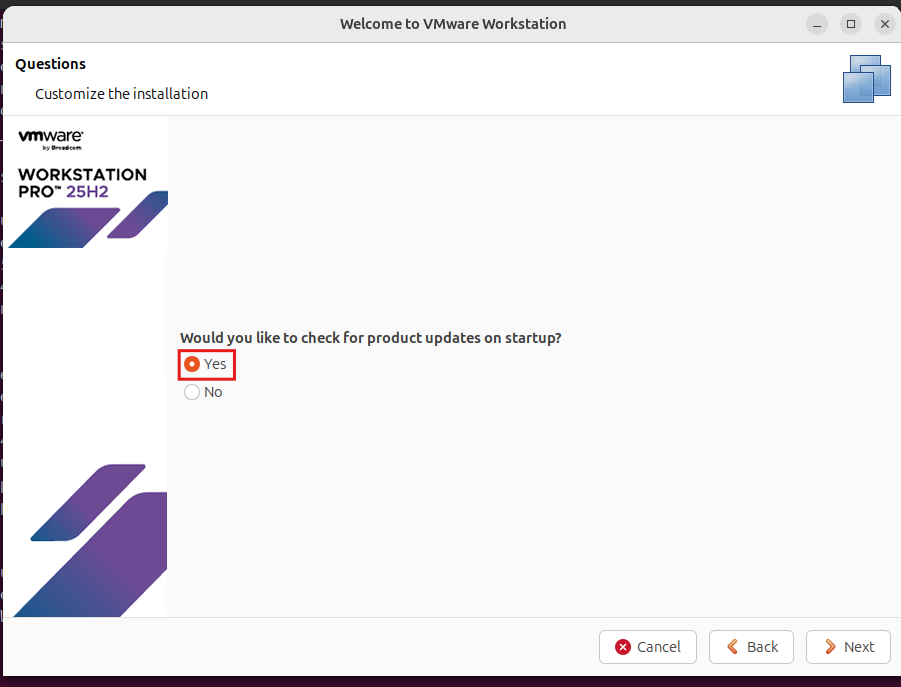
- VMware vous demande si, lors du démarrage du logiciel, il doit vérifier si une mise à jour est disponible :
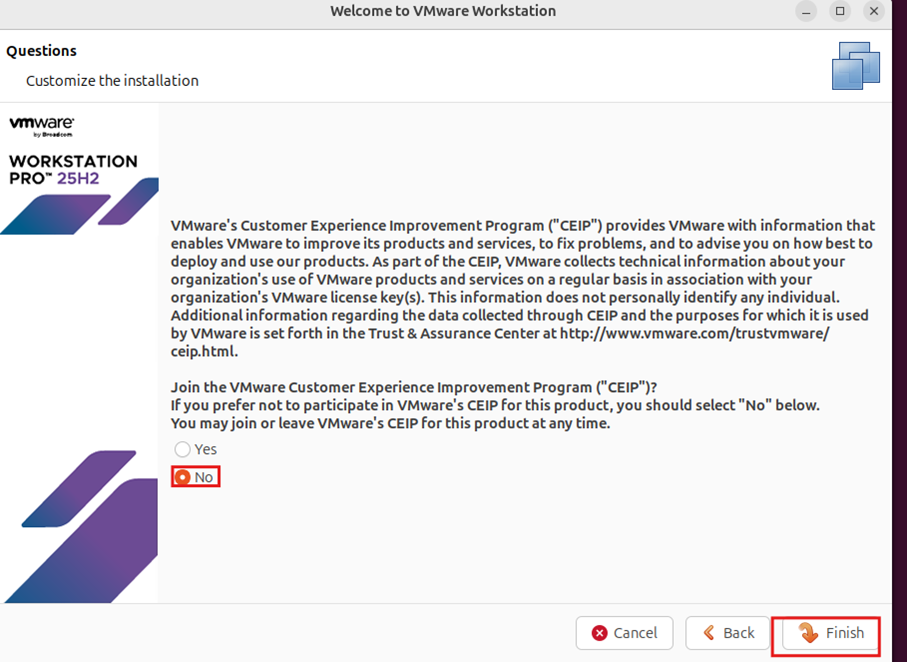
- VMware vous demande si vous souhaitez rejoindre le programme de collecte d’informations concernant les problèmes rencontrés. Cette option n’est pas obligatoire :
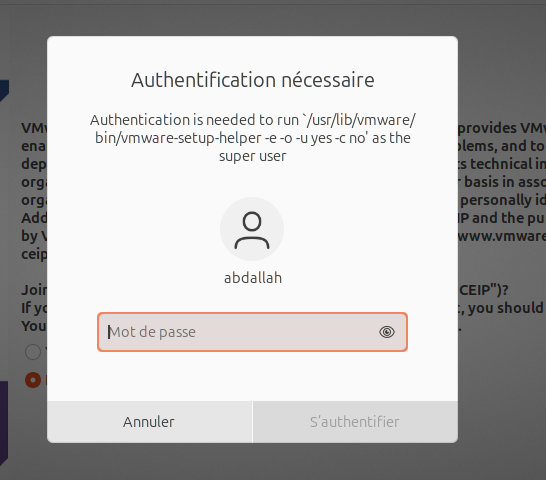
Pour appliquer tous ces changements, VMware vous demande de confirmer l’opération en saisissant le mot de passe d’un compte administrateur :
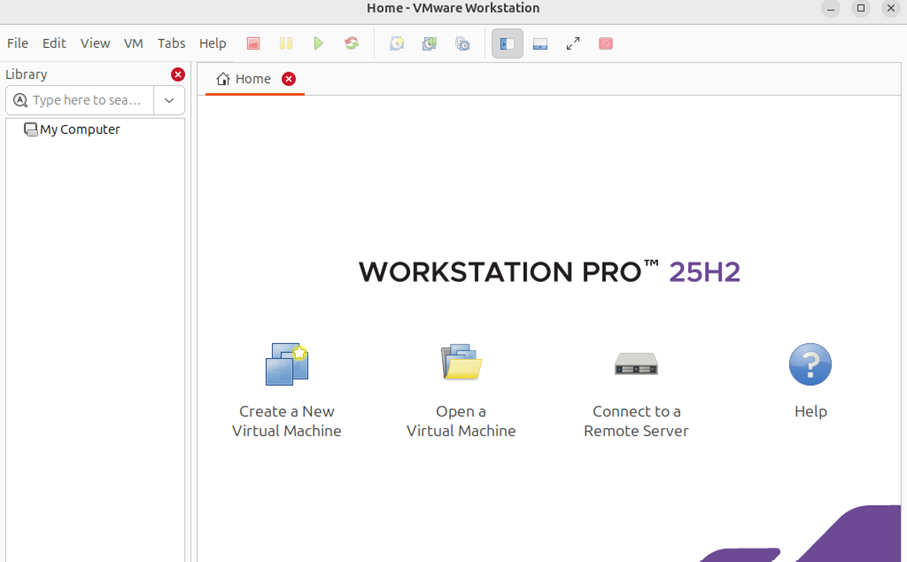
VMware est désormais utilisable !
5. Conclusion
Vous savez maintenant :
- ce qu’est la virtualisation ;
- activer la virtualisation dans le BIOS ;
- installer VMware Workstation sur Windows ;
- installer VMware Workstation sur Linux.
Vous êtes prêt à créer vos premières machines virtuelles.
Et pour les utilisateurs Mac ?
Sur macOS, VMware Workstation n’est pas disponible.
Il faut utiliser VMware Fusion, dont nous verrons l’installation dans un prochain tutoriel.
Avant de créer vos premières machines virtuelles, il est essentiel de bien comprendre l’outil.
Dans le prochain guide, nous verrons :
- les différences entre VMware Workstation Player et Pro ;
- l’interface du logiciel ;
- le fonctionnement de l’éditeur de réseau virtuel ;
- les bases à maîtriser avant de créer des VM.
Objectif : comprendre parfaitement VMware avant de lancer vos premiers labos.

Commentaires
Laisser un commentaire
Soyez le premier à commenter cet article !