Table des matières
Depuis le rachat de VMware par Broadcom, l’accès aux outils comme VMware Workstation a changé.
Bonne nouvelle : VMware Workstation est désormais gratuit pour un usage personnel et éducatif.
Cependant, le processus de téléchargement est devenu un peu moins intuitif, car il faut désormais passer par le portail Broadcom.
Dans ce tutoriel, nous allons voir pas à pas :
- comment créer un compte Broadcom ;
- où trouver VMware Workstation dans leur interface ;
- comment télécharger la dernière version ;
- et enfin, comment l’installer correctement sur votre machine.
L’objectif est de vous permettre de mettre en place rapidement un environnement de virtualisation, indispensable pour vos labs Windows, Linux, réseau, DevOps, etc.
Comment créer un compte Broadcom
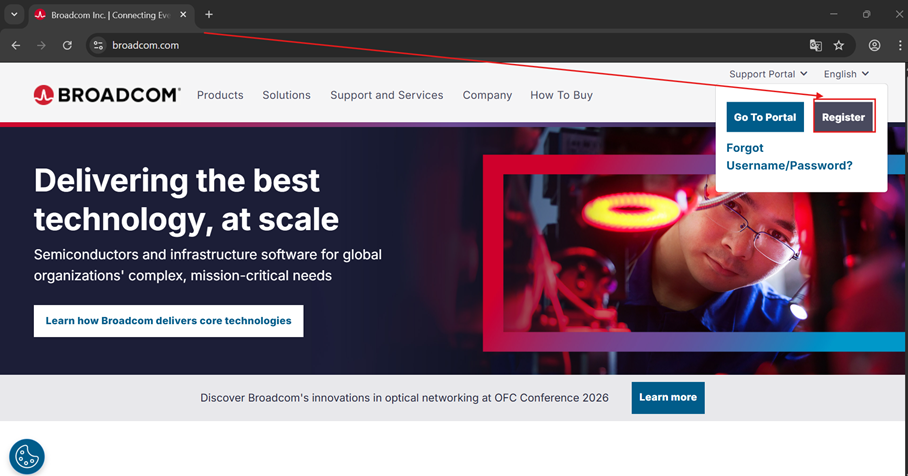
- Allez sur le site Broadcom puis cliquez sur Support Portal > Register.
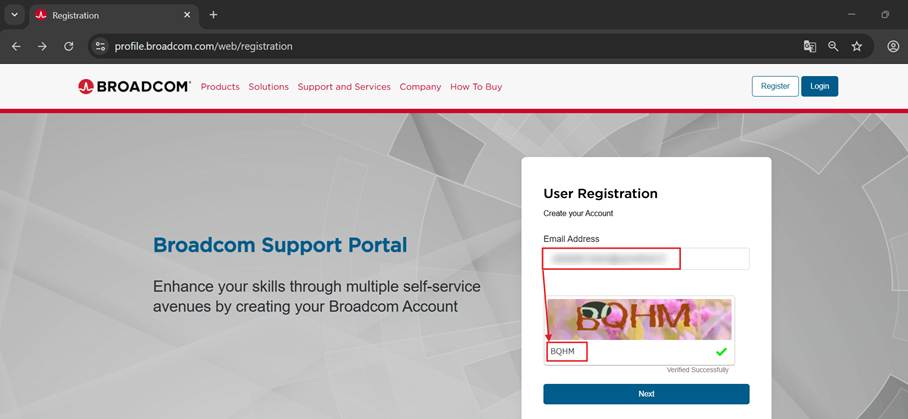
- Renseignez votre adresse email, qui sera utilisée pour vous connecter au site Broadcom, remplissez le CAPTCHA puis cliquez sur Next.
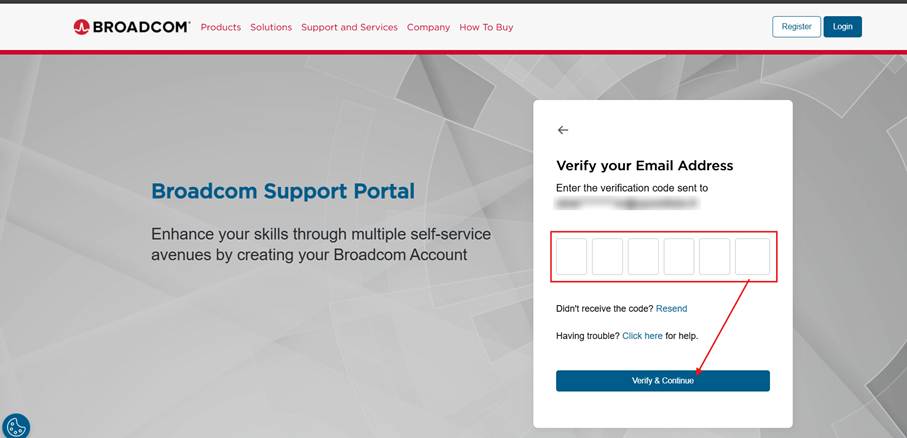
- Vous allez recevoir un code de vérification par email pour confirmer votre inscription. Attendez quelques minutes si vous ne l’avez pas reçu. Si nécessaire, cliquez sur Resend pour renvoyer le code.
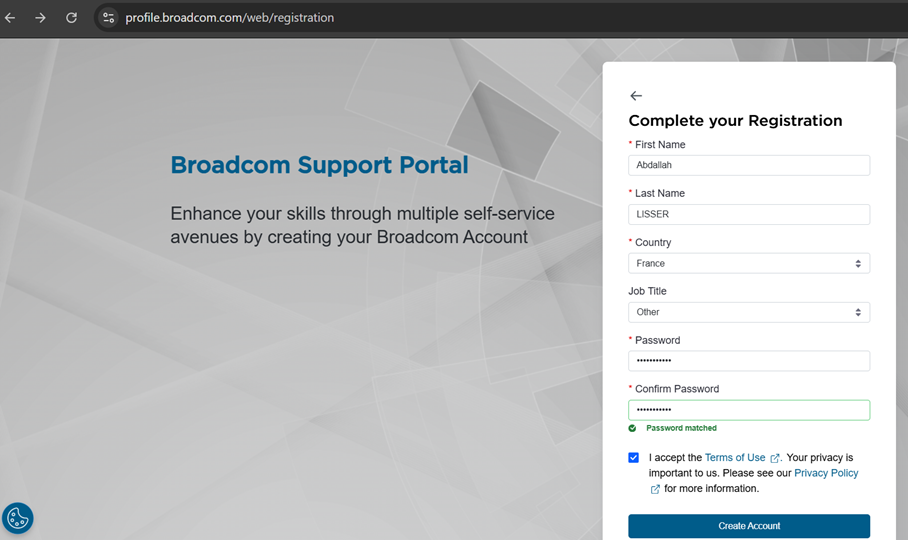
- Une fois le code de vérification renseigné, Broadcom vous demande certaines informations personnelles. Complétez les champs puis acceptez les conditions d’utilisation et la politique de confidentialité.
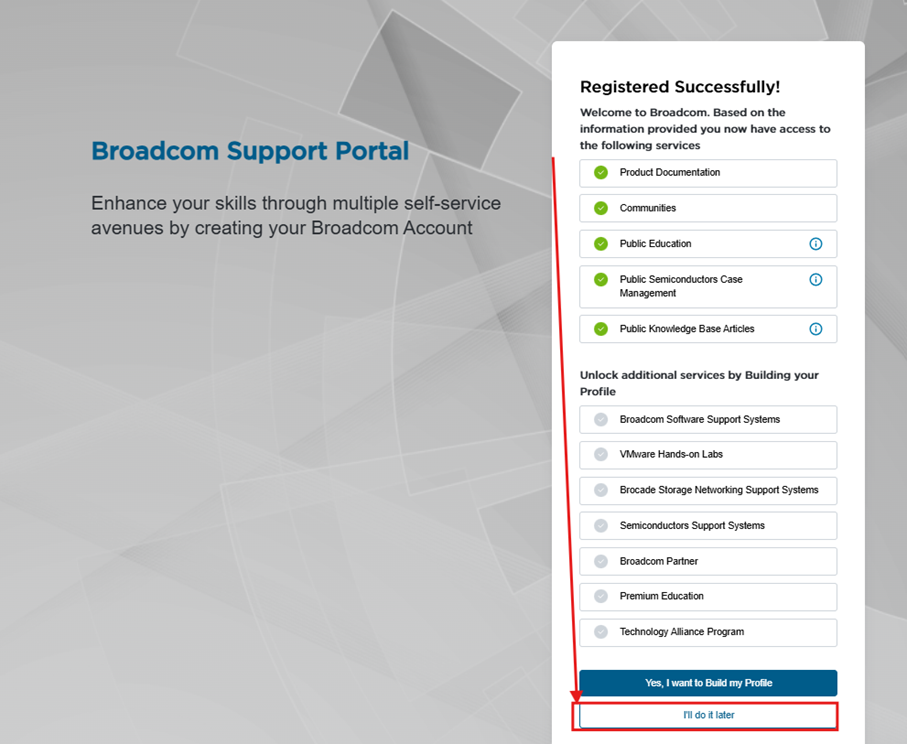
- Une fois vos informations renseignées, Broadcom vous informe que votre compte a bien été créé et vous présente les services auxquels vous avez accès, ainsi que des options supplémentaires comme VMware Hands-on Labs.
Pour notre utilisation, nous n’avons pas besoin d’ajouter d’options supplémentaires. Cliquez sur I’ll do it Later pour continuer.
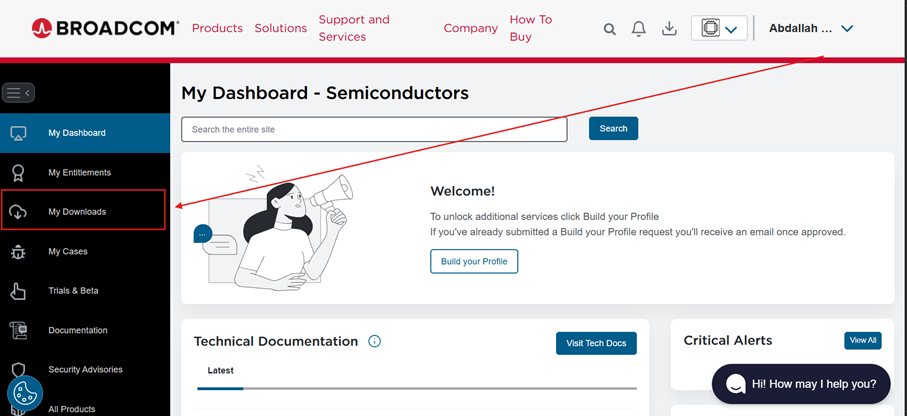
- Vous avez désormais accès au tableau de bord de votre compte. Cliquez sur My Downloads.
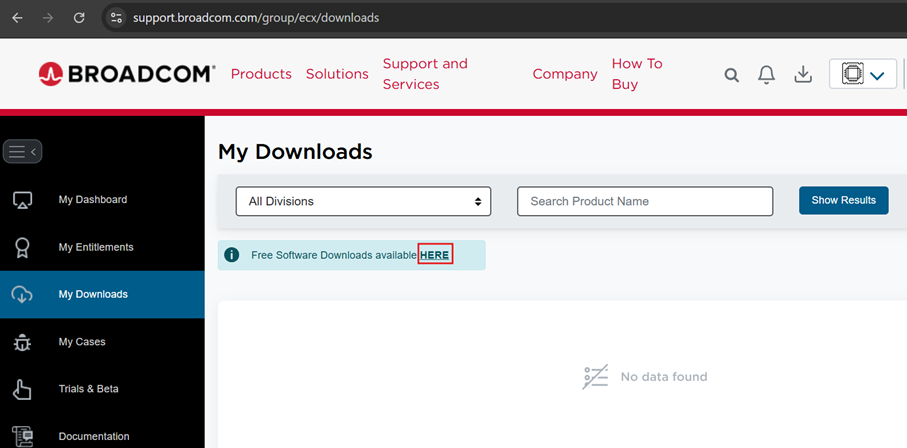
- Cliquez sur le message Free Software Downloads available pour afficher les logiciels gratuits disponibles.
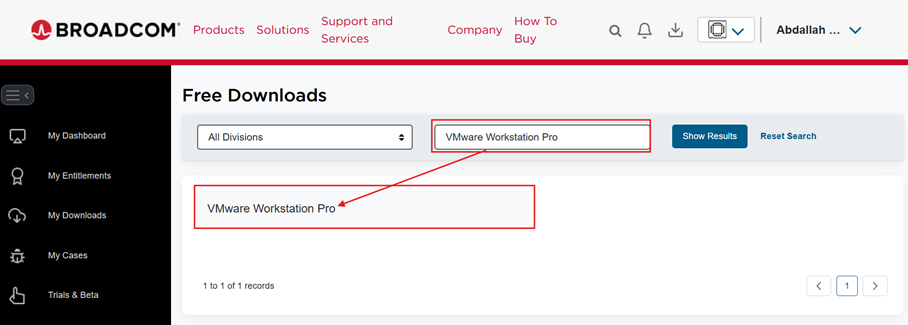
- Recherchez VMware Workstation Pro puis cliquez dessus.
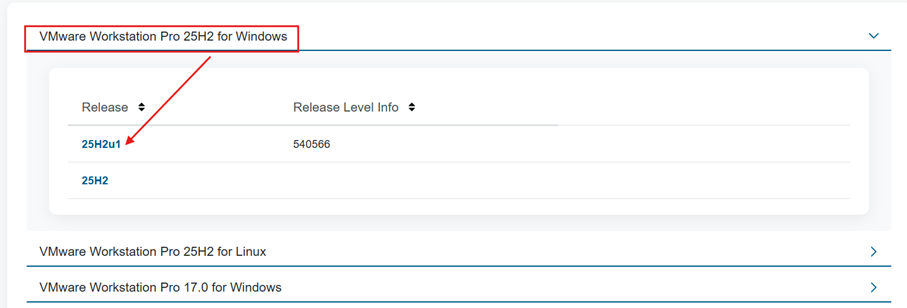
- Plusieurs versions peuvent être proposées. Dans ce tutoriel, nous allons utiliser la version 25H2 et nous concentrer sur les versions Windows et Linux. Nous allons commencer avec Windows.
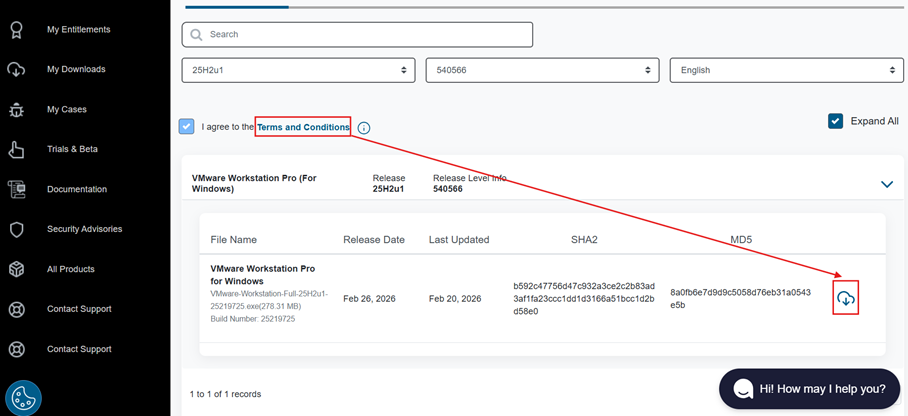
- Nous y sommes presque. Consultez les conditions générales afin de débloquer le téléchargement, cochez la case indiquant que vous les acceptez puis cliquez sur l’icône de téléchargement.
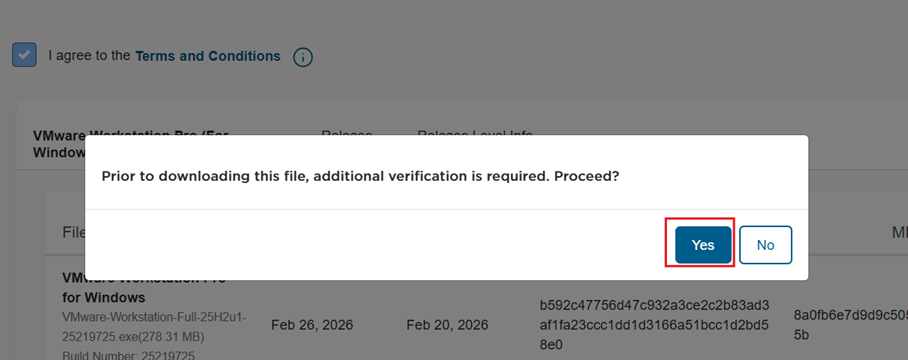
- Avant de pouvoir télécharger le logiciel, Broadcom peut demander une vérification supplémentaire. Sélectionnez Oui pour poursuivre.
- Renseignez les informations demandées. Utilisez des informations cohérentes afin d’éviter tout blocage lors du téléchargement, puis confirmez que vous respectez les conditions générales d’utilisation des logiciels.
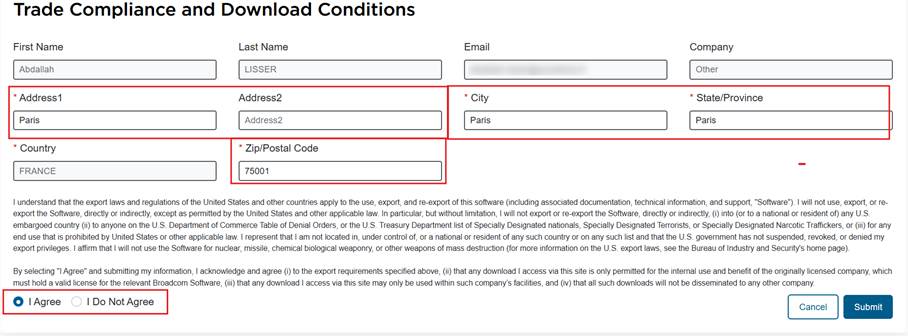
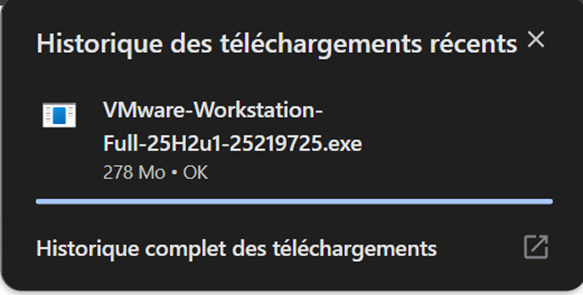
- Une fois la vérification acceptée, revenez sur la page précédente puis cliquez sur le bouton de téléchargement. Vous pourrez alors récupérer l’exécutable de VMware Workstation.
Conclusion
Vous avez maintenant vu comment télécharger VMware Workstation gratuitement via le portail Broadcom. Même si l’interface peut sembler complexe au premier abord, vous savez désormais comment accéder aux différents logiciels gratuits de VMware.
Dans le prochain tutoriel, nous verrons en détail ce qu’est une machine virtuelle et comment utiliser VMware Workstation sur Windows et Linux. L’objectif sera de vous permettre de créer vos premières machines virtuelles et de démarrer vos labs !

Commentaires
Laisser un commentaire
Soyez le premier à commenter cet article !